Сетевые помощникиАвтор: Сергей Бобылев
Опубликовано: 17.12.2009
Источник: SoftKey.info  С расширением локальной сети на предприятии или в офисе периодически начинает возникать необходимость в ее обслуживании и проведении комплекса профилактических мероприятий. Понятно, что главная роль в этом деле отводится системному администратору. Под рукой у настоящего профессионала имеется широкий ассортимент утилит для диагностических процедур. Не секрет, что появление новых программ на рынке ПО всегда вызывают подозрение у потенциальных покупателей. Некоторые сомнения связаны с неготовностью пользователей довериться возможностям этих программных продуктов. Для оказания оперативной помощи пользователям компьютеров можно воспользоваться программными средствами удаленного администрирования. Но бывает так, что системному администратору необходимо вести мониторинг за распределением оперативной памяти на удаленной машине, отслеживать перечень запущенных программ пользователями, а также иметь доступные инструменты для удаленного управления компьютером. Таким образом, у него появляется реальная возможность расставить приоритеты между процессами, обеспечивая, тем самым, стабильную работу операционной системы. И главное, нужно осуществлять эти мероприятия в скрытом для пользователей режиме. В этом случае без применения специализированных программ не обойтись. Утилита Remote Process Explore обладает функциональными возможностями, позволяющими оперативно решать поставленные задачи. С расширением локальной сети на предприятии или в офисе периодически начинает возникать необходимость в ее обслуживании и проведении комплекса профилактических мероприятий. Понятно, что главная роль в этом деле отводится системному администратору. Под рукой у настоящего профессионала имеется широкий ассортимент утилит для диагностических процедур. Не секрет, что появление новых программ на рынке ПО всегда вызывают подозрение у потенциальных покупателей. Некоторые сомнения связаны с неготовностью пользователей довериться возможностям этих программных продуктов. Для оказания оперативной помощи пользователям компьютеров можно воспользоваться программными средствами удаленного администрирования. Но бывает так, что системному администратору необходимо вести мониторинг за распределением оперативной памяти на удаленной машине, отслеживать перечень запущенных программ пользователями, а также иметь доступные инструменты для удаленного управления компьютером. Таким образом, у него появляется реальная возможность расставить приоритеты между процессами, обеспечивая, тем самым, стабильную работу операционной системы. И главное, нужно осуществлять эти мероприятия в скрытом для пользователей режиме. В этом случае без применения специализированных программ не обойтись. Утилита Remote Process Explore обладает функциональными возможностями, позволяющими оперативно решать поставленные задачи.
Современная локальная сеть уже немыслима без доступа во всемирную "паутину". Администрируя сеть и обеспечивая компьютерный парк выходом в просторы Интернета, необходимо осуществлять гибкое управление потреблением трафика. Для решения этой задачи имеет смысл зарезервировать ip-адреса пользователей. Для того, чтобы резервирование прошло успешно, необходимо знать уникальный адрес сетевой платы, который называется Ethernet-адрес или MAC- адрес (Media Access Control). С помощью него осуществляется непосредственный доступ к среде передачи информации (каналу связи). На рабочей станции его можно узнать, если из командной строки выполнить команду "ipconfig/all". Ручной режим поиска этого адреса не обременит администратора сети, если компьютерный парк состоит из 5-10 рабочих станций. Но его затруднительно будет провести на предприятии, где число компьютеров исчисляется сотнями. Утилита для автоматического поиска MAC-адреса, которая называется Find MAC Address, выдает системному администратору информацию о сетевых адаптерах в сети. Именно, об этих двух программных продуктах, которые могут стать верными помощниками в работе, и пойдет речь в данной статье.
Итак, Remote Process Explorer. Запуск программы сопровождается мастером добавления компьютеров, которые будут отображаться в главном окне в виде списка. Выбирая автоматический режим необходимо лишь отметить типы компьютеров, находящихся в сети. Если его пропустить, то придется позже вручную добавлять ПК, причем нужно будет заполнить несколько вкладок.
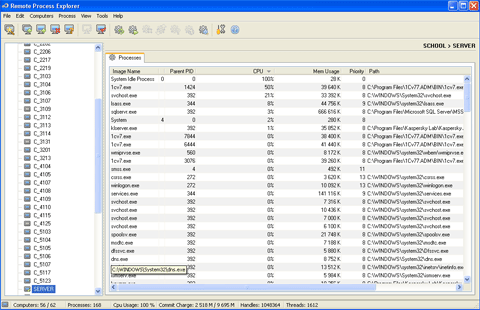 | | Главное окно программы Remote Process Explore |
Вкладка General предусматривает ввод ip-адреса удаленного компьютера или добавление его из окна "Сетевое окружение". На следующей вкладке Connect as нужно определиться с учетной записью, с которой будет производиться вход на удаленный компьютер. Данная учетная запись должна обладать правами администратора компьютера или домена. Вкладка Check state позволит выбрать способ проверки состояния удаленных машин и задать время сканирования. Для удобства работы с большим списком компьютеров рекомендуется создавать группы.
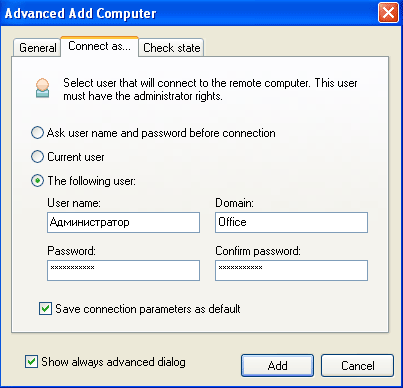 | | Выбор учетной записи для входа на удаленный ПК |
Главное окно программы имеет интерфейс проводника. В его левой части отображается список групп или компьютеров в сети. Выбирая необходимый компьютер в сети из этого списка, в окне Processes отображается перечень запущенных процессов. Человеческий фактор в работе компьютера играет немаловажную роль. К сожалению, никто не застрахован от внезапного "зависания" системы. Обычные пользователи в таком случае ведут себя по-разному. Кто-то пытается сам исправить ситуацию, нажимая разные клавиши на клавиатуре. Некоторые начинают паниковать, из-за страха потерять важный документ. В обоих случаях можно исправить ситуацию, если вовремя снять процесс, который вызывает "торможение " системы. Но "убивать" процесс надо тоже осмысленно и только, если попытка корректного завершения работы приложения не удается.
Для стабильности работы операционной системы оптимальным решением станет перераспределение приоритетов между процессами. Перед принятием решения об установки приоритета следует ознакомиться с подробной информацией о нем. Сделать это можно в окне Process properties. Здесь отображаются все параметры, включая загруженность процессора, время запуска, объем потребляемой памяти и т.д. Таким образом, для наиболее важных приложений можно установить высокий приоритет в работе, а остальным присвоить средний или низкий статус. За счет перераспределения приоритетов оптимизируется работа оперативной памяти, что существенно улучшит производительность системы в целом.
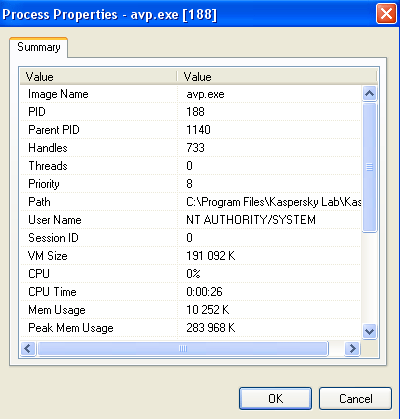 | | Свойства процесса |
Инструментальные средства Remote Process Explorer позволяют совершать удаленные сеансы с компьютерами, находящимися в списке программы. Особое место занимают инструменты, которые чаще все используются в работе. К их числу относятся функции Remote Desktop, Shut down, Computer management, а также Explore. Давайте рассмотрим каждый из инструментов в отдельности. Инструмент Remote Desktop дает возможность, не отходя от своего компьютера, подключаться к любому ПК в сети для дистанционной установки программ и настройки системы. Для того, чтобы данный режим работал, необходимо на клиентских машинах в свойствах системы на вкладке "Удаленный сеанс" отметить пункт "Разрешить удаленный доступ к этому компьютеру". Очевидно, что данный инструмент лишь облегчает данную операцию, так как сам процесс управления реализуется возможностями самой операционной системы.
Следующий инструмент, Shut down, выполняет операции перезагрузки, выхода из системы, а также выключение удаленного компьютера. Очень часто пользователи забывают выключать ПК в конце рабочего дня, тем самым вызывая перегрев оборудования, износ деталей, а также расход электроэнергии. Удобство же данной функции заключается, в том, что можно оперативно завершить работу компьютеров, находящиеся в сети.
Использование же инструмента Explore может значительно ускорить проведение файловых операций на удаленном компьютере. С его помощью найти нужную информацию не составит труда, так как левая панель проводника содержит иерархическую структуру файлов и папок.
Важная роль отводится инструменту Computer management . При помощи него можно осуществлять необходимое обслуживание удаленного компьютера. В режиме работы со служебными программами можно просматривать события, оперировать настройками локальных пользователей и групп, а также контролировать устройства и обновлять драйвера для них в диспетчере оборудования. В окне "Запоминающие устройства" есть возможность проводить операции над дисками, а именно, запускать процесс дефрагментации на локальных дисках, а также управлять разделами жесткого диска (форматировать, изменять буквенное обозначение и т.д). Доступна здесь и работа со службами и приложениями, что позволяет останавливать или запускать необходимые для работы сервисы.
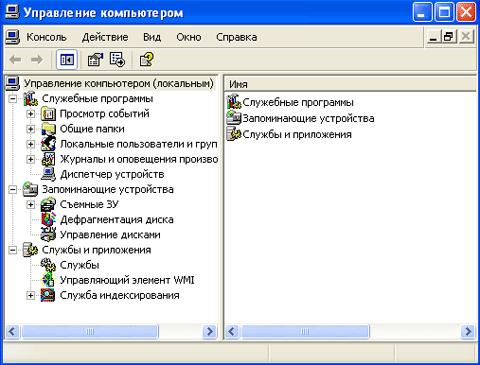 | | Окно Управление компьютером |
Незаменимым помощником в работе может стать и утилита Find MAC Address, позволяющая за считанный секунды выдать администратору сети информацию о нужном сетевом адаптере. В начале статьи было сказано, для чего необходимо знать MAC-адрес. А поэтому сразу перейдем к рассмотрению основных функций программы. В левой части ее главного окна задаются необходимые параметры. Начинать работу с программой следует с выбора цели, то есть с определения среды поиска. Здесь доступно несколько вариантов: на локальном компьютере, удаленном компьютере, вся сеть или диапазон ip–адресов. При выборе последнего пункта нужно указать класс диапазона. Второе, что необходимо сделать – установить метод поиска MAC-адреса посредством доступных для этого протоколов: ARP, NetBios, WMI.
Рассматривать работу протоколов мы не будем, так как вся исчерпывающая информация на эту тему представлена в различных журналах и книгах. Давайте лишь кратко ознакомимся с применением этих протоколов.
ARP (Address Resolution Protocol) - переводит адреса сетевого уровня в адреса канального уровня.
NetBIOS (Network Basic Input/Output System) - протокол включает в себя интерфейс сеансового уровня и в качестве транспортных протоколов использует TCP и UDP.
WMI (Windows Management Instrumentation) - набор интерфейсов для управления операционной системой через специальные компоненты, причем как локально, так и по сети.
После того, как все параметры заданы, можно приступить к процессу поиска. Просканировав компьютеры в сети, программа отобразит нужную пользователю информацию прямо в своем главном окне. Вывод данных осуществляется в виде таблицы, состоящей из нескольких столбцов: имя компьютера, ip-адрес, MAC-адрес, производитель сетевого адаптера. Теперь, зная MAC-адрес, можно устанавливать фильтрацию входящих пакетов в настройках интернет–шлюза или прокси-сервера. Осуществив способ выхода в Интернет с привязкой "Логин+ip-адрес+MAC-адрес" можно повысить безопасность соединения и гибко регулировать использование трафика интернета пользователями сети.
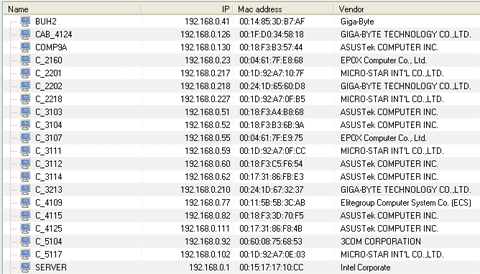 | | Результаты поиска MAC-адресов |
Итак, мы рассмотрели основные функции утилит Remote Process Explorer и Find MAC Address, которые способны помочь в работе по обслуживанию локальной сети. Общее впечатление при работе с первой из них сложилось хорошее. Все необходимые функции удобно расположены и выполняют требуемые задачи без сбоев. Производить необходимые операции с процессами можно, вызвав контекстное меню, что, несомненно, облегчает и ускоряет работу с этой утилитой.
Программа Find MAC Address оперативно сканирует сеть на предмет MAC-адресов, которые оказывается нужны не только для реализации настроек безопасности в отношениях "клиент-сервер", но и являются незаменимыми при подключении клиентских машин к Интернету. |


