Продвинутый планировщик задачАвтор: Марат Давлетханов
Опубликовано: 17.11.2009
Источник: SoftKey.info 
В операционных системах семейства Windows есть планировщик задач. Он позволяет пользователям запускать различные программы по расписанию. Подобный сервис может использоваться для решения различных задач. В частности, с его помощью можно обеспечить выполнение ресурсоемких процессов (например, дефрагментации жесткого диска) в то время, когда за компьютером никого нет. Другой пример - скачивание объемных файлов из Интернета в ночное время, когда канал провайдера имеет минимальную загрузку. Впрочем, если говорить откровенно, то встроенное в Windows решение достаточно примитивно и не очень удобно в использовании. Поэтому нет ничего удивительного в том, что сегодня на рынке представлен целый класс программ, предназначенных для планирования заданий. Они более удобны для конечного пользователя и обладают значительно большими функциональными возможностями, которые заметно расширяют круг решаемых задач. Ну а в качестве примера такого продукта можно привести программу Advanced Task Scheduler, разработанную специалистами компании Southsoftware.
А начнем мы разговор о программе Advanced Task Scheduler с разбора ее интерфейса. Сразу хотелось бы отметить, что он многоязычен, причем в списке доступных есть и русский язык. Это заметно облегчает изучение и использование утилиты начинающими пользователями компьютера. Правда, справочная система и онлайновая документация доступны только на английском языке. Интерфейс рассматриваемой программы достаточно прост, интуитивно понятен и не вызывает никаких затруднений. Главное окно состоит из двух вкладок. На первой из них отображаются задачи, запускаемые только для активного в данный момент, а на второй - для всех пользователей данного компьютера. Каждая из них, в свою очередь, состоит из двух частей. Левая представляет собой древовидный список категорий. Дело в том, что в Advanced Task Scheduler все задачи могут разбиваться на отдельные группы. Это обеспечивает более удобную работу с ними. Пользователь может создать такие категории, как "Обслуживание системы", "Резервное копирование", "Загрузка файлов" и т. п. Правые части вкладок предназначены для вывода задач активной в данный момент группы. Они отображаются в виде таблицы, в каждой строке которой отражаются основные их свойства: имя, тип, тип планирования, время последнего запуска и т. п.
Ну а теперь давайте перейдем к разбору возможностей Advanced Task Scheduler. Понятно, что главная функция данной программы - постоянно работать в памяти компьютера и по расписанию или при наступлении того или иного события выполнять указанные владельцем ПК действия. Для этого в ней реализованы такие возможности, как автоматический запуск при старте Windows и работа в виде службы, то есть даже тогда, когда пользователь не авторизовался в системе. Принцип работы Advanced Task Scheduler основан на понятии "задача". Каждая из них содержит описание одного или нескольких действий программы в ответ на выполнение ряда условий. Давайте подробно рассмотрим свойства задач.
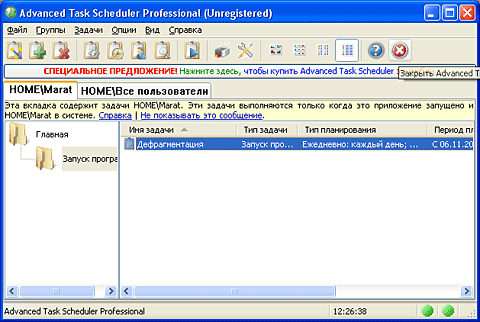 | | Главное окно программы |
Окно настройки задачи состоит из шести вкладок. На первой из них задаются основные параметры, такие как ее наименование, даты начала и конца планирования, а также указывается, будут или нет выполняться действия при включении компьютера, если время их запуска прошло, разрешен или запрещен запуск нескольких копий одной задачи и т. п. Вторая вкладка носит название "Ярлык". Именно на ней и задается список действий, выполняемых программой при запуске данной задачи. Интересной возможностью Advanced Task Scheduler является использование в данном списке оператора "если". В его условии можно применять переменные LastErrorCode (код ошибки выполнения предыдущего действия или ноль при его успешном выполнении) и LastExitCode (значение, возвращенное предыдущим действием, например число уничтоженных процессов). Фактически это обеспечивает условное выполнение команд. Например, если процесс выполнен успешно, то еще нужно сделать вот то-то. Сами действия, доступные в программе Advanced Task Scheduler, поражают своим разнообразием. Они выбираются в специальном окне, при этом каждая команда имеет собственный набор дополнительных настроек.
Запуск программы. Запуск любого исполняемого файла с набором аргументов командной строки. Можно задавать первоначальное состояние окна программы и указывать дополнительные параметры ее выполнения. Сообщение. Вывод на экран сообщения. Дополнительно можно включить фоновое изображение, проигрывание звукового файла, а также выбрать тип сообщения (всплывающее окно, прозрачное окно у панели задач, подсказка у панели задач). Служба. Запуск, остановка, приостановка или возобновление службы. Уничтожить процесс. Уничтожение выбранного процесса с настройкой дополнительных параметров. Уничтожить окно. Закрытие выбранного окна с настройкой дополнительных параметров. Установить Dial-up соединение. Подключение к Интернету. Завершить Dial-up соединение. Отключение от Интернета. Звуковой файл. Воспроизведение указанного звукового файла на выбранном устройстве. Выключить/перезагрузить компьютер. Выполнение одного из следующих действий: выключить компьютер, перевести его в спящий режим, перевести его в режим гипернации, перезагрузить компьютер, выйти из системы, выключить монитор. Послать сетевое сообщение. Отправка сообщения по локальной сети на выбранный компьютер. Послать сообщение по e-mail. Отправка письма по электронной почте. Послать последовательность клавиш. Имитация нажатия определенной комбинации клавиш в указанном окне. Передача данных по HTTP. Работа с протоколом HTTP: загрузка файла с удаленного сервера или локального компьютера, выполнение методов HTTP GET, HTTP POST и HTTP HEAD. Дополнительно можно включить HTTP-авторизацию и использование прокси-сервера. Передача данных по FTP. Загрузка или отправка на FTP-сервер файлов (с выбором по маске) или папок. Дополнительно можно включить пассивный режим, использовать FTP-авторизацию и туннельный прокси.
Следующая вкладка называется "Планирование". Она предназначена для настройки расписания, по которому будет запускаться задача. Здесь надо отметить два очень важных момента. Во-первых, в Advanced Task Scheduler реализовано очень много типов планирования. Часть из них используется для составления привычного расписания. С их помощью можно реализовать единовременный, поминутный, почасовой, посуточный, понедельный, помесячный или даже погодовой запуск задачи. Другая же часть типов планирования использует в качестве условий не текущие время и дату, а различные события. Так, например, автоматический запуск задачи может осуществляться через определенный период после включения компьютера, при нажатии на "горячее" сочетание клавиш, при бездействии ПК или при выходе из него, при установке или разрыве подключения к Интернету, при входе пользователя в систему, при изменении (запуск, уничтожение, активация, деактивация и т. п.) определенного окна, процесса или файла. Еще одним достаточно интересным типом планирования, реализованным в рассматриваемой программе, является запуск задач по праздничным дням (или через определенное число дней после праздничных). Последние задаются вручную в настройках Advanced Task Scheduler, что в конечном итоге достаточно удобно. В принципе совсем не обязательно указывать именно праздничные дни. Этот тип планирования можно использовать для решения любых задач, связанных с набором произвольных дат.
 | | Выбор действий |
Второй особенностью реализации системы планирования в данном продукте является то, что в каждой задаче может быть включено сразу же несколько расписаний. Это позволяет запускать одну и ту же задачу как по времени или дате, так и при наступлении различных событий. Данная возможность придает программе Advanced Task Scheduler дополнительную гибкость и делает ее более удобной в использовании.
Четвертая вкладка носит название "Пользователи задачи". Она применяется для настройки учетных записей, от имени которых будет выполняться задача. Здесь есть три основных варианта. Это активный в данный момент пользователь (то есть действия будут выполняться от имени пользователя, под которым был осуществлен вход в систему), локальная система и пользователь службы. В некоторых случаях может потребоваться запуск процесса от имени определенной учетной записи (например, некоторые процессы требуют для своей работы привилегий администратора). В рассматриваемой программе предусмотрен и этот вариант. Для его применения пользователю достаточно ввести имя необходимой учетной записи и ее пароль. Дополнительно на данной вкладке можно включить выполнение задачи на скрытом рабочем столе. При этом программа будет выполнять задачи незаметно для пользователя.
Следующая вкладка содержит только один параметр - разрешение или запрещение вывода компьютера из спящего режима или режима гипернации для выполнения данной задачи. Здесь необходимо отметить один важный момент. Дело в том, что в спящем режиме или в режиме гипернации компьютер не выполняет никаких действий. А поэтому будут работать только те типы планирования, которые связаны со временем и датой. Ну и, наконец, последняя, шестая, вкладка окна свойств задачи носит название "Журнал выполнения". Она используется не для настройки параметров, а для просмотра лога выполнения действий.
 | | Выбор планирования |
Помимо возможностей, непосредственно связанных с задачами, в Advanced Task Scheduler есть целый ряд дополнительных функций. Среди них можно отметить экспорт, импорт и печать списка задач, использование разных способов хранения всех настроек (в реестре или в файле) и, при необходимости, их криптографическая защита (не стоит забывать, что в программе могут храниться пароли Windows), а также многое, многое другое. Еще одной особенностью рассматриваемой программы является наличие двух редакций: основной и профессиональной. Первая из них дешевле, однако в ней недоступен ряд функций, которые обычно не применяются в домашних условиях. |


