Ее назвали фантомомАвтор: Михаил Брод
Опубликовано: 09.11.2009
Источник: SoftKey.info  Несколько странное название для программы, которая не прячется от пользователя и не скрывает никаких своих действий. Тем не менее компания Foxit назвала свой новый продукт для подготовки PDF-файлов Foxit Phantom. Это комплексное решение, предназначенное для подготовки PDF-файлов любой сложности, включающее в себя, помимо новых возможностей, и большинство функций уже известных программ этой компании. Чтобы убедиться в этом, остается рассмотреть, насколько удобно это решение, какие у него есть возможности, что с его помощью можно делать. Несколько странное название для программы, которая не прячется от пользователя и не скрывает никаких своих действий. Тем не менее компания Foxit назвала свой новый продукт для подготовки PDF-файлов Foxit Phantom. Это комплексное решение, предназначенное для подготовки PDF-файлов любой сложности, включающее в себя, помимо новых возможностей, и большинство функций уже известных программ этой компании. Чтобы убедиться в этом, остается рассмотреть, насколько удобно это решение, какие у него есть возможности, что с его помощью можно делать.
Размер дистрибутива по нынешним меркам невелик - всего десять мегабайт. А ведь по заявленным возможностям должен быть на уровне своего "старшего брата" - Adobe Acrobat. Устанавливается без лишних вопросов под все современные операционные системы Windows, включая Windows 7.
Программа очень "шустрая" - загружается и работает быстрее всех своих аналогов. (Эта же черта характерна и для программы Foxit Reader.) Выполняет преобразование в PDF-формат файлов любых документов, которые могут быть распечатаны, включая такие форматы, как doc, ppt, txt, html, e-mail и другие. Для преобразования как один из вариантов используется обычный в этих случаях метод - использование своего PDF-принтера, выполняющего преобразование данных, направленных на печать, в данные для формирования PDF-файла. Другой вариант - конвертирование в PDF произвольного документа. Можно открывать документ из программы, можно перетащить его иконку на основное окно Foxit Phantom.
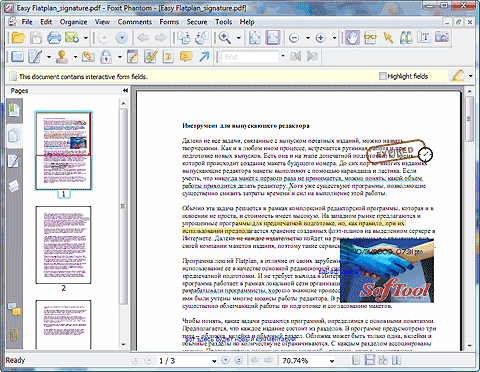
Для удобства выполнения конвертирования инструментальная панель программы устанавливается во все офисные приложения, поэтому для преобразования документа в PDF-файл достаточно лишь выбрать нужную кнопку на этой панели. Но создавать PDF-файл можно не только из готового файла, но и со сканера. При его использовании сканированные в потоке документы преобразуются в единый файл.
Самое интересное наступает после того, как выполнится предварительное преобразование документа. Теперь он открывается в программе, и становятся доступны любые функции редактирования, чего не увидишь в большинстве аналогичных программ. Нет, всякие пометки, примечания и иные добавления к исходному документу имеют место быть и у аналогов, но вот возможности полного редактирования текста - удаления, замены, вставки - это скорее исключения, чем обычная практика. Тем не менее в программе Phantom все это есть.
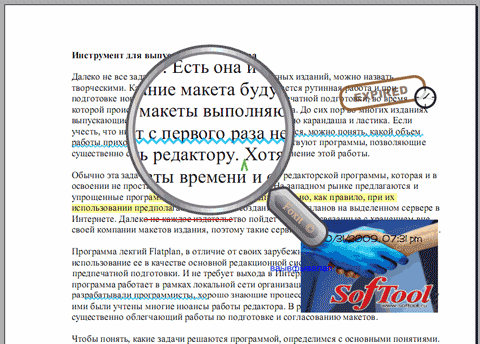
Ну а если есть, еще раз перечислим и разберем возможности редактирования. Первое, с чем обычно сталкиваешься при работе с документом, - необходимость добавлять примечания, делать какие-либо отметки в тексте. Здесь имеется несколько инструментов для выполнения таких задач. Во-первых, это инструменты для маркировки текста. С помощью их можно выделять текст цветом, зачеркивать, подчеркивать текст, использовать для подчеркивания волнистую линию, вставлять текст или удалять текст с заменой. Вставка и замена отмечаются в документе как указатели на место, где это действие выполнялось. Комментарии к документу можно добавлять и в виде примечаний.
Помимо текстовых пометок есть возможность выделять части документа графическими инструментами. Можно использовать линии, овалы, полигоны, "карандаш" и "резинку", иные инструменты. Инструмент Typewriter позволяет добавлять комментарий в документ в виде обычного текста, накладывая его в виде текстовых строк. Также их можно добавлять с помощью выносок или текстовых блоков.
Все добавленные в документ комментарии сводятся в единую таблицу, открыть которую можно с помощью специального инструмента, расположенного на боковой панели. Список комментариев может быть отсортирован по различным критериям, в том числе по страницам, по датам, по автору. Комментарии, кроме того, можно экспортировать во внешний файл.
Документ с комментариями очень просто переслать своим коллегам для совместного рецензирования. Для этого надо лишь сохранить документ, открыть его заново и с помощью инструмента "Email..." сделать рассылку по адресатам.
Отдельно надо сказать об инструменте, который позволяет в уже сформированном PDF-файле корректировать текст - изменять его, удалять, добавлять, а также, используя строку как объект, разворачивать на угол, поворачивать вокруг горизонтальной или вертикальной оси - словом, работать с текстом почти как в текстовом редакторе.
Помимо текста в документ можно добавлять графические и мультимедийные элементы. При добавлении рисунка можно назначить для него различные параметры, в том числе как будут изменяться размеры сторон - независимо или пропорционально. После вставки рисунков их можно выравнивать как относительно сторон страницы документа, так и относительно друг друга.
Добавление мультимедийного файла имеет свою особенность. Хотя по умолчанию такой файл встраивается внутрь PDF-файла, значительно увеличивая его размер, есть возможность отключения встраивания, вместо чего вставляется ссылка на искомый файл. Но если в первом случае PDF-документ можно будет открыть на любом компьютере и прослушать встроенный файл, то во втором случае либо надо передавать оба файла, либо возможность прослушивания будет отсутствовать.
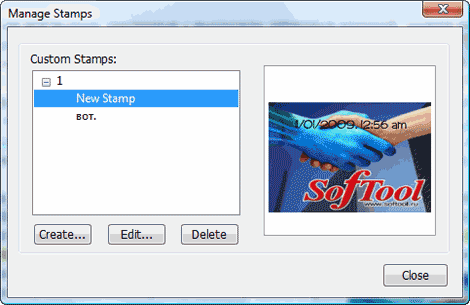
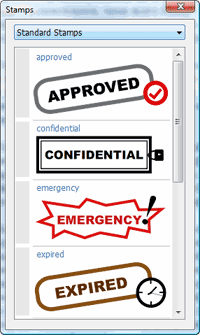
Следующий элемент - штампы. С их помощью можно ставить на документе определенные пометки. Например, конфиденциальность, резолюцию, дату и время. Целый набор штампов имеется в программе, но пользователь всегда может создать и свой собственный, включив в него и рисунок, и надписи, а затем сформировать из подготовленных штампов группы для удобства поиска и использования. А наиболее используемые можно вынести в число фаворитов - тогда их легче будет выбирать.
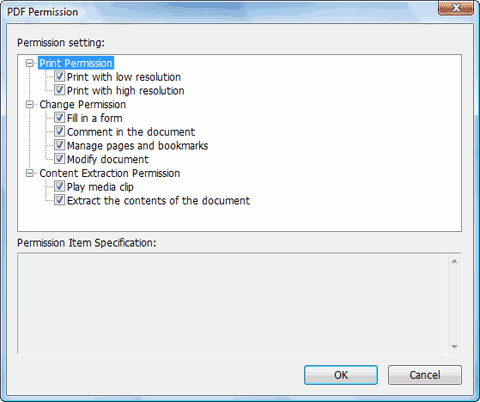
В полном объеме - как и в Adobe Acrobat - реализованы возможности защиты PDF-файлов, шифрования и подписи. С помощью пароля можно ограничить доступ как к файлу, так и к отдельным параметрам доступа к информации, в нем находящейся. Если установлено ограничение доступа к файлу на основе пароля, то только человек, знающий этот пароль, сможет открыть и просмотреть файл. Установка такого пароля не означает, что он автоматически используется и для разграничения доступа к информации. Для этого используется другой пароль (фактически они могут быть одинаковы, но назначаются раздельно).
Для различных типов документов могут использоваться различные политики защиты. Для управления ими есть специальный инструмент - менеджер политик защиты. Политики защиты могут устанавливаться как для варианта, когда используется пароль, так и для варианта защиты на сертификате. Только во втором случае не устанавливается ограничение доступа к файлу - ведь иначе только владелец закрытого ключа сможет его просмотреть. Зато остальные ограничения можно установить и при защите на сертификате.
Подтверждение достоверности данных и неизменность документа обеспечиваются простановкой цифровой подписи. Сделано аналогично Adobe - с иллюстрацией подписи в виде специально подготовленного элемента, который может включать в себя различные данные об используемом сертификате, его владельце, причине простановки подписи и так далее. Установка этого элемента на странице еще не говорит о том, что документ подписан, - подпись ставится позже, когда элемент уже установлен.
После формирования подписи с документом возможны лишь ограниченные действия, которые не приводят к изменению документа, - если документ изменится, подпись становится недействительной. А проверить это можно путем запуска процедуры проверки подписи. По ее результатам у изображения подписи будет установлен соответствующий значок - действительна, не проверена, "плохая" и так далее.
Есть в программе и инструменты для реорганизации файла. С их помощью можно менять страницы местами, дублировать их или удалять, обрезать лишнее, делать вставку новых страниц, объединять файлы или, наоборот, выгружать отдельные страницы в новые файлы. А еще один инструмент позволяет выполнять сравнение двух файлов и находить в них различия.
В качестве дополнительных возможностей по работе с документом есть возможность создавать закладки, вставлять ссылки, присоединять внешние файлы - все, как у "старшего брата". И, как и у "старшего брата", у компании Foxit есть сервис для обмена PDF-документами, который можно использовать и в индивидуальных целях, и для организаций. Этот сервис реализован как один из сервисов SaaS и не требует от пользователей установки дополнительного ПО на своем компьютере. Имеется довольно большой (три месяца) срок бесплатного тестирования. Для удобства работы с этим сервисом в программе есть возможность установки специального плагина, обеспечивающего работу с вашей учетной записью на сервисе, выполняющего загрузку и рассылку документов с помощью данного сервиса.
Кроме этого плагина, имеется возможность установки и второго, также бесплатного, дополнения. Оно называется Foxit PDF IFilter и предназначено для использования с различными индексирующими сервисами операционной системы Windows и приложений от компании Microsoft, в числе которых Windows Indexing Service, MSN Desktop Search, Internet Information Server, SharePoint Portal Server, Windows SharePoint Services (WSS), Site Server, Exchange Server, SQL Server и другие. (Для использования на серверных приложениях требуется приобретение лицензии.) Основные возможности плагина - интеграция в различные приложения, использующие поисковые механизмы Microsoft, высокая скорость и крайне небольшой размер, отличающие его от аналогов, поддержка восточно-азиатских языков и ряд других возможностей.
Как и программу для чтения PDF-файлов от компании Foxit, так и эту программу можно назвать высококачественной заменой программ Adobe Acrobat и Adobe Reader.
|


