Восстанавливаем медиафайлыАвтор: Марат Давлетханов
Опубликовано: 05.11.2009
Источник: SoftKey.info 
Сегодня можно смело говорить о полной и безоговорочной победе цифровой фотографии. Пленочные фотоаппараты, конечно же, еще используются. И проявить пленку, и сделать с нее снимки - не проблема. Тем не менее их число неуклонно падает. Им на смену приходят цифровые фотоаппараты, которые сохраняют снимки не на пленке, а на карточках памяти. Они, конечно же, гораздо удобнее, чем пленочные. Но необходимо понимать, что и у цифровых фотоаппаратов есть свои недостатки. И одним из наиболее серьезных из них является относительно высокий риск утери важных фотографий. Недооценивать эту опасность ни в коем случае нельзя.
Когда речь заходит о риске утери фотографий, то большинство неискушенных в цифровых технологиях пользователей представляют себе утрату самой карты со всеми снимками на ней. Однако суровая реальность на самом деле гораздо прозаичнее. Дело в том, что в подавляющем большинстве случаев причиной утери важных снимков являются сами пользователи. Ведь на любом цифровом фотоаппарате есть кнопка для удаления фотографий. И так легко случайно уничтожить не тот снимок! А еще в меню у большинства фотоаппаратов есть пункт очистки карты памяти. При его выборе уничтожаются все сделанные снимки. Конечно, перед удалением фотографий пользователю выдается вопрос, уверен ли он в своих действиях. Но люди такие невнимательные! Особенно часто со случайным уничтожением снимков сталкиваются неопытные или пожилые пользователи, а также дети. Кроме того, нередки случаи удаления фотографий людьми, которым фотоаппарат дали на время. Но и это еще не все. В некоторых случаях проблемы возникают уже после переноса фотографий на компьютер.
В общем, причин по которым может произойти утеря цифровых фотографий, достаточно много. А поэтому рано или поздно с подобными ситуациями может столкнуться любой человек. И хорошо еще, если пропадут фотографии с прогулки в парке. Ведь можно еще раз сходить туда же. Да, конечно, точно таких же моментов не будет, но будут похожие. Гораздо хуже обстоят дела, когда теряются снимки событий, которые повторить невозможно. Например, семейных торжеств, на которых присутствовали родственники издалека, летних путешествий на юг или в другие страны, выпускных в детском саду или школе...
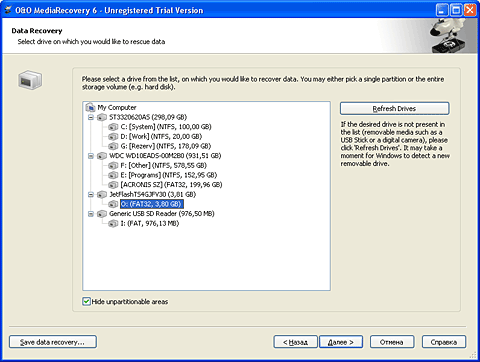 | | Выбор диска для сканирования |
Что же делать в таких ситуациях? Можно ли исправить положение и вернуть, казалось бы, навсегда утерянные фотографии? Оказывается, можно. Правда, не во всех случаях. Но тем не менее определенные шансы все равно есть, а поэтому попытаться стоит. А для начала давайте разберем теоретические основы. Их знание поможет вам, уважаемые читатели, понять принцип восстановления фотографий и, соответственно, может помочь увеличить шансы на успешное осуществление этого процесса.
Основой современных файловых систем является таблица размещения файлов. Принцип ее работы заключается в следующем. В таблице перечислены все файлы, размещенные на диске, и ссылки на конкретные участки памяти, в которой хранится сама информация. Записи в нее добавляются при создании каждого файла. Таким образом, процесс чтения информации с диска выглядит следующим образом. При запросе определенного файла операционная система сначала обращается к таблице и получает адреса секторов, в которых записаны данные. После этого и происходит чтение информации. При удалении же файла удаляется только запись в файловой таблице. Ну а его содержимое так и остается на диске. Просто операционная система с помощью своих средств получить к нему доступ не может. Сделано это для ускорения операции удаления. В противном случае она занимала бы столько же времени, сколько и процесс создания файла.
Подобный подход к удалению оставляет шансы на восстановление уничтоженных файлов. Проблема заключается в том, что никто не знает, в каких именно секторах памяти они были записаны. Решается она полным сканированием всего свободного пространства. Понятно, что решить подобную задачу с помощью стандартных средств операционной системы невозможно. Для этого используется специальное программное обеспечение. Давайте в качестве примера рассмотрим один из таких продуктов. Речь идет о программе O&O MediaRecovery 6. Ее разработчик, компания O&O Software GmbH, - известный во всем мире производитель дисковых утилит.
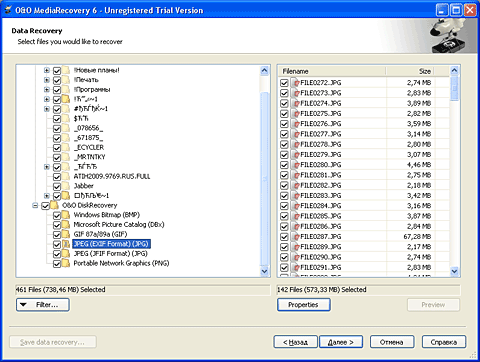 | | Просмотр списка удаленных файлов |
Итак, O&O MediaRecovery 6. Это специализированная утилита для восстановления графических и мультимедиафайлов. То есть с ее помощью можно попытаться "вернуть к жизни" фотографии, видеозаписи, музыкальные композиции и т. п. В сумме рассматриваемая программа поддерживает более 80 типов файлов. В O&O MediaRecovery 6 реализована поддержка файловых систем FAT и NTFS. Это позволяет данной программе восстанавливать информацию практически с любых устройств: жестких дисков компьютера и всех типов карт флеш-памяти (то есть фактически с любых mp3-плееров, цифровых фотоаппаратов, сотовых телефонов, устройств iPod Apple и т. п.).
Вся работа с O&O MediaRecovery 6 осуществляется с помощью пошагового мастера. На первом этапе пользователю предлагается загрузить сохраненную ранее информацию о восстановлении, которая позволяет сэкономить время на повторном сканировании или разбить этот процесс на части (подробнее об этой возможности далее) или образ диск, созданный с помощью продукта O&O DiskImage. На следующем шаге необходимо выбрать диск, с которого будет осуществляться восстановление файлов. Для этого в окне отображается список всех разделов винчестера, а также доступных в данный момент съемных накопителей с их краткими характеристиками (буква, имя, файловая система и объем).
После выбора источника начинается непосредственно сканирование. Стоит отметить, что это достаточно длительный процесс. Время его осуществления зависит от множества факторов: файловой системы, объема накопителя, скорости доступа к нему, свободных ресурсов компьютера, количества удаленных файлов и т. п. А поэтому оно колеблется в очень широких пределах - от одной минуты до нескольких часов. Процесс сканирования можно в любой момент прервать или совсем остановить. При этом у пользователя есть возможность сохранить уже найденную информацию в файл специального формата. В этом случае при последующих запусках программы он сможет продолжить сканирование с того же места (путем загрузки этого файла на первом шаге мастера восстановления).
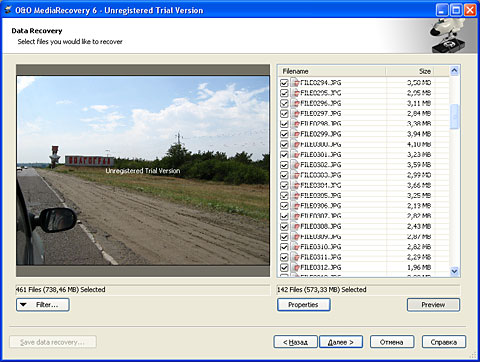 | | Превью удаленной фотографии |
Следующий после завершения сканирования шаг - просмотр результатов и выбор файлов для восстановления. Найденные объекты выводятся в двух списках. В первом воссоздается структура проанализированного раздела со всеми удаленными папками, которые удалось обнаружить. Пользователь может раскрывать их и выбирать только те файлы, которые находятся (точнее, находились) в какой-то определенной директории. Причем программа наглядно выделяет те папки, в которых были обнаружены удаленные объекты. Это избавляет пользователя от бесполезного просмотра заведомо пустых директорий. Второе "дерево" представляет собой сгруппированный по типу список всех найденных файлов. То есть в нем можно просмотреть все картинки в формате JPEG, все записи в формате MP3 и т. п. Такой "двойной" подход очень удобен для поиска и отбора нужных файлов. Дополнительно можно использовать фильтры, которые позволяют скрывать "пустые" папки и файлы.
Отдельно стоит сказать о функции предпросмотра. Для ее использования необходимо установить курсор на файл, содержимое которого вы хотите увидеть, и нажать на кнопку Preview. При этом программа отобразит картинку прямо в своем окне. С одной стороны, это очень приятная функция. Ведь обычно на карте памяти в удаленных числится множество фотографий, а восстановить нужно только несколько из них. Однако есть у нее и недостаток. Все-таки гораздо удобнее была бы возможность вывода найденных фотографий не простым списком названий, а в виде эскизов. В этом случае поиск нужных снимков был бы гораздо быстрее. В данной же реализации приходится поочередно "тыкать" мышкой в каждую фотографию и просматривать ее отдельно, что может отнять много времени.
Последний шаг после отбора фотографий - выбор папки, в которую они будут сохраняться. Здесь есть один очень важный момент. Строго не рекомендуется сохранять снимки на тот диск, с которого осуществляется восстановление! В противном случае вновь создаваемые файлы могут окончательно уничтожить удаленные. Ведь их запись может быть осуществлена именно в те сектора памяти, в которых содержится информация о старых фотографиях. По умолчанию O&O MediaRecovery 6 предлагает сохранить результат своей работы в "Моих документах". Дополнительно на этом же шаге можно включить создание отчета. Он представляет собой файл в формате RTF с подробным описанием выполненных операций.
 | | Выбор выходной папки |
Собственно говоря, на этом работа по восстановлению фотографий и заканчивается. После завершения процесса пользователю остается только открыть выходную папку и проверить результат. Как мы видим, ничего сложного в восстановлении нет. И любой человек, даже тот, кто еще только начинает освоение компьютера, сможет справиться с этой задачей. Не помешает этому даже англоязычный интерфейс рассматриваемой программы. Вся работа с O&O MediaRecovery 6 интуитивна и не требует практически никаких познаний в области ПК.
Ну а напоследок хочу дать один небольшой совет. Как только вы обнаружили пропажу важных фотографий, прекратите работу с носителем, на котором они были размещены. Чем раньше вы спохватитесь и попытаетесь восстановить снимки, тем больше у вас шансов получить их назад целыми и невредимыми. Главное здесь - не растеряться и не запаниковать. |


