Обработка фотографийАвтор: Михаил Брод
Опубликовано: 29.10.2009
Источник: SoftKey.info 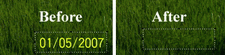 Занимаясь старыми фотографиями, поневоле присматриваешься к программам для их обработки. Как бы ни хороши были уже используемые программы, всегда есть мысль, что имеются и более интересные и удобные. Неудивительно, что привлекли внимание и решения от компании SoftOrbits. Небольшие по размеру дистрибутива, четко ориентированные на выполнение определенных действий, они как бы просили их опробовать. Что я и сделал. Занимаясь старыми фотографиями, поневоле присматриваешься к программам для их обработки. Как бы ни хороши были уже используемые программы, всегда есть мысль, что имеются и более интересные и удобные. Неудивительно, что привлекли внимание и решения от компании SoftOrbits. Небольшие по размеру дистрибутива, четко ориентированные на выполнение определенных действий, они как бы просили их опробовать. Что я и сделал.
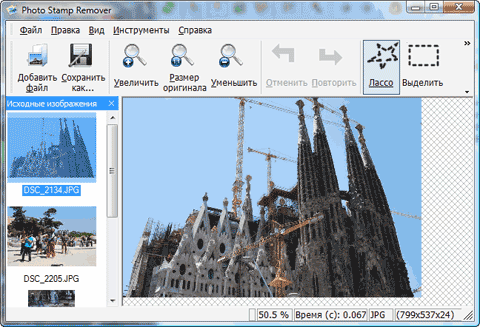
Итак, первая программа, с которой я познакомился, предназначалась для улучшения качества фотографий. Photo Stamp Remover - это утилита, с помощью которой легко можно удалить нежелательные объекты с фотографий, например убрать пыль, царапины, логотипы, штампы с датой. Авторы заявляют, что разработали уникальную технологию заполнения выделенного пространства с помощью текстуры, генерируемой из пикселей вокруг удаляемого объекта. Возможно, что технология и новая, но принцип такой обработки используется и в программах иных разработчиков.
Но все же проверить необходимо, тем более что помимо пыли, царапин, дат было заявлено, что с такой же легкостью можно удалять с фотографий и лишние предметы, и лишних людей. Что показалось странным - все же "толщина" предметов существенно больше возможных царапин. И чем в этом случае будет заполняться очищаемое пространство?
Лучший способ понять - что и как можно делать - это поработать с программой. И начнем с самого интересного: как удалить с фотографии человека? Выделить объект для удаления можно несколькими способами: использовать инструмент "лассо" или "прямоугольник" либо выделить объект по цвету. Для удобства выделения - чтобы оно было более точным - можно изменять размер изображения. К сожалению, масштабировать удается только "скачками", плавного изменения масштаба нет.
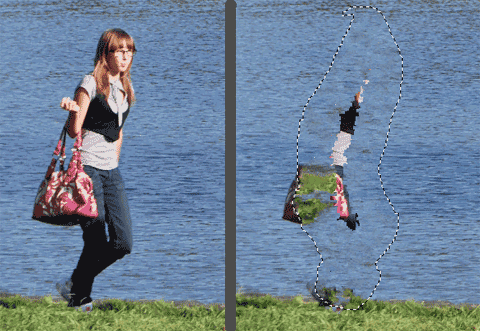 | | Постепенное удаление изображения |
Выделив фигуру человека, жмем кнопку "Удалить". А можно использовать опцию "Быстрое удаление" - но, вероятно, это менее качественный способ. Запустив удаление, ждем. Если фотография хорошего качества, к примеру, ее размер превышает четыре мегабайта, процесс занимает несколько минут, и, хотя бегунок внизу окна программы аккуратно изменяет свое положение, время обработки тянется невыносимо долго. Время, которое показывается в строке статуса, никакого отношения к реальному времени обработки не имеет, хотя для разных операций показывает различное значение. Впрочем, результат оказывается довольно приличным - фигура человека заменена поверхностью воды, на фоне которой человек был сфотографирован.
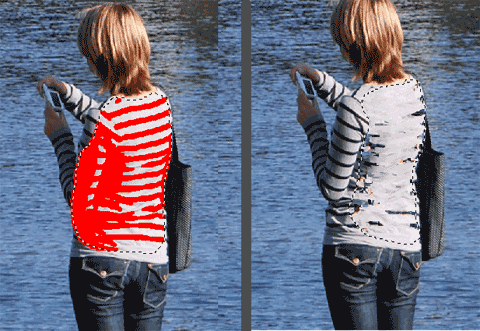 | | Удаление по цвету |
А вот удаления по выбранному цвету у меня не получилось. Судя по описанию, достаточно выделить область, в ней выбрать удаляемый цвет (выбирается цвет пикселя, на который попал указатель), нажать на "Удалить" - и все будет в ажуре. Увы, не получилось. Выбрал область, выбрал цвет. "Поигрался" параметрами "Размытие цвета" и "Размытие". С помощью первого можно расширить область пикселей, по которым определяется удаляемый цвет. Второй параметр рекомендуется использовать при удалении однотонных изображений, имеющих ярко выраженную окраску (например, дата и время, впечатанные в изображение). И все равно получилось плохо.
Программа позволяет обрабатывать в пакетном режиме несколько фотографий. Для этого надо открыть их в программе, выполнить выделение объектов, требующих обработки с целью удаления, а затем запустить выполнение сразу для всех.
По результатам работы с программой пришел к выводу: с ее помощью получается удалять царапины и пыль с различных элементов, но результат удаления царапин и точек на лицах получается низкого качества. Для выделения объектов предусмотрено мало инструментов, использование имеющихся не всегда удобно. Удаление больших объектов происходит медленно, но результаты порой получаются неплохими.
Следующая программа - Batch Picture Protector - предназначена для размещения на фотографиях подписей и графических элементов, по которым можно определить авторство изображения, предотвратить незаконное использование своих фотографий, проставить время, дату. При этом обрабатывать можно сразу множество фотографий.
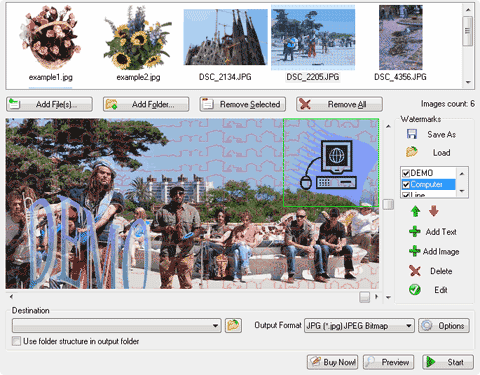
Разберемся, как разместить на фотографии ваш водяной знак. Он может содержать изображение, текст, название сайта или его сетевой адрес, может быть комбинированным. Обработать можно файлы различных форматов - JPG, BMP, TIFF, GIF, PNG, PCX, TGA. После добавления водяного знака изображение может быть сохранено в том же либо в новом формате. В общем случае водяной знак может состоять из текста, изображения и линий. Для удобства, чтобы можно было использовать созданный знак неоднократно, его можно сохранить. При формировании текста можно использовать макросы (например, для установки текущего времени или даты, наименования файла и так далее).
При добавлении текста или изображения в качестве водяного знака можно настроить дополнительные параметры его отображения. Во-первых, выбрать область размещения этого элемента - предоставляется возможность выбора одной из девяти доступных областей (а еще можно назначить смещение по двум осям от границы области). Можно назначить размер изображения в процентах от размера водяного знака либо от размера "подписываемого" изображения. А еще можно установить прозрачность.
После настройки водяного знака остается добавить фотографии, на которых собираетесь его разместить, и запустить процесс обработки в пакетном режиме (предварительно можно проверить в режиме предпросмотра, как этот водяной знак будет выглядеть на фотографии).
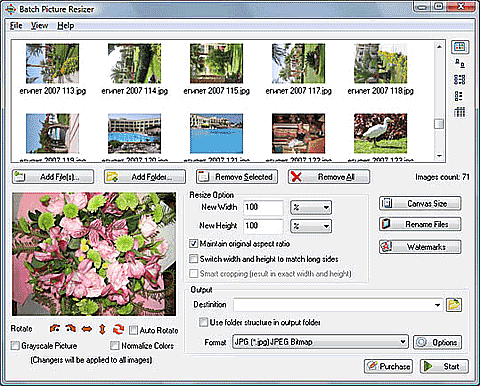
Еще одна программа - Batch Picture Resizer - предназначена для пакетного изменения размеров изображений. В ней нет никаких особенностей. Все очень просто и понятно. Загружаются изображения. Устанавливается новый размер. Можно установить необходимость поворота изображения (применяется ко всем загруженным изображениям). К обработанным фотографиям можно применить условие изменения названия за счет добавления префикса или суффикса. А также можно одновременно с изменением размеров добавить водяной знак (несколько более простой вариант по сравнению со специализированной программой).
Обработка выполняется быстро, но все же мне показалось удобнее изменение размеров выполнять в другой программе, где можно отбирать фотографии из видимого в "Проводнике" списка, не проводя изменений иных фотографий.
Как хранить личные фотографии на своем компьютере, если вы не хотите, чтобы кто-то еще мог иметь к ним доступ? Защитить их от доступа и просмотра. Компания SoftOrbits предлагает программу Private Photo Album, с помощью которой эта задача решается. При использовании этой версии фотографии сохраняются в одном исполнимом файле, зашифрованном и защищенном на пароле. Файл - перемещаемый. Вы можете легко переносить его с компьютера на компьютер, записывать на USB-флеш или иной отторгаемый носитель. Для просмотра альбома потребуется лишь запустить файл и ввести пароль.
При создании альбома можно установить права доступа - либо сделать их общими, тогда пароль не требуется, либо установить пароль, тогда доступ к альбому получит лишь тот, кто этот пароль знает. Для распределения фотографий можно создавать папки - количество не ограничивается. Для фотографий поддерживаются все основные форматы, загрузка файлов возможна как с компьютера, так и непосредственно с цифровой камеры.
При запуске сформированного альбома открывается оболочка программы, через которую можно просмотреть фотографии как раздельно, так и в режиме слайд-шоу. При желании фотографии из созданного альбома можно экспортировать во внешний формат.
А вот программа SoftOrbits Html Web Gallery Creator предназначена для противоположной цели - предоставить возможность пользователю создавать свои фотоальбомы и публиковать их в Интернете без особых проблем.
Для создания фотоальбома (галереи) после запуска программы требуется задать его расположение, задать максимальный размер (берется по наибольшей стороне), выбрать размер для скриншотов. Кроме того, можно использовать дополнительные данные из файлов фотографий (Exif), что позволит учитывать ориентацию фотографий и сортировать по датам. Также можно выбрать опцию создания архива галереи, чтобы фотографии можно было легко скачивать на компьютер в полном объеме.

Настраивается и внешний вид альбома - какие кнопки будут видны при просмотре изображений, каким шрифтом будут выводиться подписи, как будут подписываться фотографии (только название либо название и размер, расширение, дата). Можно выбрать цвет фона или фоновое изображение. Для миниатюр можно определить количество их в ряду и количество на странице, при создании многостраничных галерей. Имеется отдельная настройка миниатюр - к ним можно добавить эффект полупрозрачности и тени с произвольным фоном. Также можно добавить эффект, который проявляется при наведении на миниатюру мыши.
Фотографии загружаются разом из выбранной на диске папки. И вот здесь возникает проблема: в каком порядке расположены фотографии в папке, в таком же порядке они будут выведены в виде миниатюр. Изменить порядок (по крайней мере, в демоверсии) не представляется возможным.
После того как выполнены настройки, остается лишь выполнить генерацию альбома. В результате будет создан раздел, в котором разместятся как сами фотографии, так и сформированные для их просмотра страницы. Теперь их в том виде, в каком они сформированы программой, можно выложить на свой сайт, предоставив возможность посетителям любоваться вашими фотографиями.
Таков вкратце рассказ о новых программах для работы с фотографиями. Простые, узкоспециализированные программы, освоить работу с которыми можно даже без чтения подсказок. Подходят для тех, кто только начинает работу с изображениями.
|


