Песни одиноких котовАвтор: Омин Амир
Опубликовано: 23.10.2009
Источник: SoftKey.info 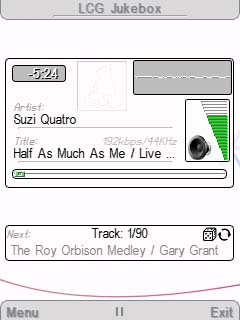
Наверняка любой пользователь большого количества электронных гаджетов всегда мечтает об одном универсальном устройстве, которое будет иметь функции всего и сразу. Лично нам хочется иметь гаджет такой, чтобы он имел достаточно мощную камеру с хорошей оптикой, мощный динамик, большой по объему жесткий диск, функции мобильного телефона, модуль GPS, акселерометр и многие другие примочки. В настоящее время можно найти что-то похожее на наш идеал - это смартфоны нового поколения. Некоторые из них, с небольшой скидкой, могут стать универсальным решением. Однако использовать стандартный софт в качестве постоянного крайне нецелесообразно. Он неудобен и сделан для универсального пользователя. В этой статье рассмотрим аудиоплеер Jukebox. С его помощью вы сможете наслаждаться музыкой со всеми удобствами.
Беря на вооружение тот или иной плеер, мы невольно обнаруживаем что-то такое, что нас никак не устраивает. То плеер не проигрывает папки, а работает только с тегами, то интерфейс неудобен или непонятен, то нет проигрывания в случайном порядке или повтора трека. Одним словом, всегда что-то не так. Однако установив плеер Jukebox, вы сразу же забудете про различные неудобства.
Главное окно плеера можно условно разделить на четыре области. Самая верхняя - заголовок, в котором все время красуется надпись "LCG Jukebox". Главная область отображает подробную информацию о проигрываемом треке. И нижняя область - информация о следующей композиции. В главной области удобно разместились окошечко с оставшимся временем, мини-иконка обложки, частотная визуализация, полоса прокрутки и уровень громкости. Плохо, что настраивать положения элементов в главном окне нельзя, а хотелось оставить все только самое необходимое, да и расположить их немного по-другому.
Из главного меню, как и в любой другой программе, осуществляется доступ ко всем функциям плеера. Вы можете воспользоваться либо ими, либо горячими клавишами:
- Центр джойстика - пауза;
- 13 - предыдушийследующий трек;
- 2 - стоп;
- 4 - открыть папку для воспроизведения;
- 5 - просмотр подробной информации о проигрываемом треке;
- 6 - активировать-деактивировать воспроизведение в случайном порядке;
- 7 - открыть плей-лист;
- 8 - открыть окно эквалайзера;
- 9 - активировать-деактивировать воспроизведение папки по кругу;
- 0 - открыть окно настроек программы;
- * - просмотр обложки альбома;
- # - просмотр текста песни.
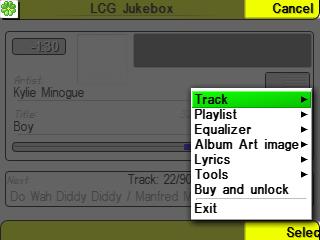 | | Главное меню программы |
Какой бы способ вы ни выбрали, общение с плеером доставит вам одно удовольствие.
Продолжая тему интерфейса плеера, нельзя не отметить поддержку плеером активной графической темы оформления смартфона. Если раньше можно было, так сказать, разгуляться только в настройке цветов, то сейчас можно включить в оформление элементы темы (фон, цвет выделения и так далее). Это позволит вам ощущать, как будто вы пользуетесь родным плеером, а не каким-либо сторонним решением.
Работа с плей-листом
Jukebox поддерживает плей-листы формата m3u. Он может как экспортировать, так и импортировать списки. При создании списка воспроизведения на компьютере следите за путями, плеер может не найти треки. Отображение плей-листа не заковыристое - каждая песня в две строчки. Сверху - номер и имя исполнителя, под ними - название композиции, справа - длина трека. Никакой перегруженности или недостатка информации.
 | | Плей-лист |
Что качается удобства и скорости работы со списками воспроизведения. Если вы хотите создать плей-лист из папки, то в главном окне нажимаем "4" и выбираем папку - вся папка тут же станет новым списком воспроизведения. Если же вы хотите добавить папку в уже существующий плей-лист, то при открытом списке нажмите "7" и выберите папку.
Обложки
Очень интересным сервисом в этом плеере является загрузка обложек. Если в папке с музыкой еще нет изображения, то вы можете легко его скачать, нажав горячую клавишу "*". Откроется окно поиска. Сначала поиск будет по параметрам плеера, далее, если поиск по умолчанию не даст успехов, вам предоставится возможность изменить имя исполнителя и название альбома для повторной попытки.
 | | Просмотр обложки к треку |
Все наши попытки найти обложку русского исполнителя не увенчались успехом. Какого исполнителя мы ни брали, Jukebox говорил, что изображение не найдено. А вот картинку альбома Four Shores группы Brainshtorm мы нашли без проблем. После того как обложка найдена, нажимаем "Выбрать", чтобы она была доступна нам в офлайн-режиме.
Текст песен
Любителям караоке посвящается. Jukebox умеет искать в Интернете тексты проигрываемой песни и использовать их как текст караоке. Ничего сложного и заумного. Во время просмотра нажимаем "#" и "Скачать текст". Если текст будет найден, то его можно будет скачать. Во время прослушивания песни с текстом вам доступны опции изменения скорости прокрутки (можно вообще изменить автопрокрутку и прокручивать джойстиком). Также можно изменить цвет фона - черный или белый.
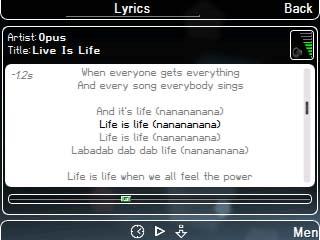 | | Карманное караоке |
Тут также стоит отметить, что русских текстов нам не удалось найти. А вот текст песни Live is life исполнителя Opus мы нашли с первой попытки. Как и при поиске обложек, после неудачного поиска вам будет предложено изменить запрос и попытаться заново.
Интернет-радио
Эта полезная функция спрятана глубоко в меню, однако ей можно воспользоваться, нажав на клавишу "Зеленая кнопка". Появится список интернет-радиостанций по умолчанию (к нему всегда можно откатиться). Сортировка списка организована по жанрам. Однако попадаются и исключения, например папочка с немецкими или шведскими радиостанциями. Все, что от вас требуется, - это просмотреть список станций и выбрать подходящую. Однако перед подключением к станции стоит оценить возможности интернет-соединения - GPRS-Интернет потянет музыку только до 128 Кб. Если же вы используете точку доступа Wi-Fi, то можно выбирать качество получше.
Приятно удивляет то, что список со станциями легко можно модерировать. Вы можете добавить свои или удалить уже имеющиеся станции, создавать папки, тем самым организовать такую структуру, какую вам вздумается. Однако и тут есть ограничения - возможности создавать подпапки нет. Свои станции вы можете сохранять в специальный файл, таким образом делать бекапы станций.
Эквалайзер
Каждый слушает ту музыку, которая ему нравится, и каждый стиль музыки требует разного количества насыщения типами частот - высокими, средними и низкими. Чтобы настроить звучание того или иного стиля или чтобы сделать звучание музыки привычным, существует эквалайзер. Мы считаем, что он должен быть в каждом плеере. Вот и наш подопытный не обделен им. Сразу обозначим, что эквалайзер в этом плеере реализован на твердую пятерку. Посудите сами: десять полос, девять готовых схем, между которыми переключиться - одна-две секунды, горячие кнопки при работе с полосами, правда, плеер запоминает только один пользовательский профиль, но этого вполне достаточно.
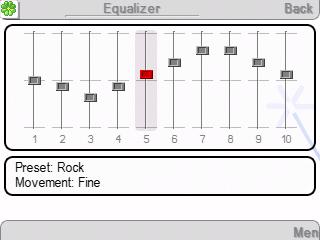 | | Предустановка эквалайзера Rock |
Окно эквалайзера вызывается из меню либо по нажатии на горячую клавишу "8". При работе с полосами вы сразу можете оценить изменения, так как музыка все время играет в фоновом режиме. Однако не хватает тут кнопок управления плей-листом. Если, например, играет песня, на которой не имеет смысла настраивать звучание, то вам придется вернуться в главное окно, переключить песню, открыть эквалайзер и только потом редактировать частоты. А вот регулирование движения ползунков на высоте. Есть три режима движения ползунка: свободный, мягкий и плотный. Свободный означает независимое движение ползунков. Два остальных означают зависимость соседних ползунков. Если вы поставите плотную зависимость, то при движении центрального ползунка вниз все соседние также будут смещаться вниз, причем значительно. В случае мягкой зависимости движение соседних будет менее выражено.
Настройки
Разумеется, наш плеер имеет настройки. Мы никак не могли подумать, что их тут так мало. Оказывается тут всего пять опций - повтор плей-листа по кругу, случайное воспроизведение, параметр отображения времени трека (нормальное или оставшееся), играть ли при запуске и отображать ли на рабочем столе информационное окно. Кроме того, можно установить принудительную точку доступа к сети Интернет.
Возвращаясь к внешнему виду плеера, стоит отметить, что если вы не хотите использовать поддержку активной графической темы, то вы можете настроить цвета произвольно. Для пяти элементов плеера (фон, заголовки, главная область, выделение и полоса прокрутки) можно задать абсолютно произвольный цвет. Можно смастерить что-нибудь подобное сделанному нами.
 | | Окно-информер на рабочем столе, опция регулируется |
Резюме
Как вы теперь сами можете судить, Jukebox достоин высокой оценки. Все функции плеера в нем реализованы на отлично. Однако о самой главной особенности мы еще не сообщили. Такая фишка есть только у стандартного плеера. Jukebox может отображать на рабочем столе маленькое окно-информер. В нем отображаются полоса прокрутки, название трека и имя исполнителя, визуализатор частот, порядковый номер трека в плей-листе и оставшееся время. |


