Персональный администраторАвтор: Михаил Брод
Опубликовано: 15.10.2009
Источник: SoftKey.info  Если на компьютере работает один человек и он не подключен к локальной сети, вряд ли могут потребоваться дополнительные средства, ограничивающие возможность доступа посторонних лиц к вашим настройкам, программам, данным. Но лишь только речь заходит о том, что за компьютером могут сидеть разные люди (родственники, сотрудники, сетевые администраторы), невольно возникает желание спрятать от них либо просто ограничить доступ к отдельным элементам вашей системы и данным. Если на компьютере работает один человек и он не подключен к локальной сети, вряд ли могут потребоваться дополнительные средства, ограничивающие возможность доступа посторонних лиц к вашим настройкам, программам, данным. Но лишь только речь заходит о том, что за компьютером могут сидеть разные люди (родственники, сотрудники, сетевые администраторы), невольно возникает желание спрятать от них либо просто ограничить доступ к отдельным элементам вашей системы и данным.
Решить такую задачу нам помогают разработчики из компании Ixis Research, Ltd., разработавшие программу Security Administrator. Предназначена программа для работы на платформах Windows, при этом отсутствуют ограничения по использованию версий. Единственное, о чем предупреждают разработчики, для установки на ряде операционок, возможно, придется скачивать обновления. Но это небольшая плата за приобретаемые возможности, в любом случае обновления для операционок желательно устанавливать.
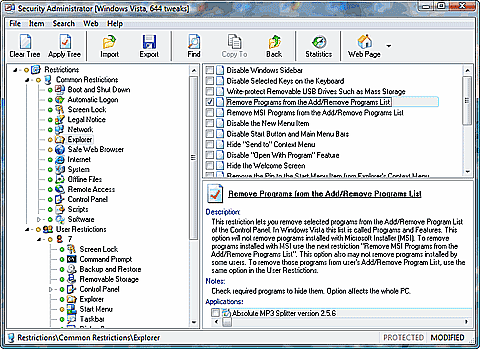
Программа, хотя и очень небольшая, состоит из трех элементов - собственно программы Security Administrator, программы для защиты доступа к экрану (Screen Lock) и небольшого браузера (Safe Web Brower). С помощью администратора безопасности, защищающего доступ с помощью паролей, вы сможете установить различные ограничения на доступ к вашим персональным данным, некоторым апплетам панели управления, включая "Дисплей", "Сеть", "Принтеры", "Система" и некоторые другие. Вы сможете запретить доступ к окну DOS, редактированию реестра, сетевому доступу. Мало того, вы сможете скрыть иконки на рабочем столе, локальные, сетевые ресурсы и даже съемные устройства. А также ограничить или запретить доступ к запуску отдельных программ. Эти ограничения можно установить для всех пользователей одинаковыми, а можно для каждого пользователя настроить свои права доступа.
Интерфейс программы подобен привычному "Проводнику". Главное окно состоит из дерева, в котором показаны группы ограничений и информационной панели со списком ограничений и детальной информацией об их использовании. Группы ограничений разделены на два типа. К первому относятся ограничения общего плана, назначаемые без учета того, кто из пользователей будет работать на компьютере. Второй тип соотносит устанавливаемые ограничения с определенным пользователем, у которого на компьютере есть собственная учетная запись. Лишь две группы ограничений разделены на подгруппы - программные продукты и апплеты панели управления. Все остальные группы - одноуровневые.
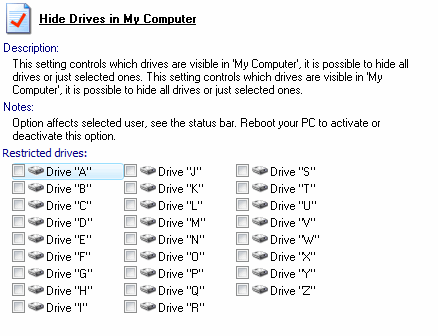
Задача пользователя - найти требуемые группы и установить ограничения в том объеме и виде, в каком они ему требуются. Для упрощения работы, особенно в начальный период, для поиска местонахождения настройки прав можно воспользоваться функцией поиска. К примеру, не сразу можно понять, где находятся настройки ограничений доступа к локальным накопителям. В этом случае наберите в поиске строку, например, Hard Drive или Hide Drive. В результате вы попадете в раздел настройки ограничений проводника в учетной записи пользователя. (В общих настройках ограничений проводника этой опции нет.)
Но поиск - это частный случай работы с ограничениями, когда хочется найти что-то единственное, неотложное. Все же лучше пройтись по всем группам, уяснив для себя, какие возможности скрываются под их названиями. При выборе группы в правой части окна будут показаны ее опции и общее описание ограничений, которые настраиваются с их помощью. Если же выбрать конкретную опцию, то будут показаны как описание этого ограничения, так и дополнительные опции, которые потребуется установить (как в приведенном выше примере - ограничить доступ можно не ко всем, а только к выбранным из общего перечня дискам).
Установка ограничений производится самым простым способом - вы должны отметить опции выбранного ограничения (например, это могут быть отдельные локальные диски) и поставить "галочку" для самого ограничения. Настройки следует сохранить, а для того чтобы они вступили в силу, необходимо выполнить перезагрузку компьютера.
Если у вас есть несколько компьютеров, на которых работают одни и те же люди, вы можете, выполнив настройку одного из компьютеров, перенести настройку на другие компьютеры. Для этого имеется опция сохранения настроек в файл (и, конечно, обратная опция - восстановление настроек из файла). Если вы не хотите, чтобы кто-нибудь получил доступ к сохраненным настройкам, установите при сохранении их пароль на доступ к файлу. Тогда только тот, кто знает пароль, сможет получить к настройкам доступ и использовать их по назначению. Эта же возможность может быть использована и для резервного сохранения выполненных настроек. При импорте настроек из файла программа проверяет, имеется ли на компьютере пользователь с именем, для которого сохранены настройки. Если такой пользователь имеется, программа будет импортировать настройки и подключит их к учетной записи пользователя. Если пользователя с искомым именем нет, программа запросит, с какой учетной записью следует связать импортируемые настройки.
Если на компьютере работают несколько пользователей и вы хотите выполнить для них единые настройки, то можно настроить политики доступа для одного из пользователей, а затем перенести их в учетные записи других пользователей. Для этого нужно выбрать запись пользователя, для которого выполнены настройки, и с помощью контекстного меню выполнить копирование (Copy to), выбрав иного пользователя, для которого вы собираетесь установить идентичные ограничения. А можно копировать отдельные ветви настроек от пользователя к пользователю, если в остальном настройки будут отличаться. Этот вариант копирования также доступен через контекстное меню дерева настроек.
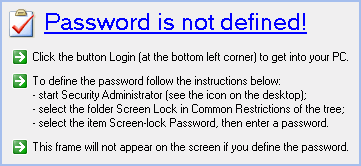
Что делать, чтобы другой пользователь не смог изменить предназначенные для него настройки или случайно внести в них изменения, после которых никто, включая администратора, не сможет получить доступ к системе? Установить пароль. Важно лишь его запомнить, иначе сам администратор не сможет в дальнейшем вносить изменения.
Можно ужесточить доступ к компьютеру, требуя при его включении ввода логина и пароля. Такой вход может быть общим для всех пользователей, а может быть индивидуальным - имеется возможность установки пароля для каждого пользователя в отдельности. Для реализации этой возможности используется модуль блокировки экрана. Этот же модуль можно использовать и для блокировки доступа к уже включенному компьютеру (аналогично любым иным хранителям экрана).
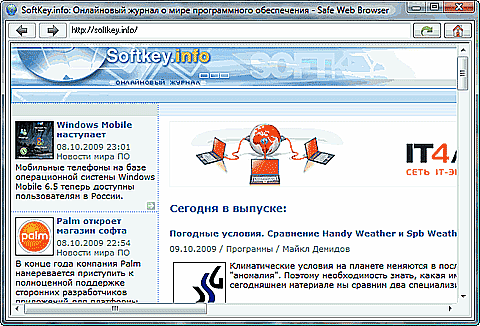
Как уже отмечалось, программа позволяет установить ограничения к использованию отдельных программ. К примеру, вы можете включить в список запрещенных программ все браузеры, оставив доступным лишь браузер, который входит в состав программы. По умолчанию в этом браузере не работает ничего, кроме строки адреса: нельзя сохранить страницу, скачать файл, выполнять иные, доступные в других браузерах, действия.
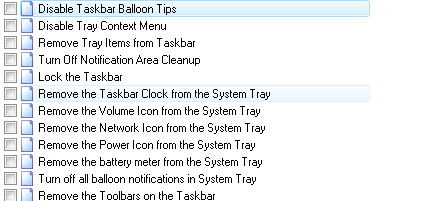
Вводя ограничения, вы можете ограничить вывод многих пунктов меню (в основном меню системы), запретить запись на диски (вот USB-устройства пока в этом списке отсутствуют), скрыть от пользователей наиболее важные иконки на десктопе и в меню - настройка сети, "Мой компьютер", "Корзина", "Система" и ряд иных. Такие настройки уменьшают вероятность случайного изменения параметров системы. При включении этих настроек следует помнить об одной вещи - ограничения могут коснуться и того, кто их накладывает. И в один прекрасный момент можно получить отказ в доступе к системе. Поэтому будьте очень внимательны при включении тех или иных запретов. Лучше идти небольшими шагами, внимательно изучая описание каждой опции и пробуя результат, прежде чем пойти дальше.
|


