Adobe Premiere Elements 8 - монтируем видео домаАвтор: Андрей Мелихов
Опубликовано: 12.10.2009
Источник: SoftKey.info 
Компания Adobe серьезно нацелилась на рынок обработки домашнего мультимедиа, выводя на рынок программы, предоставляющие серьезную фукциональность, позволяющую получить на выходе качественный законченный продукт, но обладающие при этом простым и интуитивно понятным интерфейсом. Adobe Premiere Elements предназначен для обработки домашнего видео, его задача – ввести новичков в мир цифрового монтажа. У многих в закромах лежат видеокассеты и компакт-диски с редко пересматриваем домашним видео, и причина того, что об этом видео практически забыли, одна – скучно. Скучно смотреть долгие кадры, прокручивая их в поисках одного–двух ярких моментов. Однако пара часов работы с программой видеомонтажа - и эти архивы заживут новой жизнью. Компания Adobe поставила перед собой сложную задачу максимально упростить процесс редактирования видео и привлечь к нему простых пользователей. Посмотрим же на примере недавно вышедшего Adobe Premiere Elements 8.0, насколько им это удалось.
Следует отметить, что у программы нет конкурентов в среде операционной системы Microsoft Windows, входящий в ее поставку Movie Maker откровенно слаб и неудобен, а также поддерживает вывод только в формате WMV, отнести к разряду популярных который сложно. Другие же производители программного обеспечения как-то не спешат с выпуском своих версий видеоредактора начального уровня. Однако в среде Mac OS существует функционально похожий видеоредактор iMovie, но Adobe отказалась от выпуска mac-версии Premiere Elements, и это, к сожалению, лишает нас возможности столкнуть программы "лицом к лицу", а результаты такого сравнения могли бы быть весьма любопытны.
Основные возможности новой версии программы
Внедряемые графические элементы
Adobe Premier Elements позволяет внедрять в обрабатываемое видео графические элементы, причем эти элементы можно "привязать" к перемещающемуся объекту, например идущему человеку. Привязывать можно не только статическую графику, но и анимированные элементы, текст и эффекты.
Каталогизатор
Начиная с восьмой версии программы, Adobe объединяет Premier Elements и Photoshop Elements в единый домашний центр по обработке и хранению мультимедиаконтента. Общий каталогизатор позволяет хранить и быстро находить нужное фото или видео и получать доступ к его обработке одним щелчком мыши.
Автоматический анализ изображения
Встроенный в Premier Elements анализатор видео позволяет автоматически разделить кадры по группам, основываясь на таких признаках, как попадание в фокус, контрастность видео, количество людей в кадре.
Автоматическая коррекция
Premiere Elements автоматически исправляет проблемы с шевелевкой камеры, пересветом и недосветом изображения, недостаточной контрастностью, а также автоматически выравнивает уровень звука.
Легкое создание домашних фильмов
Множество готовых тем позволяет быстро и легко оформить домашний фильм, приведя его к киностандартам путем добавления заставки, титров и закадровой музыки.
Конвертер выходного видео
С помощью пошагового помощника можно легко конвертировать видео для загрузки в Интернет или мобильное устройство, такое как iPod, PSP или мобильный телефон.
Наложение видеоэффектов
Premiere Elements позволяет применять к видеоизображению множество эффектов профессионального качества. Расширенное количество спецэффектов доступно в версии Adobe Premiere Plus.
Работа с программой
Идеология Premiere Elements такова, что желательно сначала загрузить все видео в базу каталогизатора. Это упрощает поиск файлов в дальнейшем и придает дополнительное удобство. Подключаем камеру и в меню File выбираем Get Photos and Videos. Появляется окно импортирования видео, в котором можно выбрать место сохранения файлов, их имя, а также, после нажатия кнопки Advanced Dialog, выбрать отдельные видеоролики для импорта и альбом, в который они будут сохранены. Нажимаем Get Photos и ждем окончания импорта фотографий. Premiere Elements автоматически оценивает фотографии и проставляет смарт-теги: in focus, long shot, high quality и т. д.
К сожалению, на этом этапе меня настигла неудача. Импортируя видео с камеры Sony DSC-HX1, которая снимает в формате full hd, я столкнулся с тем, что Premiere отказался строить для него превью, выдавая табличку с просьбой скачать свежий QuickTime с сайта Apple. QuickTime последней версии был скачан и установлен, но программу это не удовлетворило. Также, до установки набора кодеков K-Lite, видео нельзя было и просмотреть из каталогизатора. Однако импорт в редактор Premier Elements прошел без проблем, что радует и позволяет надеяться, что в ближайшее время проблема будет устранена.
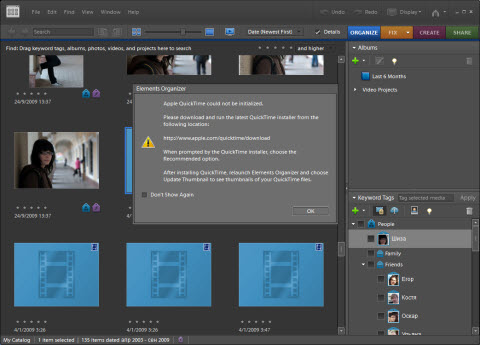 | | Ошибка создания превью |
Редактор – важнейшая часть программы Premiere Elements. Интересно, что своего прародителя - профессиональный Adobe Premiere этот редактор совершенно не напоминает. При запуске программы нам первым делом предлагают создать проект. Проект – это основа будущего фильма, в нем хранятся все видеоролики, звуковые дорожки и спецэффекты.
Главное окно программы радует лаконичностью интерфейса. Левую верхнюю половину экрана занимает окно предварительного просмотра, справа расположена панель инструментов с вкладками Organize, Edit, Disk Menus и Share. Вкладка Organize предоставляет быстрый доступ ко всему медиаконтенту, добавленному в каталогизатор, причем доступны не только видеоролики, но и фотографии – их также можно использовать при монтаже будущего фильма. Вкладка Edit предоставляет доступ к инструментам редактирования, таким как эффекты, переходы, титры, готовые графические темы и внедряемые объекты. Вкладка Disk Menus предназначена для создания графического меню будущего диска. Под вкладкой Share скрываются способы публикации конечного материала: загрузка на онлайн-сервисы, запись на компакт-диск, сохранение на жёстком диске компьютера, в памяти телефона или на кассете Mini-DV.
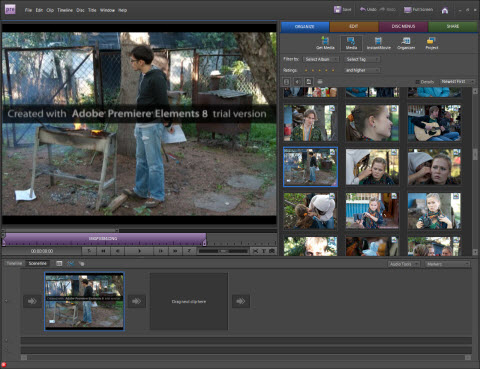 | | Окно редактора |
Внизу расположена панель времени и сцен. Панель сцен представляет собой упрощенный подход к монтажу фильма, основанный на чередовании сцен и переходов между ними.
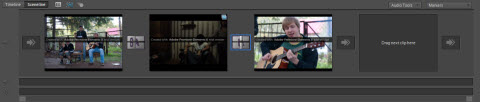 | | Панель сцен |
В этой панели выстраивается цепочка из отдельных видеороликов в той последовательности, в которой они должны воспроизводиться. Между видеороликами расположены эффекты переходов – различные способы, позволяющие плавно перейти от одной сцены к другой, такие как затемнение кадра, мозаика, перелистывание страницы и т. д. Переключившись же в режим панели времени, мы получаем полный контроль над будущим фильмом: здесь нам дают возможность раскладывать видео и звук по отдельным дорожкам, сдвигать их относительно друг друга, смешивать несколько аудиодорожек. Также здесь расставляются временные маркеры, которые используются при создании меню DVD-диска.
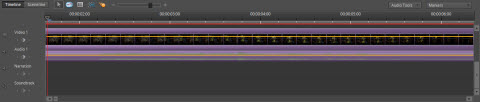 | | Панель времени |
В Adobe Premiere присутствует режим "для ленивых" под названием Instant Movie. В этом режиме создание фильма происходит автоматически, но основе готового шаблона. Чтобы воспользоваться этой возможностью, нужно во вкладке Organize выделить нужные видеоролики (для того чтобы добавить выделенным роликам еще один, следует кликнуть по нему, удерживая клавишу Ctrl). После этого в меню, вызываемом правой кнопкой мыши, выбрать Create Instant Movie. В появившемся окне следует выбрать шаблон и нажать Next. Появится окно настройки шаблона, куда можно вписать название ролика, авторов, поменять настройки самого шаблона.
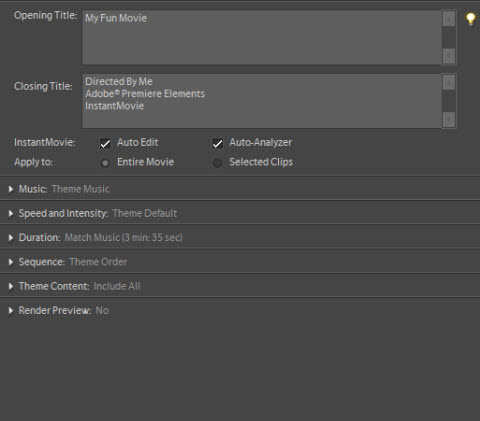 | | Настройки шаблона |
После нажатия Apply фильм будет сгенерирован и помещен в панель времени.
После того как фильм собран, его следует отрендерить. Процесс рендеринга включает в себя склейку отдельных фрагментов в один файл и наложение спецэффектов. На слабом компьютере этот процесс может продолжаться несколько часов. Вообще, если ваш компьютер не блещет производительностью, то никакого комфорта в работе с программой вы не получите, обработка видео – один из самых ресурсоемких процессов, выполняемых на домашнем компьютере. Лучше сразу задуматься о покупке нового компьютера с многоядерным процессором и большим и быстрым жестким диском.
Большим плюсом Adobe Premier является широкая гамма настроек выходного видео. Пользователю доступны выбор качества сжатия видео и аудио, выбор кодека и разрешения. Присутствует набор готовых пресетов, который по достоинству оценят новички. Странно, что в программу не включили прямую загрузку на онлайн-сервисы, такие как Youtube, в то же время присутствующий режим генерации flv-файла понадобится разве что веб-дизайнерам.
Стоит сделать примечание для тех, кто хочет попробовать сначала бесплатную trial-версию, которую можно скачать с сайта компании Adobe. Хоть эта версия и предоставляет полную функциональность, но, к сожалению, использовать ее можно только в ознакомительных целях, так как на каждый обработанный программой файл накладывается изображение темной черты с надписью Created with Adobe Premier Elements trial version. Зачем это было сделано – непонятно, вряд ли кто-то будет пользоваться такой программой ради единичного монтажа видео.
Выводы
Adobe Premiere Elements может стать прекрасной первой программой для тех, кто хочет серьезно заняться домашним видео, но еще не готов отдать силы, время и средства на изучение серьезных профессиональных программ. Обладая простым и понятным интерфейсом, Premiere Elements позволяет творчески подойти к процессу обработки видео, создание ярких и интересных фильмов становится в нем простой задачей, доступной с первого дня изучения программы. Функционально проигрывая профессиональным программам, Premiere Elements тем не менее развязывает руки новичкам, предоставляя им интуитивно понятный интерфейс. За это, безусловно, похвальное начинание следует сказать компании Adobe спасибо и выразить надежду, что и под Windows будут, наконец, такие простые и понятные для новичков программы, как под Mac OS.
|


