Графический помощник. Обзор программы "Генератор изображений"Автор: Майкл Демидов
Опубликовано: 06.10.2009
Источник: SoftKey.info 
На рынке программного обеспечения для домашних пользователей графические редакторы занимают не самую большую долю. Тем не менее, время от времени они могут потребоваться пользователю, желающему проявить свой творческий потенциал или же выполняющему рутинные операции с графикой. Редактор "Генератор изображений" от компании Panasoft – герой сегодняшнего обзора и потенциальный обладатель звания самого доступного профессионального графического редактора.
Графический редактор – инструмент, созданный как для обычных пользователей, так и для профессионалов. Если для вторых набор программ уже более-менее устоялся, то первым приходится самостоятельно выбирать редактор под себя. Конечно, он должен быть несложным в освоении, достаточно функциональным и недорогим. Рядовому пользователю чаще всего нужен растровый графический редактор для работы с фотографиями. Идеальнее всего - программа, которая совмещала бы в себе растровую графику и элементы векторной графики. Сегодня мы обратимся к небольшому графическому редактору "Генератор изображений" от компании Panasoft. Он позиционируется как редактор растровой графики, но содержит также инструменты для работы с вектором. Широкий выбор всевозможных фильтров и настроек позволяет качественно редактировать фотографии, а также превращать их в художественные работы. Большое количество инструментов для рисования, оригинальные алгоритмы генерирования графики и деформаций открывают неограниченные возможности создания графики различного назначения – от инженерных схем, орнаментов до веб-графики, баннеров, и иконок. Программа поддерживает все распространенные форматы изображений, а также прозрачность для форматов PNG и GIF и даже формат иконок 32х32 и 16х16. При таких интригующих возможностях продукт абсолютно нетребователен к аппаратному обеспечению.
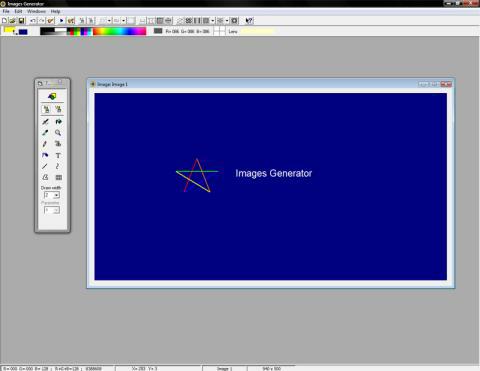 | | Интерфейс программы Images Generator |
Для начала обратимся к интерфейсу программы, состоящему из главного меню, трех панелей инструментов и рабочей области (холста). Главное меню содержит ряд опций для настройки программы, а также разнообразные инструменты, эффекты и фильтры. Под ним расположена первая панель инструментов, а ниже ее - панель с настройками цвета, где расположены иконки используемых в данный момент основного и дополнительного цветов, а также различные цветовые палитры. Кроме классической палитры с множеством цветов и численными данными выбранного цвета, можно воспользоваться несколькими основными цветами, выведенными на отдельную палитру, а также их темными оттенками. Слева от нее расположена еще одна полезная дополнительная палитра оттенков серого цвета, а также, для удобства, иконки черного и белого цветов. Еще одна панель инструментов по умолчанию расположенная в левой части рабочей области и содержит основные инструменты для рисования. В целом, интерфейс программы простой и привычный, но недостаточно проработанный в плане дизайна. Качество исполнения среднее, но это не мешает работе с программой. Отметим также, что последняя панель инструментов открывается в Windows в виде отдельного окна.
Панель инструментов для рисования содержит привычный для графических редакторов набор инструментов – аэрограф, заливку, карандаш, пипетку, кисти, инструменты для создания текста, линий и полигонов. Текст создается и форматируется в отдельном окне с эскизом результата, а затем располагается на рисунке. Предусмотрена возможность создания изогнутого по окружности текста с множеством настроек. Наряду с простыми линиями, можно создавать кривые Безье. Сначала рисуется сама линия, а затем задаются искривления. Полигоны (многоугольники) легко рисуются поочередными линиями. Также на панели находится кнопка включения сетки для удобства рисования, а по умолчанию доступен инструмент выделения. Отдельно стоит указать, что доступны два вида кистей – растровая и векторная. Задаются они с помощью верхней панели инструментов, которая будет рассмотрена дальше в статье. Внизу расположена настройка толщины используемого инструмента, а также параметр и режим отдельных инструментов. На самом верху находится кнопка активации верхней панели инструментов.
Обратимся к доступным инструментам, параметрам и фильтрам главного меню. В пункте Options определяются параметры сохранения изображений в различных форматах, таких как JPEG, TIFF, BMP – качество, количество бит и другие параметры, поддерживаемые выбранным форматом.
В следующем пункте Tools собраны инструменты для изменения размеров холста, добавления тени, замены цвета, доступа к цветовым каналам, текстурирования (то есть наложения текстуры, например, выбранной из файла), соединения изображений и раскрашивания (заливки выделенной области определенным цветом). Последний инструмент аналогичен инструменту Fill Tool из предыдущего меню, с той разницей, что заливка закрашивает участок изображения, одинаковый по цвету, а инструмент раскрашивания – выделенный фрагмент. С помощью опции Apply Palette можно перевести изображение рабочей области в несколько известных цветовых схем – Web Safe, Half Tone, XP ico, 16 Colors, Mono. Это, наряду с поддержкой специальных форматов сохранения изображения, позволяет использовать редактор для решения специфических задач в области интерфейсов и веб-графики.
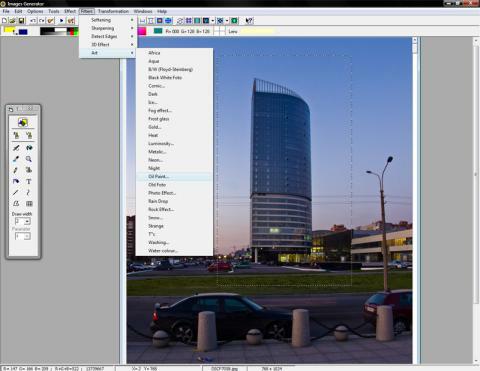 | | Почти три десятка художественных фильтров помогут реализовать творческие замыслы |
Перейдем к опциям, представленным в пункте Effect. Они позволяют применять к изображениям различные эффекты. Все эффекты делятся на 4 группы. Инструменты Black, White and Gray позволяют сделать изображение черно-белым с различными параметрами, а также настроить порог (создать монохромный рисунок). Следующий набор, Color Adjustment, управляет контрастом и яркостью изображения, здесь же можно «выжечь» или затемнить выбранную область. Ассортимент инструментов в группе высок и позволяет качественно отрегулировать цвета. Группа Tones отвечает за тон изображения. С помощью этих инструментов можно добиться эффекта сепии, негатива и других фотоэффектов. Последняя группа Blend Modes позволяет накладывать изображения из внешнего файла на выбранную область, в том числе с использованием альфа-канала.
В пункте главного меню Filters собраны всевозможные фильтры, разделенные на несколько групп: фильтры для размытия, увеличения резкости (в том числе граней), а также богатый выбор 3D-эффектов и художественных фильтров. Большинство фильтров имеют настройку степени применения. Набор художественных фильтров большой, среди них как привычные (старое фото, рисунок красками, фотоэффект и другие), так и редко встречающиеся (эффект, эмулирующий тепловизор, несколько тонировочных фильтров – Ice, Africa, Gold. В целом, неплохой набор для простой и небольшой программы.
Следующий пункт меню Transformation содержит 3 группы инструментов для создания различных искривлений (или трансформаций) вашего изображения. Первая – Distortion, представляет классический набор инструментов, таких как Fish Eye, Flag, Swirl и ряд других, в том числе и оригинальных. Во второй группе Mosaic можно найти инструменты для генерации шума, сетки, мозаики, пикселизации изображения. Последняя группа Waves содержит несколько фильтров для имитирования эффекта ряби на воде. В заключении отметим, что все инструменты и фильтры могут быть применены и к выделенным участкам изображения. Фильтры выполнены достаточно качественно, скорость их применения большая. Хороший набор позволяет желаемым образом обработать фотографии.
 | | Множество настроек инструмента Тиражирование позволяют создавать самые разнообразные узоры быстро и просто |
Рассмотрим верхнюю панель инструментов. Здесь находятся традиционные кнопки открытия, сохранения файла, а также отката к предыдущему действию. Специальная кнопка Clear all убирает все внесенные изменения, возвращая холст к первоначальному виду. Кнопка Start предназначена для создания изображения, опии которого установлены в меню Fill and outline modes. Далее следуют две кнопки для создания растровых и векторных кистей, несколько инструментов выделения и кнопка изменения размеров. Растровые кисти создаются, используя выделенную область изображения, а векторные – с помощью специальных инструментов (Colors, Shapes). Дальше на панели расположены главные и наиболее интересные инструменты, отличающие "Генератор изображений" от прочих графических редакторов. Инструментом Shapes создается форма для инструмента выделения. С помощью множества настроек определяются параметры формы прямоугольника и овала, из которых, суммированием, создается обозначенное выделение. Следующий инструмент Colors служит для назначения нужных цветов и их последовательностей. С помощью диалогового окна с множеством настроек задаются цветовые гаммы для последующего использования в заливках, а также генерации многоцветных линий. С его помощью можно добиться создания интересной и необычной графики. Инструмент Fill and outline modes используется для определения параметров заливки и границ изображения. Rotation and Deformation поворачивает и деформирует загруженное изображение или выделенный фрагмент. Интересным решением является инструмент Duplication, позволяющий создать новое изображение из комбинации по-разному расположенных одинаковых фрагментов. Фрагментом может быть как новое загруженное изображение, так и выделенная область холста. Таким образом, можно создавать причудливые узоры и текстуры. Инструмент Fill areas by line позволяет «залить» изображение с использованием линий разных цветов в нескольких режимах. Подобрав цвета должным образом, можно моделировать трехмерную поверхность. Инструмент Thin transformation позволяет сузить выделенную область изображения, используя несколько алгоритмов. Следующая кнопка Quick tools является выпадающим списком ряда инструментов, подвергающих изображение различным деформациям. С их помощью можно преобразить простой контурный рисунок, создавая необычную графику. Последний инструмент панели – Color adjustments служит для настройки яркости, контраста, насыщенности, гаммы, оттенка и других основных параметров выделенного фрагмента изображения.
В заключении хочется отметить, что "Генератор изображений" не такая простая программа, какой кажется на первый взгляд. Безусловно, основные ее возможности в области обработки растровой графики доступны даже начинающим пользователям, делающим первые шаги в освоении графических редакторов. Тем не менее, после тщательного освоения, пользователь будет удивлен возможностями этой программы. Некоторые недостатки интерфейса компенсируются широким спектром выполняемых задач, а также оригинальными алгоритмами и инструментами, позволяющими создать интересную графику.
|


