Бекап на летуАвтор: Марат Давлетханов
Опубликовано: 17.09.2009
Источник: SoftKey.info 
Сегодня существует два подхода к резервному копированию информации: классический (копирование отдельных файлов и папок) и с помощью создания образов целых разделов жесткого диска. У каждого из них есть свои преимущества и недостатки. Однако классический способ резервирования информации все-таки распространен заметно шире. Для его реализации используется специальное программное обеспечение. Сегодня на рынке представлено большое количество таких продуктов от разных производителей. Причем большинство из них обладает сходным набором функциональных возможностей. Так что выбор, по сути, сводится к рассмотрению трех факторов: цене, интерфейсу и известности разработчиков. Впрочем, иногда встречаются и некоторые исключения. Например, это можно сказать о программе BackupFly, созданной специалистами компании BackupFly Software. У нее есть одна особенность, отличающая от многих конкурентов. Какая? Для этого надо внимательно присмотреться к названию данной программы.
Итак, BackupFly. Любой человек, хоть немного знающий английский язык, понимает, что это название переводится примерно как "бекап на лету". И это неспроста. Разработчики этой программы весьма точно отразили в названии принцип ее работы. Дело в том, что в BackupFly реализована возможность синхронизации исходных данных в режиме реального времени. И этим она принципиально отличается от подавляющего большинства других программных продуктов. Как работает "стандартная" система резервного копирования? Пользователь создает список исходных объектов (папок и файлов), выбирает место хранения создаваемых архивов, устанавливает параметры резервирования и настраивает расписание. После этого программа работает самостоятельно, архивируя нужные данные в четко определенное время.
Ну а BackupFly работает несколько иначе. После определения пользователем списка исходных данных рассматриваемая программа начинает осуществлять их постоянный мониторинг. Она отслеживает все изменения и автоматически дублирует новую информацию в указанное место. То есть если в качестве исходной задана папка с документами, то при изменении любого их них он будет сразу же скопирован. Таким образом, в процессе синхронизации в определенном пользователем месте создается полная копия данных, актуальность которой поддерживается автоматически.
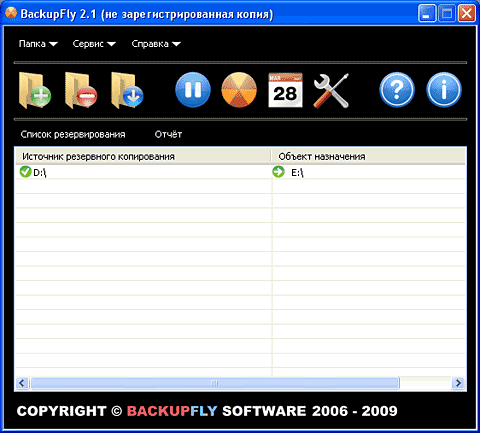 | | Главное окно программы |
Такой подход имеет как преимущества, так и недостатки. К его плюсам относится высокая надежность резервирования. Ведь при традиционном подходе при любом сбое существует риск утери данных с момента последнего архивирования. При использовании же синхронизации такого не произойдет. В папке с резервной копией всегда будут находиться только актуальные версии файлов. Обратной стороной синхронизации является отсутствие возможности создания инкрементных архивов. Они очень удобны тем, что у пользователя появляется возможность "откатиться" назад по времени и получить доступ к файлам предыдущих версий. Правда, справедливости ради стоит отметить, что такая функция есть далеко не во всех программах для резервного копирования информации.
Ну а теперь давайте рассмотрим порядок работы с программой BackupFly и в ходе этого разберемся с ее основными функциональными возможностями. Начинается использование данного продукта с настройки режима его работы. Дело в том, что он может применяться не только для синхронизации папок, но и для обычного резервного копирования. Режим работы выбирается в настройках расписания. Здесь доступно три варианта. Первый из них - работа в режиме реального времени. Как понятно из названия, это и есть синхронизация информации. Второй вариант - резервное копирование через определенное пользователем число секунд, минут или часов. Третий тип расписания - планировщик. С его помощью можно настроить архивирование один раз в день ежедневно или по указанным дням недели.
После этого можно приступать к созданию списка резервирования, то есть фактически к выбору исходной информации. Задается она в виде папок. Пользователь может внести в список любое количество директорий, среди которых могут быть как локальные, так и сетевые источники. Для каждого пункта списка резервирования необходимо задать адрес объекта назначения, то есть места, в котором будет храниться дубликат информации. В его качестве могут выступать директория на локальном жестком диске или съемном накопителе, сетевая папка, болванка CD, DVD или BD, а также FTP-сервер. Первые два варианта доступны сразу и не требуют никаких дополнительных условий. Для использования FTP-сервера необходимо задать все его параметры: адрес, имя пользователя и пароль для авторизации, номер порта, а также при необходимости данные прокси-сервера. Кроме того, необходимо настроить соответствующим образом файрвол: разрешить программе BackupFly работу в качестве FTP-клиента. Если же вы хотите копировать данные на "болванки", то предварительно их необходимо подготовить - отформатировать в формате UDF. Разработчики рассматриваемого продукта рекомендуют использовать для этого утилиту Nero InCD, входящую в комплект поставки пакета Nero Burning Rom. Однако подготовить диск можно и с помощью других программ (например, Adaptec DirectCD от Roxio), а также с помощью встроенных средств операционной системы Windows Vista.
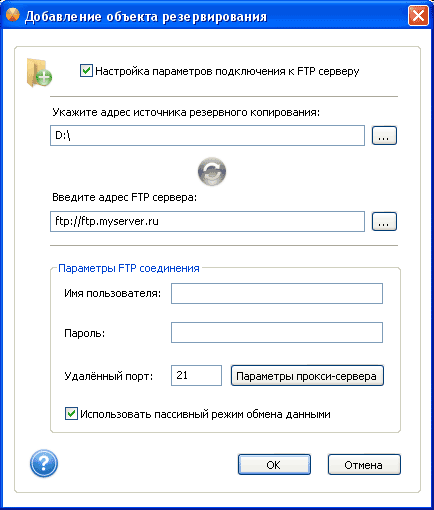 | | Создание источника для синхронизации |
Следующий шаг в настройке BackupFly - создание списка исключений. Он необходим для указания объектов, которые не должны попадать в резервную копию. Задавать их можно двумя способами: выбирая определенные файлы или папки из списка резервирования или вводя маски. С помощью исключений можно быстро настраивать синхронизацию большого количества и сходных данных. Давайте рассмотрим это на небольшом примере. Допустим, в качестве источника был выбран целый раздел жесткого диска. Для того чтобы убрать из него несколько ненужных папок, достаточно открыть окно работы с исключениями и выбрать их из дерева исходных данных. Кстати, в качестве исключений можно указывать не только целые директории, но и отдельные файлы.
В том случае, если в исходном разделе содержатся не одни только документы, можно дополнительно настроить исключение с помощью масок. Например, убрать из резервирования все видеоролики и аудиозаписи. Ведь их потеря чаще всего некритична для пользователя, а места мультимедиаинформация занимает много. Для этого достаточно ввести в окне учета исключений маски "*.avi" и "*.mp3". После этого программа в процессе синхронизации или резервного копирования не будет учитывать файлы с данными расширениями.
Отдельно стоит сказать о так называемых глобальных исключениях. Они настраиваются в параметрах рассматриваемой программы и действуют на все исходные объекты. Всего доступно три глобальных исключения. Первое из них - скрытые объекты. При его включении программа не будет учитывать все файлы и папки, имеющие атрибут "Скрытый" (Hidden). Второе глобальное исключение - системные объекты. К ним относятся реестр, некоторые системные файлы, "Корзина" и т. п. Ну и, наконец, последнее, третье, глобальное исключение - это пустые папки. При его активации программа не будет создавать в резервной копии директории, в которых не размещено ни одного файла.
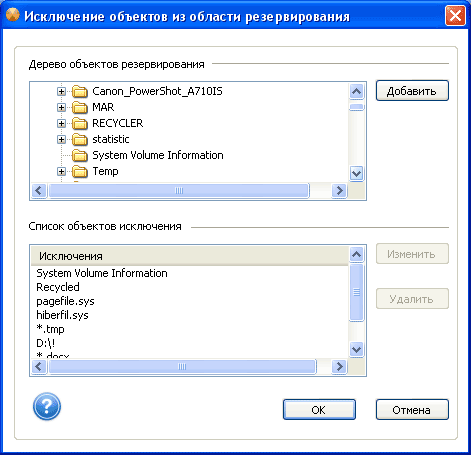 | | Работа со списком исключений |
Ну и в заключение осталось только установить параметры синхронизации, которые задаются в настройках программы BackupFly. Здесь пользователь может включить или отключить синхронизацию измененных файлов. Понятно, что данную "галочку" лучше всегда держать активированной. Второй параметр - синхронизация удаленных объектов. При его включении программа будет автоматических удалять из резервной копии все уничтожаемые пользователем файлы. С данным параметром нужно быть очень осторожным! Ведь при его активации данные будут уничтожаться одновременно и с основного носителя, и из резервной копии. А это чревато их окончательной утерей при случайном удалении. Поэтому при включении синхронизации удаленных объектов (по умолчанию этот параметр выключен) рекомендуется активировать резервирование уничтожаемых файлов. В этом случае они будут не удаляться окончательно, а переноситься в указанную папку.
Следующий параметр - "Сравнивать CRC32-суммы файлов". Он нужен для более точного детектирования изменений, происходящих в файлах. Чекбокс "Создавать корневые папки, если их не существует" позволяет рассматриваемой программе самостоятельно создавать директории, соответствующие исходным объектам, при их отсутствии. Ну и, наконец, последний параметр - "Синхронизация блокированных файлов". При ее включении BackupFly сможет копировать те объекты, которые в данный момент используются другими программами.
Итак, основные возможности рассматриваемой программы мы с вами, уважаемые читатели, рассмотрели. Однако помимо них в BackupFly реализован целый ряд дополнительных функций, которые могут оказаться полезными. Подробно расписывать их уже не будем, а хотя бы просто перечислим: автоматический запуск вместе с операционной системой, защита паролем, создание подробного лога работы, совместимость с Windows Vista, импорт и экспорт конфигурации и т. д.
 | | Настройка синхронизации |
Ну и в заключение необходимо поговорить об интерфейсе рассматриваемой программы. Сразу стоит отметить, что ее внешний вид заметно отличается от "стандартных" цветовых гамм. Черное окно с крупными значками смотрится необычно и даже несколько вызывающе. Но на этом особенности интерфейса, в общем-то, и заканчиваются. В остальном в нем придраться не к чему: он отличается продуманностью и понятностью. Ну а русский язык и достаточно подробная справочная система позволяют использовать эту программу всем пользователям, включая и тех, кто еще только начинает освоение компьютера.
|


