PDF - это простоАвтор: Михаил Брод
Опубликовано: 11.08.2009
Источник: SoftKey.info  Вначале был PostScript. Это универсальный язык управления неким графическим устройством, прообразом которого выступает лазерный принтер. И разработан это язык был компанией Adobe. Затем, для удобства и разрешения отдельных проблем, связанных с использованием этого языка, компания Adobe разработала новый формат - PDF. И вот уже почти двадцать лет он высоко ценится как стандартный формат обращения различных документов. Неудивительно, что многие компании разрабатывают собственные программные средства, позволяющие осуществлять подготовку документов в этом формате. Вначале был PostScript. Это универсальный язык управления неким графическим устройством, прообразом которого выступает лазерный принтер. И разработан это язык был компанией Adobe. Затем, для удобства и разрешения отдельных проблем, связанных с использованием этого языка, компания Adobe разработала новый формат - PDF. И вот уже почти двадцать лет он высоко ценится как стандартный формат обращения различных документов. Неудивительно, что многие компании разрабатывают собственные программные средства, позволяющие осуществлять подготовку документов в этом формате.
Не стала исключением и компания Aloaha Software GmbH. В ее продуктовой линейке есть целый спектр программ, предназначенных для работы с PDF-документами, начиная от их формирования, и заканчивая установкой защиты, формированием подписи и маркировкой специальными штампами времени. Большинство из этих продуктов включены в единый комплекс, который называется Aloaha PDF Suite. В демоверсии, к сожалению, открыты для тестирования не все возможности, поэтому не всю функциональность удалось протестировать "вживую".
Итак, начнем с установки. В отличие от многих других разработчиков, название установочного файла многозначительно - printer.exe И на самом деле - "ядром" системы является формирование PDF-файла путем вывода его на специальный программный принтер. Сложностей при установке не возникает, лишь система ругнется разок, что вы устанавливаете драйвер от неизвестного разработчика. После завершения установки в панели задач появляется два дополнительных значка - иконка Aloaha PDF Suite и Aloaha CSP (для работы с криптографией). Проявилось одно неудобство - по неизвестным причинам программа PDF Suite прекратила работу и выгрузилась из памяти. Для возобновления работы с ней пришлось перезагружать компьютер.
Для формирования PDF-файла достаточно открыть нужный документ в приложении, которое позволяет его просматривать, и выполнить операцию печати, выбрав для этого принтер Wrocklage PDF printer. После выполнения обработки откроется окно, через которое вы сможете выполнить с полученным файлом ряд действий. Но вначале желательно настроить программу. Делается это с помощью модуля настройки.
Настройки программы
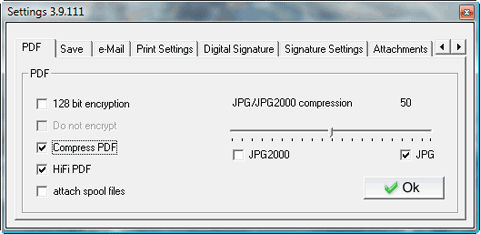
В окне настроек есть несколько закладок, делящих настроечные параметры на группы. Первая закладка определяет параметры защиты и сжатия выходного файла. По умолчанию, используется 40-битное шифрование, которое понимает большинство версий Adobe Reader. Для более надежной защиты можно использовать 128-битное шифрование, но надо иметь ввиду, что не все версии Reader смогут его прочитать. Здесь же можно определить, требуется ли включать в состав PDF-файла дополнительные файлы или нет. В качестве вложений можно использовать данные своей визитной карточки, либо исходные документы, с которых формировался PDF-файл (такое требование существует в ряде государственных учреждений).
Настройка расположения файлов, подлежащих вложению, определяется на закладке Attachments. Здесь можно задать несколько папок, где могут находиться файлы для вложения, а также указать конкретный файл. Как опцию, можно в качестве вложения указать файл, формируемый для печати. Такой вариант указания файлов удобен при автоматической обработке исходных файлов, а также в тех случаях, когда для вложения используется один и тот же файл. Указать файл, который требуется вложить в PDF, можно и простым перетаскиванием его в окно на панель предварительного просмотра PDF-файла.
Закладка Save используется для установки дополнительных опций PDF-файла. К их числу относятся настройки, которые позволят или запретят в дальнейшем распечатывать файл с низким или высоким разрешением, вносить изменения, копировать, добавлять примечания, заполнять формы - аналогично таким же настройкам, которые могут быть установлены при подготовке PDF в Adobe Acrobat.
Программа позволяет в автоматическом режиме отправлять сформированные файлы по электронной почте. Возможны различные варианты - с использованием MAPI (если у вас установлен Outlook), отправлять с помощью обычного почтового клиента, либо отправлять файлы, используя SMTP. При выборе варианта отправки через почтовый клиент необходимо убедиться, что он может воспринимать в качестве вложения данные из буфера обмена.
На закладке Print Settings выполняется настройка принтеров, которые программа будет использовать для распечатки сформированного документа. Кроме того, здесь выполняется настройка параметров вывода на печать, в том числе, будут ли страницы документа масштабироваться для заполнения печатного листа. Настройка такого принтера бывает необходима в случаях, когда распечатка файлов выполняется в автоматическом режиме.
Реализована в программе и возможность простановки цифровой подписи. Для этого необходимо, чтобы у вас были сформированы ключи и получен сертификат. Для проверки программы достаточно тестового сертификата, который можно получить на сайте разработчика в их сертификационном центр (если кто-то пользуется системой WM, для тестирования можно воспользоваться и сертификатом, полученным в этой системе).
Хотя цифровая подпись сохраняется в составе документа и невидима при его просмотре, программа позволяет визуализировать ее наличие. Визуализация может быть выполнена по разному - и в виде графического элемента, поставленного на страницу документа (как на все, так и только на последнюю), так и в виде текстовой надписи, состав которой вы можете определить самостоятельно. В дополнение к цифровой подписи, система PDF Suite имеет возможность включать в ее состав штамп времени. По умолчанию в качестве источника времени используется локальное время компьютера, на котором выполняется подпись документа. Но кроме того, можно использовать внешнюю службу - Сервер штампов времени. Для этого необходимо внести изменения в системный реестр.
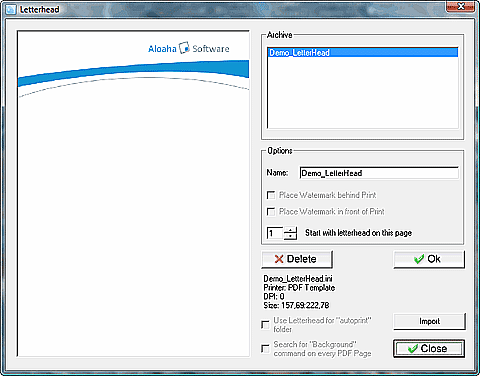
Программа PDF Suite позволяет не только формировать PDF, основываясь на поданных на вход данных, но и добавлять в них дополнительную информацию. К ней относится возможность добавления на страницы документа фирменного оформления - "шапки" и водяных знаков.
Предварительный просмотр
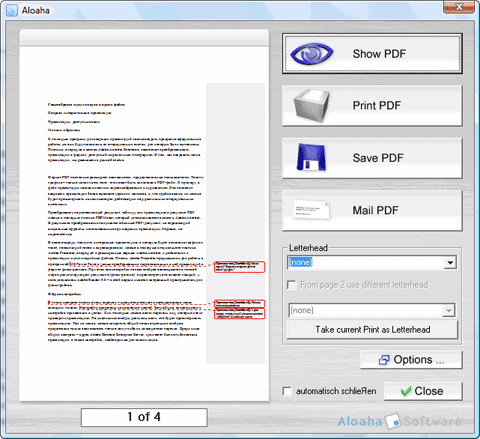
После выполнения печати на виртуальном принтере, открывается окно предварительного просмотра. В нем можно просмотреть в уменьшенном формате вид получившегося документа. Можно добавить "шапку", либо использовать настройки принтера. Если требуется более детальный просмотр PDF-документа, можно открыть его во внешнем просмотрщике (например, Adobe Reader - если он используется по умолчанию). Через это же окно в случае, если не предусмотрена автоматическая распечатка документа, можно его распечатать, сохранить, отправить по электронной почте. В это же время можно установить для сохраняемого файла пароль доступа.
Работа с PDF-редактором
В дополнение к возможности создания PDF, в состав системы входит небольшой PDF-редактор. Он, на мой взгляд, не очень удобен - хотя бы тем, что в нем нельзя менять масштаб по своему усмотрению - есть лишь возможность немного увеличить его, либо открыть текущую страницу в полноэкранном режиме (при этом переход на другую страницу невозможен). Тем не менее, для просмотра можно использовать внешние программы, а вот небольшие редакторские правки можно вносить и здесь.

Что можно здесь делать? Добавлять к открытому документу еще один, второй будет добавлен в конец открытого документа. Добавлять заметки, текстовые блоки и строки. Можно вставлять (добавлять) изображения, устанавливать пароли и подписывать документы с помощью ЭЦП. Страницы можно удалять, вставлять пустые, перемещать на новые позиции - но только целиком, со всем их содержимым. В редакторе можно работать с оглавлениями, можно добавлять файлы как вложения. А еще одна особенность программы - возможность формировать из исходного документа буклеты для распечатки.
Система как сервис
Кроме того, что система может работать как приложение, ее можно запускать и в качестве сервиса операционной системы. В этом случае отключается интерактивный режим и все задачи (формирование, сохранение, печать, отправка по электронной почте) выполняются в автоматическом режиме. Для удобства предусмотрено использование для выполнения различных задач специальных папок на диске - при появлении в них нового документа программа выполнить соответствующую задачу. Такой вариант удобно использовать для совместной эксплуатации системы в организации.
Помимо столь мощной программы для работы с PDF, у компании Aloaha Software GmbH есть и небольшие утилиты. Aloaha PDF Saver предназначена для заполнения форм в PDF-файлах и сохранении введенных данных. Aloaha PDF Signator подписывает файлы цифровой подписью и проставляет время формирования подписи. Утилиты небольшие, но очень удобные для использования на специализированных рабочих местах.
|


