Corel VideoStudio X2Автор: Денис Федотов
Опубликовано: 10.08.2009
Источник: SoftKey.info 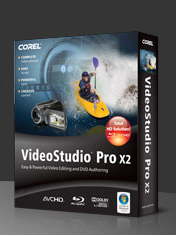
Данный обзор был подготовлен по европейской версии пакета Corel VideoStudio X2 (дистрибутив содержит шесть вариантов локализации: EN/DU/FR/IT/ND/ES). Российский релиз ожидается в ближайшее время. Рассматриваемая версия X2 фактически представляет собой двенадцатый релиз продукта с учетом версий, выпущенных в период независимости Ulead Systems.
Процесс видеомонтажа отличается высокими требованиями к аппаратным ресурсам, минимальная рекомендованная для работы конфигурация такова:
- - Intel Pentium 4 3.0 GHz, AMD Athlon XP 3000+ или более мощный;
- - 512 MiB или 1 GiB оперативной памяти — в зависимости от устройства захвата видео;
- - DVD-привод необходим для установки продукта;
- - около 1 GiB потребуется на дисковом разделе для установки пакета;
- - MS Windows XP SP2/Windows Vista.
При выборе конфигурации следует учитывать, что для плавного воспроизведения видео высокой четкости желательна аппаратная поддержка DXVA, что подразумевает наличие современной видеокарты. При этом задача кодирования потока по-прежнему возлагается на центральный процессор (во всяком случае автору не удалось найти никаких следов аппаратного ускорения кодирования H.264, например, в текущих версиях драйверов nVidia или ATI/AMD), поэтому для комфортной работы с HD-видео можно только приветствовать многопроцессорные конфигурации. Кроме того, общая производительность существенно возрастает, если использовать различные жесткие диски (речь идет о физических устройствах, а не логических разделах) для чтения и записи потока, благо стоимость 1 GiB современных SATA-накопителей последние годы стабильно падала, подкрепляя целесообразность применения нескольких HDD даже в бюджетных конфигурациях.
Набор запрашиваемых при установке VidelStudio параметров достаточно аскетичен: помимо директории пользователю предлагается выбрать регион либо систему кодирования сигнала (NTSC либо PAL/SECAM), которая будет применяться по умолчанию.
После завершения копирования файлов свободного места на выбранном разделе убавится на 800 MiB. Логично предположить, что львиная доля приходится на мультимедийный контент. Действительно, суммарный размер директорий ..Content, ..EditingStyle и ..Samples приближается к 600 MiB. В том случае, если место на системном разделе ограничено, имеет смысл изменить предлагаемый по умолчанию путь установки в Program FilesCorel VideoStudio 12 либо перенести содержащиеся в указанных директориях файлы на другой раздел и создать соответствующие символьные линки.
В качестве источника цифрового сигнала поддерживаются различные платы 1394 Firewire (для подключения видеокамер стандартов DV/DV8 и HDV/AVCHD). Для работы с аналоговыми устройствами необходимы драйверы от производителя, в полной мере это касается и некогда популярных плат захвата ТВ-сигнала, а также устройств с интерфейсом USB.
С пакетом VideoStudio X2 поставляется набор сопутствующих приложений/драйверов от сторонних производителей (3rd party apps/drivers):
- QuickTime — обеспечивает возможность воспроизведения и создания видео в форматах MOV и QT;
- SmartSound Quicktracks — плагин для работы со звуком;
- Acrobat Reader и Microsoft DirectX — наверняка уже установлены в системе и включены в комплект с целью обновления версии;
- Flash Player 9 — обеспечивает воспроизведение видео в формате SWF;
- Microsoft Windows Media Encoder 9 — обеспечивает захват и кодирование аудио- и видеопотоков с возможностью гибкой настройки параметров компрессии.
В комплект поставки включены еще два продукта Corel: WinDVD9 Plus и DVD Copy 6 Plus, а также облегченная версия известного аудиоредактора от Steinberg: WaveLab LE 6 Plus.
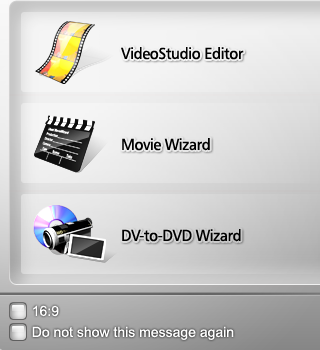
Предусмотрено три принципиально различных варианта работы с пакетом: полнофункциональный VideoStudio Editor для опытных пользователей, достаточно универсальный Movie Wizard для новичков и специализированный DV-to-DVD Wizard для отдельной категории пользователей, которым требуется выполнить захват видео с внешнего источника, добавить один из готовых шаблонов и записать полученный результат на оптический носитель в самом популярном формате DVD-Video.
В режиме DV-to-DVD Wizard, востребованном обладателями DV-камер, основная панель интерфейса выглядит следующим образом:
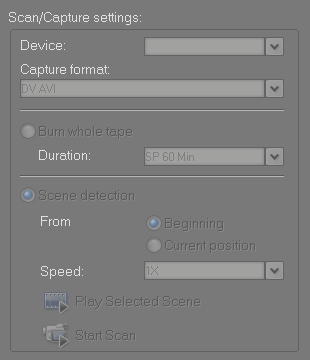
Необходимо указать устройство и формат, в котором предполагается выполнять захват. Оригинальный формат DV AVI подходит для последующего редактирования, однако исходный аудио- и видеопоток займет существенно больше места, чем в случае с кодированием в MPEG на лету. Поддерживаются модификации формата Tape-1 и Tape-2, в первом случае поток сохраняется в AVI-контейнере без дополнительной обработки, во втором разделяется на аудио и видео, что упрощает дальнейшую обработку с помощью приложений/утилит, не приспособленных к работе с Tape-1.
Далее следует выбрать режим захвата: весь материал (Whole tape) с указанием продолжительности переносимой на DVD записи либо поиск отдельных сюжетных фрагментов (Scene detection). Процесс поиска "сцен" может выполняться как с текущего положения ленты, так и с начала кассеты. Границы сегмента определяются по дате/времени выполнения съемки.
После завершения поиска результат можно сохранить с помощью команды Save DV Quick Scan Digest для последующего импорта либо распечатки.
Перед записью отмеченных сцен на оптический носитель можно выбрать из набора шаблонов подходящую тему, задать название (Title), указать формат и пишущий привод (если в системе установлено более одного устройства).
Режим Movie Wizard дает новичкам возможность приступить к работе без продолжительного изучения интерфейса и многочисленных настроек, позволяет получить приемлемый результат при небольших затратах усилий.
Первым шагом следует выбрать источник: возможен захват потока или снимков с внешнего устройства; импорт видео из различных файловых контейнеров, включая AVI, MPEG и WMV; импорт снимков; импорт видео в форматах DVD-Video или DVD-VR как с оптических носителей, так и с жестких дисков; импорт файлов с мобильных устройств (главным образом 3GP). Различные источники могут повторяться в любой последовательности.
Вторым шагом необходимо выбрать из коллекции шаблонов наиболее подходящий. Шаблоны делятся на две категории: Slide Show предназначены для демонстрации статичных изображений, тогда как Home Video может включать и видеоролики, и снимки. Общая продолжительность записи может быть задана явным образом либо определяться длительностью композиций, добавляемых в качестве звукового сопровождения.
Результат работы "мастера" может быть сохранен в окончательном виде (в файловый контейнер или на оптический носитель) либо передан в VideoStudio Editor как исходный материал для дальнейшей доводки.

В режиме VideoStudio Editor рабочий процесс делится на семь стадий/шагов и выглядит следующим образом:
- 1) Capture — захват аудио/видео с внешних устройств;
- 2) Edit — монтаж сцен с использованием классического инструментария (Timeline), здесь же в проект можно добавить материалы, не требующие предварительного захвата;
- Effect — управление эффектом перехода между сюжетными фрагментами;
- Overlay — манипуляции со слоями;
- Title — наложение субтитров (представленные в библиотеки анимированные шаблоны легко редактируются);
- Audio — манипуляции со звуком (возможна запись с микрофона, импорт с CDDA);
- 3) Share — экспорт результатов работы в подходящем формате (запись в файл, прожиг оптического носителя, запись на камеру).
В этом режиме интерфейс предполагает полноэкранное использование. Быстрое переключение между шагами выполняется с помощью Step Panel, удачно расположенной в верхней части основного окна вместе с традиционным меню File/Edit/Clip/Tools.
В левом верхнем углу экрана всегда располагаются окно предварительного просмотра и панель навигации. Нижнюю треть экрана занимает широко применяемый в аналогичных приложениях инструмент управления монтажом — Timeline View, где в наглядной форме с привязкой к временной шкале размещаются сюжетные фрагменты, аудиокомпозиции, субтитры и другие объекты. Имеется два дополнительных режима просмотра: Audio View и Storyboard View. Последний представляет собой хронологический список сюжетов с указанием продолжительности каждого.
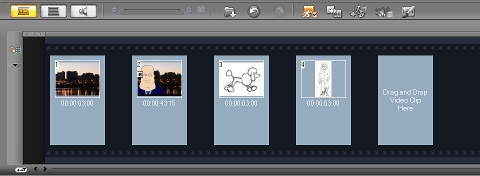
В правом верхнем углу располагаются шаблоны, параметры и команды, специфичные для каждого из шагов. Подобный вариант интерфейса можно признать удачным и несложным для освоения, по-крайней мере, в отношении типовых операций.
Вновь создаваемый проект получает настройки по умолчанию, которые можно изменить вручную либо при импорте первого клипа. Для корректной работы функции предварительного просмотра имеет смысл задать параметры проекта в соответствии с характеристиками желаемого на выходе результата (система кодирования и контейнер/носитель, размер кадра и число кадров в секунду).
На любом этапе проект может быть сохранен в особом формате VSP для последующей доработки.
К сожалению, автору не удалось получить ответы из первых рук на некоторые возникшие в ходе подготовки обзора вопросы, в частности, об уровне поддержки расширенных наборов инструкций и многоядерных процессоров, возможной поддержке контейнера MKV в будущих версиях, а также о предполагаемой стратегии продвижения продукта в РФ (имеется в виду возможность включения VideoStudio в комплект поставки такой аппаратуры, как BD-приводы или HD-видеокамеры). Остается надеяться, что с появлением российской локализации эти аспекты будут освещены в пресс-релизах.
| 


