Прожиг стал удобнееАвтор: Михаил Брод
Опубликовано: 17.07.2009
Источник: SoftKey.info  Недавно компания Ashampoo выпустила новую версию своей студии прожига (Ashampoo Burning Studio). Назначение ее осталось прежним - подготовка и прожиг дисков. Изменения в первую очередь затронули все редакторы - редактор видео и редактор изображений, редактор обложек и видеопроигрыватель. О том, какие в них произошли изменения, и поговорим в этой статье. Недавно компания Ashampoo выпустила новую версию своей студии прожига (Ashampoo Burning Studio). Назначение ее осталось прежним - подготовка и прожиг дисков. Изменения в первую очередь затронули все редакторы - редактор видео и редактор изображений, редактор обложек и видеопроигрыватель. О том, какие в них произошли изменения, и поговорим в этой статье.
Видеоредактор
Изменения, связанные с работой видеоредактора, разработчики называют наиболее важными среди всех остальных доработок. Эти изменения позволяют разработчикам считать, что никаких иных видеоредакторов пользователю более не понадобится - включенный в состав студии редактор обеспечивает пользователя всеми необходимыми функциями, требующимися для создания качественных фильмов.
Для всех типов создаваемых видеодисков редактор используется один и тот же, что упрощает освоение программы. Чтобы начать с ним работать, необходимо в окне подготовки видеодиска выбрать опцию Create Movie, после чего открывается окно редактора. Оно разделено на несколько панелей, где размещены кнопки управления, панели просмотра и обработки фильма. Открыв редактор, вы можете добавить в него один или несколько фильмов (например, это могут быть сюжеты, снятые с помощью мобильного телефона). Добавлять можно и постепенно, если вы хотите обрабатывать их последовательно, подключая один фильм к другому.

Добавленный фильм будет отображаться в виде киноленты, размеченной временной шкалой. Шаг этой шкалы можно изменять, уменьшая или увеличивая его (минимальное значение шага составляет десять секунд). Эта лента служит для навигации. Когда вы будете проводить над ней курсор, на ленте будет отображаться красная полоска с указанием времени от начала фильма. Двойной щелчок приведет к появлению на ленте зеленой полоски, а на верхней панели окна редактора будет показан соответствующий выбранной точке кадр. Это простой, но не всегда удобный способ навигации. Для более удобного перемещения под панелью просмотра есть панель навигации, с помощью которой перемещение по фильму выполняется более точно. С ее помощью можно перемещаться в покадровом режиме, а также по фрагментам.
В редакторе есть несколько общих настроек, связанных с длительностью показа встраиваемых в видеоряд изображений и надписей. Можно изменить и время появления и исчезновения таких элементов. Эти настройки применяются ко всем вставкам, но при желании параметры для отдельных вставок можно изменить вручную. Длительности можно выставлять как с помощью шкалы времени, так и изменяя размеры ползунка, показывающего длительность действия выбранного элемента.

Для вставки текста и таблиц используются специальные редакторы, с помощью которых можно набрать текст, подобрать шрифт и цвет. Далее останется лишь разместить элемент в кадре (вставка элементов отображается в окне просмотра изображения), увязав его взаимоположение с другими возможными элементами (что находится на заднем плане, что на переднем). Но для вставки логотипов и текста можно также воспользоваться специально разработанными шаблонами. Если предустановленных вариантов покажется недостаточно, можно скачать с сайта разработчика дополнительные шаблоны и темы.
Еще одна панель окна редактора предназначена для предварительного просмотра видеоряда - фактически это обычный проигрыватель. Отличается малым количеством элементов управления - запуск, остановка, пауза и регулирование звука, а также имеет возможность раскрываться в полный экран. Показ видеоряда начинается либо с самого начала, либо с того места, где вы поставите указатель (зеленый флажок). Этим проигрывателем удобно пользоваться для просмотра вносимых в видеоряд изменений.
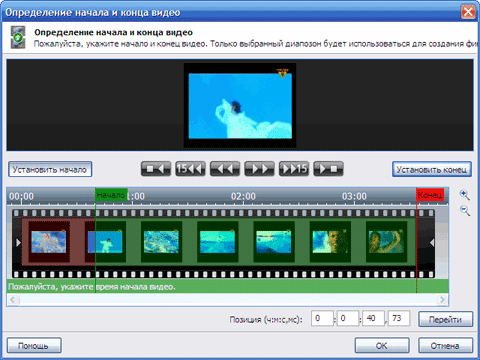
Редактирование видеоряда заключается не только в добавлении к нему дополнительных изображений или надписей. В процессе редактирования может возникнуть необходимость удаления отдельных частей видеоряда, изменения последовательности их показа. Эта возможность также реализована в редакторе. Первое, что можно делать с видеорядом, - выделить начало и конец фрагмента, который будет использоваться в создаваемом фильме. В окне редактирования от вас потребуется установить начало отрывка и его конец. Для перемещения можно использовать шкалу времени (при выборе той или иной точки на ней в верхней части окна будет отображаться соответствующий кадр) или указывать точное время, вводя его конкретные значения (точность ввода составляет одну десятитысячную секунды).
Аналогичным образом можно удалить из видеоряда отдельные сцены - открываете фильм в редакторе, устанавливаете начало и конец ненужного эпизода, вырезаете его, вырезаете следующий - после сохранения остаются те эпизоды, которые войдут в будущий фильм. Наконец, третий вариант - разбиение видео на части. Спросите, для чего это нужно? А хотя бы затем, чтобы между этими частями можно было вставить кусок из другого видеоряда.
Для более плавного перехода от одной части фильма к другой можно воспользоваться средством "Переход". Оно формирует преобразование последних кадров одной части в первые кадры следующей за ним части по различным правилам - аналогично тому, как происходит вывод новых элементов в презентациях. И, наконец, редактор позволяет наложить на видеоряд музыкальное сопровождение, которое заменит исходный звук редактируемого видеоряда. После завершения работы в редакторе созданное видео будет включено в состав формируемого диска. Но в любой момент вы сможете заново вернуться к редактированию.
Редактор слайд-шоу
Тот же самый редактор, который мы используем для редактирования видеозаписей, используется в программе и для создания слайд-шоу. Мы уже отметили, что в видеозапись мы можем включать отдельные изображения и надписи. Поэтому нет ничего удивительного в том, чтобы создавать видеоряд из отдельных фотографий. Интерфейс редактора отличается поэтому лишь тем, что в нем убраны лишние возможности, связанные с редактированием видеоролика: удаление эпизодов, разделение на части и так далее.
Фотографии, добавленные в слайд-шоу, отображаются в виде киноленты, имеющей шкалу времени. Между ними - разделители, определяющие время, необходимое для перехода от одного изображения к другому. Двойной щелчок по изображению - и оно появляется в окне редактирования. Здесь можно изображение повернуть, но только на величину, кратную девяноста градусам. Можно на изображение добавить надпись, фигурку, другое изображение. Для добавленных элементов, помимо подбора шрифта, устанавливается время, когда оно будет видно, и время для появления и исчезновения (можно использовать общие параметры для всех надписей и дополнительных изображений, а можно для каждого элемента присваивать свои значения). Надписи, в отличие от основных изображений, можно поворачивать на величину, кратную пятнадцати градусам, - кстати, выравнивание при повороте выполнено очень интересно и элегантно.
Как и при обработке видео, на изображения можно наложить надписи и графику за счет использования готовых шаблонов - достаточно лишь вписать в них свой текст и подставить свой графический рисунок.
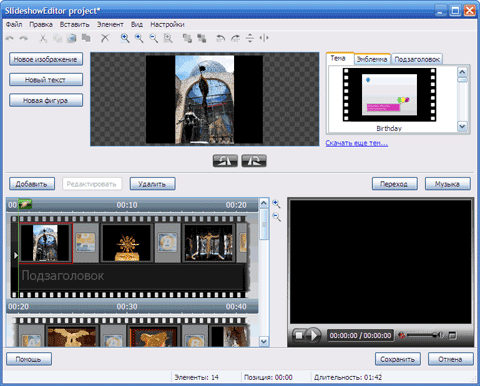
Вернемся к разделителям между изображениями. Они, как и сами изображения, характеризуются несколькими параметрами. Длительность - основной из них. В отличие от параметров отображения надписей длительности, связанные со сменой изображений, задаются в настройках одни на всех. Смену кадров можно сделать более привлекательной, если использовать возможности редактора. В них реализованы возможности, аналогичные используемым в презентациях, когда один кадр "наплывает" на другой, "растворяется", "проявляется" с помощью различных эффектов. Вариант смены кадров можно применить один для всех, а можно использовать случайный переход, когда эффект смены кадров каждый раз выбирается случайным образом из числа доступных.
Дополнительно можно еще более "оживить" ваши фотографии, если использовать эффект KenRutns, при котором изображение кадра либо постепенно отдаляется, либо, наоборот, приближается к зрителю. На слайд-шоу можно наложить музыкальное сопровождение. А для того чтобы длительность показа и длительность музыки были одинаковые, программа позволяет подогнать показ изображений под музыкальное сопровождение. Как и при работе с видео, все изменения и настройки слайд-шоу можно просматривать, не выходя из редактора, используя встроенный проигрыватель.
Редактор обложек
Некоторые изменения претерпел и редактор обложек. У него есть все, что необходимо для подготовки рисунка для нанесения на диск и для формирования и печати обложек к любым типам дисков - CD, DVD, Blu-ray. Редактор работает с огромным числом различных принтеров, в том числе с теми, что выполняют нанесение изображений на диски (база данных о принтерах с момента выхода предыдущей версии программы существенно обновлена).

Какие появились в редакторе новшества? Подготовленный проект можно сохранять для последующего использования в качестве шаблона или темы. Можно использовать уже готовые шаблоны - в поставку включен целый ряд профессионально разработанных заготовок. Данные о диске редактор может получить непосредственно с него, считав информацию, которая на нем записана. Изображения для обложек могут быть получены различными способами - загрузкой из файла, из Интернета, со сканера или вставлены через буфер обмена.
Редактор стал более производительным, увеличив при этом свои возможности по работе с графикой, текстом, таблицами. Стало возможным проводить юстировку принтеров непосредственно из редактора и запоминать их настройки для последующего применения.
Такие основные изменения, связанные с редакторами, были внесены в новую версию программы. Они мало заметны с первого взгляда - после установки программы казалось, что она и выглядит как предыдущая, и работает, наверное, аналогично. И только приступив к работе в этой программе, начинаешь замечать дополнительные возможности и удобства, которые делают программу более привлекательной для использования.
|


