Электронные стикерыАвтор: Олег Буйлов
Опубликовано: 09.06.2009
Источник: SoftKey.info 
Хороший способ не забыть о чем-либо – это писать себе "напоминалки" на листочках-стикерах. Только вот обклеивать ими стены или монитор вовсе необязательно – лучше воспользоваться утилитой Power Notes, которая позволяет создавать электронные стикеры, отображающиеся на "рабочем столе" или поверх других программ. Такие стикеры имеют много преимуществ перед бумажными: они могут появляться в нужное время и автоматически скрываться, проигрывать звук и выполнять другие операции с компьютером. А область их применения гораздо шире, чем просто ведение списка дел: например, в формате записок удобно хранить даты приближающихся праздников, дни рождения друзей и родственников.
Программа поставляется в трех версиях: Power (600 рублей), Dynamic (450 рублей) и Freebie, отличающихся набором функций. Но пользоваться урезанной freebie-версией сейчас особого смысла нет, поскольку в надвигающемся Windows 7 похожее простенькое средство создания записок включено по умолчанию. Так что дальше мы рассмотрим только версию Power, которой конкуренция от Microsoft практически не страшна.
Запуск
При запуске программы выплывает (в натуральном смысле) небольшое окошко. Можно работать с ним, а можно свернуть в трей и использовать функции по "горячим" клавишам или через контекстное меню.

Есть три варианта создания записки:
- Новая записка. Создание новой записки через специальный редактор.
- Быстрое создание записки. Ввод текста в теле записки, созданной по умолчанию.
- Создать записку с текстом из буфера обмена. Текст из буфера моментально отобразится в новой записке.
Выглядеть записка, собственно, может примерно так.
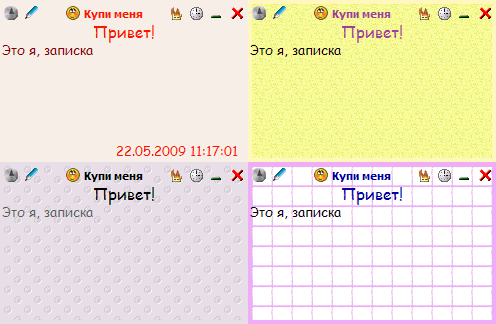
Стикер можно таскать по экрану, назначать поверх всех окон, просить напомнить о себе позже (как любимый будильник поутру), сворачивать (сворачивание происходит в небольшой прямоугольник на правую или левую сторону экрана в зависимости от того, ближе к какой находится записка), закрывать и удалять. По двойному щелчку в стикере редактируется текст. А по кнопке с карандашиком открывается редактирование записки в редакторе.
 | | Так выглядят стикеры в свернутом состоянии |
Редактирование записки
Как видно на скриншоте парой строк ниже, настроек довольно много. Прежде всего рассмотрим окно ввода текста. Первая строка, которая здесь вводится, отобразится в названии записки, а в содержании - уже следующие (при вставке текста из буфера обмена начало уходит в заголовок, что выглядит плохо). Строки можно форматировать по правой, левой стороне или центру. Галка "добавить дату модификации" означает - добавить внизу дату и время последнего изменения записки.

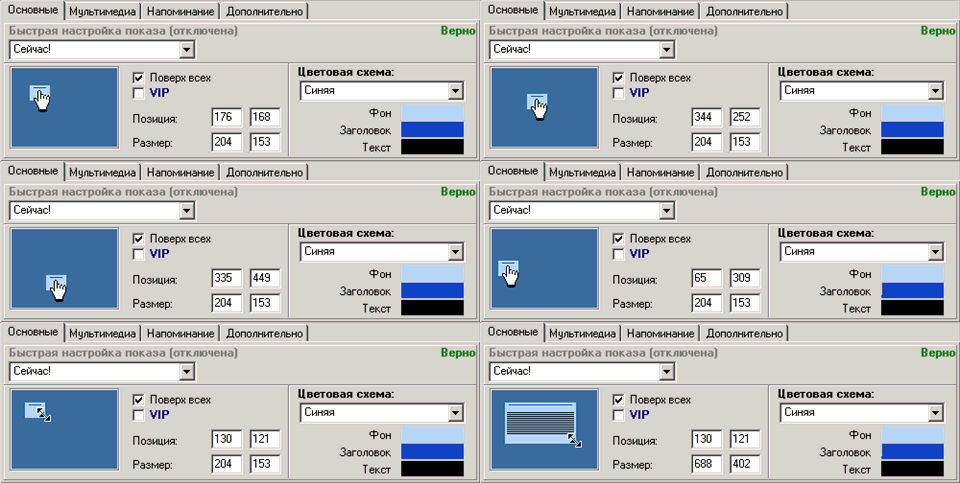
Выбирается цветовая схема стикера. Доступны восемь вариантов, каждый из которых можно изменить под себя. Настраиваются размер стикера и его позиция на экране – причем как с помощью цифр, так и через визуальное изменение записки.
Если обычные цветовые схемы неинтересны или надоели, можно включить один из четырех особых стилей записки: бумажный, школьный, пузыри, квадраты. Выбирается мелодия, которая будет проигрываться при появлении стикера (правда, только в формате WAV). А для особо важных записок предусмотрен режим VIP: он означает, что записка будет агрессивно моргать на экране и сопровождаться специальным звуком.
Настройки показа определяют, когда записка должна появляться на экране, а когда исчезать. Есть "быстрая настройка показа" и "визард" - расширенная настройка. Тут авторы программы слегка все позапутали, но разобраться можно. В быстрой настройке отмечается следующее: показать сейчас, при каждом запуске, в определенную дату, время или день недели (плюс разные комбинации). В "визарде" доступны два других варианта: настроить начальную и конечную дату показа или настроить отдельные периоды (примерно так же, как в быстрой настройке, только более подробно – по дням недели, месяца, в определенные даты или спустя определенное время).
Также к записке можно прикрутить предварительное напоминание, чтобы, скажем, не забыть загодя купить подарок другу на день рождения. А в "быстрой настройке показа" даже режим такой есть – "праздник", где настраивается предупреждение за столько-то дней до события.
Появление записки может сопровождаться следующими опциями: выключение компьютера, запуск программ и открытие URL в браузере. По поводу второго нужно уточнить: под программами здесь подразумеваются вообще любые файлы, а открываться они могут с определенными параметрами командной строки.
Остальное
Рассмотрим управление записками. В программе есть несколько кнопок – скрыть все записки, показать все записки и показать все запланированные на текущий момент. Это нужно в том случае, если вы удалили стикеры или скрыли их с виду. Кстати, они удаляются не насовсем, а переходят в специальную корзину (впрочем, этот пункт при желании исправляется в настройках). Вытаскивать их оттуда можно через "редактор записок". Хотя правильнее было назвать его редактором базы данных, отсюда удобно производить над записками различные действия. Кстати, стоит отметить то, что текст из записок можно сохранять в txt-файл и распечатывать.

Теперь о настройках программы. Помимо общих опций изменяются скин главного окна (правда, пока дополнительных есть только два), "горячие" клавиши (задействованы пять штук) и звуковая схема. И – настраивается отображение записок. Прозрачность, скорость появления, визуальные эффекты, шрифт текста в записке. Также можно переделать вид записки по умолчанию.
Недостатки
Теперь о недостатках. На наш взгляд, для программы, такой простой по своей задаче, интерфейс получится слегка перегруженным. Вкладки в окнах можно объединить, кнопок сделать меньше, и использовать записки станет намного приятнее.
Да и сам редактор текста слишком уж примитивен. Здесь можно только ввести текст и отформатировать его, а, скажем, выделить жирным или перечеркнуть – нельзя. Без этого не очень удобно вести списки дел.
Еще плохо то, что нельзя вставлять в стикер картинки, как это, например, сделано в программе C-Organizer.
А в целом – программа, безусловно, нужная и определенно симпатичная. Рекомендуем ее большинству пользователей. В заключение хотим посоветовать вам освободить под записки область рабочего стола – то есть удалить все ярлыки и сделать фон одноцветным. С таким не совсем традиционным методом использования рабочий стол станет похож на магнитную доску, где всегда будет актуальная для вас информация.
|


