Обновляй вовремяАвтор: Михаил Брод
Опубликовано: 25.05.2009
Источник: SoftKey.info  Среди пользователей компьютеров число тех, кто отслеживает и своевременно обновляет версии установленных программ и драйверов различных устройств, достаточно невелико. Большинство относятся к числу тех, кто, раз установив или получив компьютер с установленной операционной системой и набором программных продуктов, больше не задумывается о необходимости обновлений. И во многих случаях никаких проблем у пользователя не возникает. Разве что не устраняются выявленные и исправленные разработчиками ошибки в программах, драйверах, не удается получить оптимальные режимы работы оборудования, могут возникать сбои из-за конфликтов программ и устаревших версий драйверов. Среди пользователей компьютеров число тех, кто отслеживает и своевременно обновляет версии установленных программ и драйверов различных устройств, достаточно невелико. Большинство относятся к числу тех, кто, раз установив или получив компьютер с установленной операционной системой и набором программных продуктов, больше не задумывается о необходимости обновлений. И во многих случаях никаких проблем у пользователя не возникает. Разве что не устраняются выявленные и исправленные разработчиками ошибки в программах, драйверах, не удается получить оптимальные режимы работы оборудования, могут возникать сбои из-за конфликтов программ и устаревших версий драйверов.
С другой стороны, отслеживать появление новых версий программ и драйверов - занятие неблагодарное. Если автоматическое обновление отсутствует, на проверку, появились ли новые драйверы или обновления, времени никогда оставаться не будет. К тому же, если новые версии выходят, к примеру, раз в год, как запомнить, когда и что надо проверять?
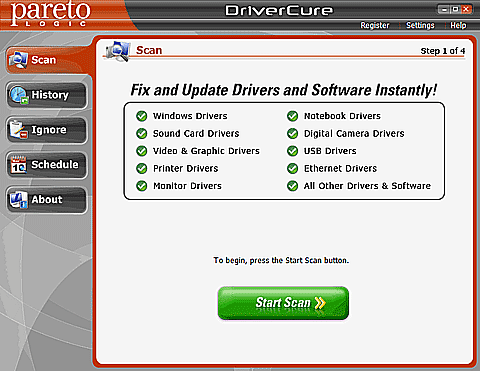
Для своевременного обновления программ и драйверов для таких ситуаций требуется иная технология - автоматизированная. При которой не человек отслеживал бы появление обновлений, а специализированная программа, с определенной периодичностью проверяющая наличие новых версий в точках обновления самых разных вендоров. И не только проверяющая, но и решающая задачу скачивания обновленных версий и их установку. Такая технология реализована в программе DriverCure компании ParetoLogic.
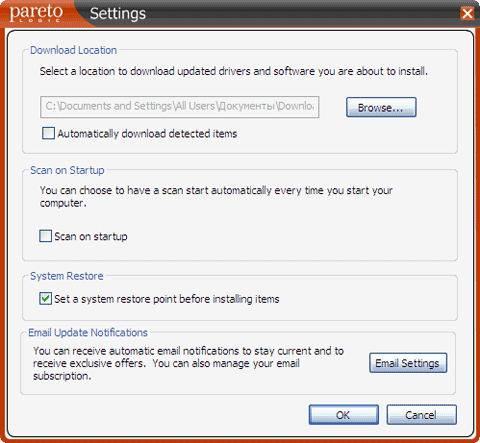
Установка и настройка программы проблем не вызывают. Рекомендую в настройках убрать отметку о необходимости автоматической загрузки обнаруженных новых версий драйверов и программ. Автоматическая закачка может привести к резкому увеличению использованного трафика, что могут позволить себе не все пользователи. Лучше запускать закачку обновлений вручную и только для тех продуктов, которые вы решите обновить. К сожалению, настройки не позволяют выбрать только те типы драйверов, для которых вы хотели бы выполнять автоматическую проверку версий. Первоначальное сканирование выполняется для таких типов, как драйверы операционной системы, звуковых и видеоплат, драйверов принтеров и мониторов, драйверов сетевых карт и иных устройств, которые программа обнаружит на вашем компьютере. Также в настройках программы рекомендуется выбрать выполнение создания контрольной точки состояния системы перед тем, как будут проинсталлированы обновления драйверов.
Продолжительность первоначального сканирования оказалась весьма незначительной: пара минут - и программа формирует список найденных драйверов, которые требуется обновить, а также перечень установленных программ. Все найденные драйверы и программы разбиты на четыре группы - две из них включают драйверы и программы, требующие обновлений, две другие группы предназначены для информирования, что драйверы и программы, включенные в них, обновлений не требуют (либо не было найдено информации о наличии новых версий). Хотелось бы отметить, что информация об обновлениях программ, на мой взгляд, является малодостоверной. Подтверждается это тем, что для ряда программ, установленных на моем компьютере, существуют новые версии либо обновления текущих. Но в результирующем списке они проходили как программы, не требующие обновлений. Сложилось впечатление, что достоверная информация о программах имеется лишь для широко распространенных и известных программ. Остальные включаются в результирующий список "как есть".
Итак, программа проверила установленные на компьютере драйверы и программы и определила, используется ли для них последняя версия или нет. Теперь пользователь должен просмотреть списки и определить, какие из обнаруженных элементов он будет обновлять. Если он посчитает, что либо программы, включенные в список для обновления, либо драйверы обновлять не следует, то их надо включить в список игнорируемых (для этого в каждой строке списка есть специальная кнопка). Записи, включенные в список игнорируемых, не будут в дальнейшем рассматриваться программой и проверяться на необходимость обновления.
Записи, включенные в список игнорируемых, вносятся в него не навечно. Вы в любой момент можете открыть список игнорируемых драйверов (для этого предназначена одна из закладок окна программы) и удалить из него те записи, которые вы хотели бы проверять.
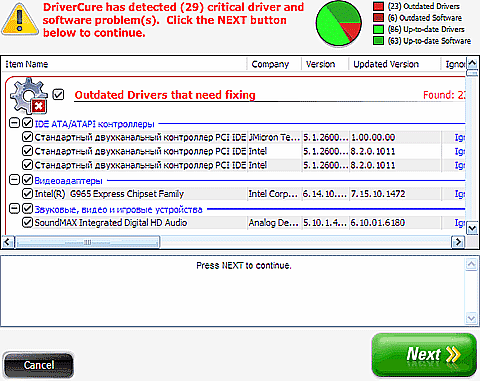
В процессе формирования списков установленных драйверов и программ DriverCure будет собирать необходимую для принятия решения информацию. Для драйверов в ее состав будут включаться данные о наименовании аппаратной части, ее типе, номере, драйверах, связанных с ней, производителе устройства и иная дополнительная информация. Для программ состав информации несколько иной и включает наименование программы, версию, разработчика, информацию о доступном обновлении (номер версии и дату выпуска), а также иную доступную информацию.
После того как вы определились с драйверами и программами, которые будете обновлять с помощью DriverCure, можно переходить к следующему этапу - скачиванию и установке новых версий. (Демонстрационная версия такой возможности не предоставляет.) Для предотвращения случайных сбоев рекомендуется перед обновлением сохранить текущее состояние операционной системы.
Процесс загрузки будет выполняться для всех отобранных для обновления драйверов и программ единым циклом. Папка, в которой будут сохраняться загруженные обновления, определяется настройками. После завершения или прерывания загрузки будет запущен процесс установки для скачанных обновлений. Вы сможете отметить в списке загруженных обновлений те, которые вы решите установить сразу, остальные можно будет установить в другой раз. Если в процессе установки потребуется перезагрузка системы, необходимо ее выполнить. После перезагрузки продолжение установки будет запущено автоматически.
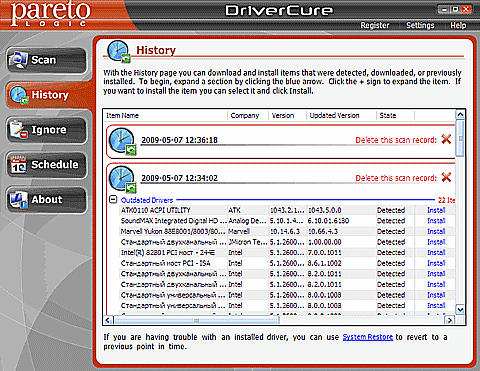
Вся информация о том, какие драйверы и программы требуют обновления, сохраняется в разделе History. Информация сгруппирована по запускам процесса сканирования и разбита на две части - требующие обновления драйверы и программы. В любой момент вы можете просмотреть историю проверки системы, какие были найдены недостатки, как и когда они устранялись.
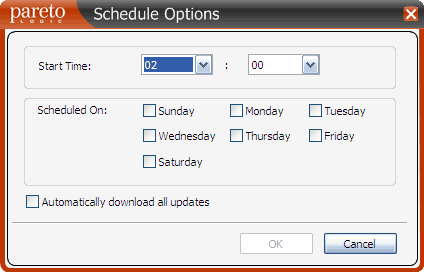
Программа DriverCure имеет собственный менеджер запуска проверок по расписанию. Он работает вне зависимости от системных настроек. Запуск сканирования можно назначить на любое время суток и на любой или любые дни недели (например, можно запускать задачу на выполнение каждую неделю перед выходными).
У программы есть ограничения - она работает только под двумя операционными системами - XP и Vista. Другие системы не поддерживаются. Недостаточно корректно программа работает по выявлению обновлений программного обеспечения - для драйверов информация достовернее. В целом программа DriverCure интересна и проста в использовании.
|


