Автоматическое резервированиеАвтор: Михаил Брод
Опубликовано: 21.05.2009
Источник: SoftKey.info  Каждый из нас понимает, что работа на компьютере связана с определенными рисками утраты нужной информации - за счет проникновения вредоносных программ, случайного удаления нужного файла, сохранение измененного документа при отсутствии его предыдущего варианта (а он оказывается крайне необходим). Выполнять резервное сохранение документов вручную, помнить о том, в какой раздел надо сохранять тот или иной тип файла - занятие неблагодарное, к тому же, полностью поддающееся автоматизации. Остается лишь подобрать программу, которая бы выполняла эти задачи за вас. Каждый из нас понимает, что работа на компьютере связана с определенными рисками утраты нужной информации - за счет проникновения вредоносных программ, случайного удаления нужного файла, сохранение измененного документа при отсутствии его предыдущего варианта (а он оказывается крайне необходим). Выполнять резервное сохранение документов вручную, помнить о том, в какой раздел надо сохранять тот или иной тип файла - занятие неблагодарное, к тому же, полностью поддающееся автоматизации. Остается лишь подобрать программу, которая бы выполняла эти задачи за вас.
Одна из таких программ разработана компанией Yosemite Technologies и называется Yosemite Desktop-Laptop Backup. Программа предназначена для автоматического создания резервных копий файлов различных типов, хранящихся на компьютере. Существует несколько версий, отличающихся своими функциональными возможностями. Наиболее существенное отличие версии Lite от других версий программы заключается в отсутствии поддержки внешних хранилищ. В остальном отличия не такие существенные и значимые, поэтому уделять им внимание в статье не будем.
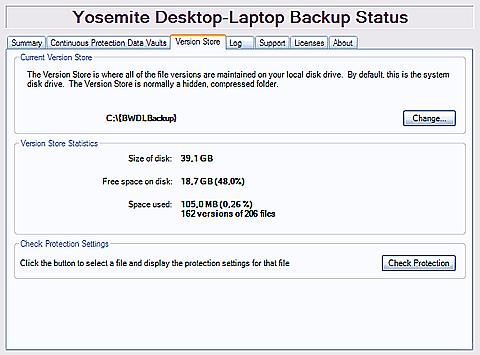
Программа обеспечивает резервное копирование файлов определенных типов, а также легкое восстановление любой сохраненной версии файла (включая удаленные). Резервное копирование может выполняться как при любом изменении контролируемого файла (изменение его содержания, удаления, изменения наименования) в режиме реального времени, так и сохранение файлов по расписанию.
Хранилищ для резервных копий в программе может быть создано несколько. Их можно создавать на дополнительных жестких дисках, съемных носителях (например, USB-диски), либо на сетевых дисках. Каждое хранилище должно иметь свое уникальное имя, а в том случае, если хранилище будет располагаться на сетевых дисках, в его свойства должна быть включена информация об учетной записи, под которой выполняется подключение к этому диску. На последнем этапе формирования хранилища будет предложено выбрать вариант его первоначального использования - осуществление копирования версий файлов в процессе работы, либо создание резервных копий всех файлов, предусмотренных для архивирования в этом хранилище.
Для имеющегося хранилища нельзя сменить название и путь доступа (за исключением пути к хранилищу, которое находится на сетевом диске). А вот некоторые иные настройки (свойства) изменить можно. Так, можно изменить установки поддержки прав доступа, реализуемых операционной системой (в связи с различием их использования на носителях с разными форматами хранения данных - FAT32, NTFS). Также можно изменить права доступа к хранилищу. После того, как хранилище создано и подключено к системе резервирования, можно временно приостанавливать копирование файлов на него, переводя хранилище в режим недоступных. При необходимости, хранилище можно полностью удалить. Удаление хранилища не означает удаление уже помещенных в него файлов - они остаются. Отменяется лишь пополнение этого хранилища новыми версиями файлов, подлежащих резервированию.
С целью дополнительной защиты сохраненных копий файлов может использоваться шифрование на пароле. Этот способ полезен в случаях, когда файлы сохраняются на съемном носителе - без подключения его к системе резервирования расшифровать файлы будет невозможно. Все файлы в одном и том же хранилище шифруются на одном пароле. В случае же использования версии Enterprise, в одном хранилище могут находиться файлы, зашифрованные на разных паролях - в зависимости от того, кто из пользователей будет являться их владельцем.
Остается рассмотреть в отношении хранилищ еще одну проблему - каким образом обеспечивается удаление "лишних" копий файлов. Дело в том, что программа копирования сохраняет не одну, последнюю, версию файла, а несколько. Если резервируются файлы большого размера, а работа с ними на компьютере выполняется интенсивно, переполнение хранилища неминуемо. Для защиты от возникновения такой ситуации есть несколько способов. Во-первых, назначается максимальное количество сохраняемых копий. Каждая новая будет "вытеснять" самую старую (при этом старая версия еще не удаляется из хранилища). Окончательная чистка хранилища происходит ежечасно в хранилищах на локальных дисках, и каждые четыре часа - в иных хранилищах. Но это расписание можно изменить и установить иные интервалы. Кроме того, всегда можно вручную выполнить очистку хранилища от устаревших версий.
После создания хранилища необходимо определить, какие файлы будут в него помещаться и каким образом. Реализуется такая задача за счет создания политик резервирования. В каждой политике определяется несколько важных моментов - какие файлы будут резервироваться, какой метод резервирования при этом будет использоваться и как долго должны храниться предыдущие версии. Программа поставляется с предварительно настроенным набором политик, в которых определены способы резервирования наиболее общих типов файлов, таких как документы MS Office, графические изображения, электронная почта. В процессе работы эти политики можно изменять, либо создавать заново. Изменение политик не повлечет за собой удаление уже заархивированных файлов, но лишь изменит правила архивирования в последующем. За исключением версии Lite, которая работает только с первоначально заданными политиками и единственным способом архивирования.
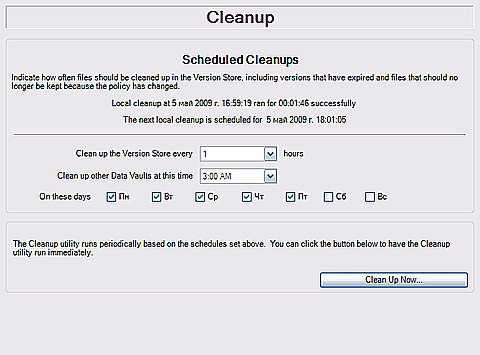
Итак, определяем политику архивирования. Первое, что придется выбрать - способ формирования архива. В программе поддерживается два варианта. При первом (Continuous File Protection) сохраняется версия файла при записи на диск выполненных изменений или удалении файла с диска. Такой способ хорош для файлов, которые "высвобождаются" программой при сохранении на диск и их можно архивировать. При выборе этого способа программа сохраняет первоначальную версию файлов до того, как они будут изменены (формирование базовой версии файлов). Второй способ (Open File Protection Method) предназначен для резервного копирования больших файлов, которые постоянно открыты в каком-либо приложении. Наиболее яркими примерами являются файлы почтовых клиентов и базы данных. Сохранение таких файлов осуществляется за счет создания их периодических "снимков". Для минимизации занимаемого пространства, снимки таких файлов включают лишь изменения, происшедшие с ними с момента предыдущего формирования снимка.
На втором шаге формирования политики архивирования, выбираем файлы по типам. Перечень имеющихся типов файлов берется программой из текущей операционной системы. Многие типы предварительно уже разнесены по группам (например, мультимедийные, офисные и так далее). Но вот файлы с расширением OGG пока еще не включены в число мультимедийных. В рамках одной политики можно подключить неограниченное количество типов файлов, которые будут архивироваться по одним и тем же правилам. Для файлов, архивируемых по способу Open File Protection Method, указываются или конкретные имена, или маски файлов, подлежащих архивированию.
Обратите внимание, что нигде в описании политики не говорится о разделах, где могут находиться предназначенные для архивирования файлы. Принцип работы программы основан на том, что архивированию подлежат все файлы типов, включенных в политику, где бы они ни находились на локальных дисках. Но это может привести к избыточному архивированию, если не вычленить из просматриваемых разделов разделы для временных файлов, разделов установленных программ, определенных наименований файлов. Для этой цели нужно воспользоваться предопределенными в программе правилами исключений (их можно редактировать и добавлять новые) и определить, где не должен вестись поиск файлов для архивирования.

Также необходимо установить сроки хранения версий архивированных файлов. При этом отдельно устанавливаются сроки для имеющихся файлов, и отдельно - для удаленных. Хранение версий может осуществляться до их удаления "вручную", до достижения количества сохраненных версий определенного вами значения, либо до достижения предельного срока хранения версии. Настройка периодичности очистки хранилищ от устаревших версий выполняется на отдельной вкладке окна настроек программы.
Если у нас есть архивированные файлы, всегда может возникнуть ситуация, когда ими необходимо будет воспользоваться. А для этого требуемую версию файла надо будет восстановить. Как и что можно восстановить из архива - обсудим далее.
Вариантов работы по восстановлению файлов несколько. Во-первых, можно воспользоваться интерфейсом программы (закладка Recovery). Здесь можно либо ввести часть названия файла, по которому программа проведет поиск среди сохраненных копий, либо воспользоваться проводником, в котором будут присутствовать лишь разделы локальных дисков, в которых находятся файлы, подлежащие архивированию. В результате поиска будет выдан список сохраненных копий найденных файлов. Названия файлов будут, понятно, одинаковыми, а отличаются они датой и временем сохранения. При просмотре в проводнике будут показаны даже те разделы и файлы, которые реально уже удалены с дисков, но в резервном хранилище они еще остались.
Через интерфейс программы можно просмотреть найденный файл (он будет открыт в соответствующем приложении), скопировать в новое место либо восстановить на старом. При этом из хранилища файл удален не будет.
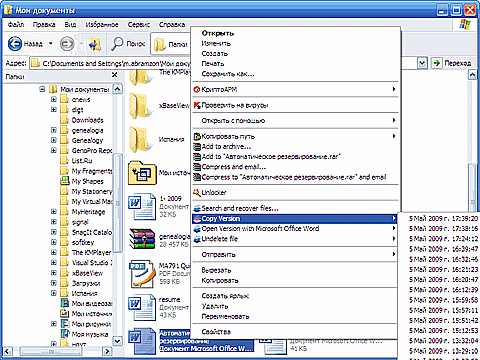
Очень просто восстанавливать сохраненные копии файлов через проводник. После установки программы в контекстное меню файла добавляется несколько опций - поиск и восстановление файлов, копирование любой из сохраненных версий файла, открытие любой из сохраненных версий файла в приложении, восстановление удаленных из текущего раздела файлов. Поиск и восстановление не будут работать в том случае, если одновременно с использованием контекстного меню у вас будет открыт интерфейс программы - предлагается использовать что-нибудь одно.
В режиме поиска происходит проверка хранилищ на наличие в них сохраненных копий текущего файла, вывод результатов выполняется через интерфейс программы. Восстановить или открыть одну из версий можно через список версий, выводимый в контекстном меню. Восстановление возможно как в новый раздел или с новым именем, так и взамен текущего файла.
В целом программа показалась довольно удобной и понятной для использования даже в отсутствии документации на русском языке. Вполне достаточен и срок, предлагаемый для тестирования - два месяца. За это время можно вполне оценить соответствие программы вашим потребностям и принять решение о ее дальнейшем использовании.
|


