Не боги видео монтируют! ProShow ProducerАвтор: Наталья Сергеева
Опубликовано: 16.02.2009
Источник: SoftKey.info  "Создатель слайд-шоу" - так можно перевести название этой программы. Однако даже первое знакомство с ProShow Producer позволяет сделать удивительное открытие: слайд-шоу-то слайд-шоу, да вот не какое-то простенькое, как в ACDSee, или слегка в движении, как при просмотре в "Висте". Проекты, созданные в ProShow Producer, не подлежат определению – то ли это видео с примесью шоу, то ли суперпрезентации с видеовкраплениями. А сам ProShow Producer – никакой не создатель слайд-шоу, а, скорее, мультимонтажка с многодорожечным звуковым сопровождением. "Создатель слайд-шоу" - так можно перевести название этой программы. Однако даже первое знакомство с ProShow Producer позволяет сделать удивительное открытие: слайд-шоу-то слайд-шоу, да вот не какое-то простенькое, как в ACDSee, или слегка в движении, как при просмотре в "Висте". Проекты, созданные в ProShow Producer, не подлежат определению – то ли это видео с примесью шоу, то ли суперпрезентации с видеовкраплениями. А сам ProShow Producer – никакой не создатель слайд-шоу, а, скорее, мультимонтажка с многодорожечным звуковым сопровождением.
Вы когда-нибудь видели, чтоб у программы для создания слайд-шоу была в наличии TimeLine? У ProShow Producer шкала есть – точно такая, как в крутейших программах для нелинейного монтажа видео. И на эту таймлайн можно бросать без разбору любые файлы мультимедиа – хоть простым "драг энд дропом" из окон программ, хоть из встроенного проводника. Но и это не все: в каждый слайд на линейке можно впихнуть сколько хочешь слоев – и не только картинок, но и видео! Потом настроить каждый слой отдельно, привязав изменение ко времени. Между слайдами добавить переходы. На звуковую дорожку кинуть музыку, а если и этого мало, то добавить треков в каждый слайд. Потом все это вывести, скажем, на DVD, чтобы смотреть на своем телевизоре, сделать шоу EXE, воспроизводимое на любом компьютере, видеофайл или веб-слайд-шоу.
 | | Мультимедийный монтажный комбайн |
Никогда еще работа в программе подобного рода не была для нас такой простой и на самом деле интуитивной, как в ProShow Producer. И все же на степень этой юзабильности сильно влияет наличие русификатора, который, к счастью, имеется для текущей версии 3.2.2047. Перевод всяких настроечных опций, кнопок и даже всплывающих сообщений, безусловно, помогает лучше и быстрее понять смысл, концепцию ProShow Producer.
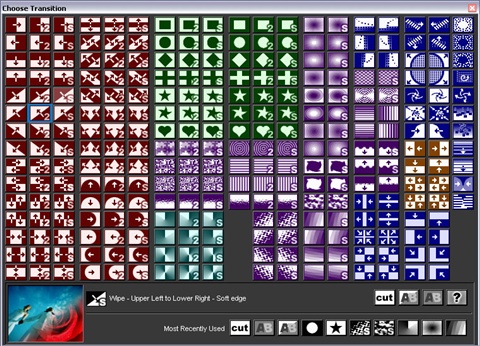 | | Переходов в программе достаточно |
Набросали на таймлайн всякого добра, насоздавали в одном из слайдов множество слоев, поигрались с параметрами каждого слоя: как, например, картинка будет двигаться, будут ли у нее изменяться прозрачность, цвет или размер. Задали ключевые кадры – расставили отметки на шкале времени, где эти параметры будут изменяться. При необходимости изменили переходы. Они-то сами создаются, но можно задать их случайный выбор из трех сотен имеющихся. Сделали надписи, выбрали фон. Красота – все живет. Дальше что?
Смотреть, как люди делают. Прочувствовать возможности программы помогают демонстрации на сайте производителя. (www.photodex.com/sharing/spotlight/). (Кстати, стащите их на компьютер, чтобы потом смотреть повторно с помощью плагина Presenter. Найдите во временной папке файл типа psgA2.tmp и переименуйте его расширение в px.) Но вот использовать это в своей работе, превратив, скажем, в шаблоны, у нас никак не получилось.
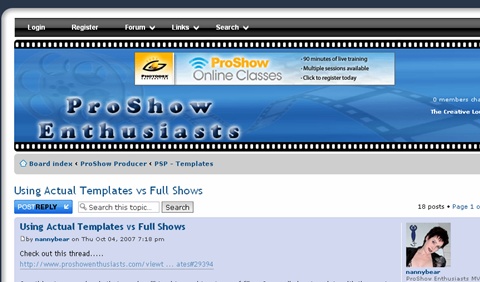 | | Форум любителей программы |
Что такое шаблоны? Да заготовки, на основе которых можно создать свои шоу. Вместо картинок там прорисованы тонкие серые рамки, в которые нужно вписать элементы. Самое главное в том, что все эффекты и настройки презентации, на основе которой был сделан шаблон, сохраняются! Искать же шаблоны придется в Сети – на форумах "продюсерных" энтузиастов, таких как www.proshowenthusiasts.com. Можно побиться об заклад, что вы будете думать, куда же сложить эти шаблоны. Фокус в том, что папка Documents and Settings%username%Application DataPhotodexProshow ProducerTemplates создастся после того, как вы хоть одно свое шоу сохраните как шаблон.
Появляется мысль: почему бы не захватить с экрана просматриваемые презентации, чтобы потом использовать в ProShow Producer как движущиеся фоны? К слову, с таким же успехом можно применять футажи, которых в избытке в Интернете. И, кстати, те из футажей, что имеют альфа-канал, можно задействовать в качестве масок над картинками. Главное - не перестараться, ибо весят эти футажи предостаточно.
 | | Можно вставлять футажи |
Тут нужно напомнить, что ProShow Producer с видео работает. Пусть не так функционально, как специальные монтажки, но минимум имеется: кой-какие эффекты, поддержка масок, масштабирование и т. д. Во всяком случае, впихнуть свой клип в слайд и отсечь лишнее от нужного начала и конца здесь можно запросто. (Следите, чтобы не было кириллицы на пути к этому видео!)
 | | Продюсер отлично работает с музыкой |
Есть у программы причуды и при работе с музыкой. В слайды можно внедрять хоть по сотне звуковых файлов и каждый подрезать, зафиксировать на временной шкале и подстроить всякие параметры типа затухания или усиления громкости. Однако для исключения дефектов при проигрывании музыки рекомендуется помещать треки на дорожку фонограммы шоу, а не в слайды. При этом лучше брать не MP3, а WAV.
 | | Варианты вывода проекта |
Что замечательно, размер проекта после вывода в какой-то формат подсчитывается сразу при его создании. Под окном предпросмотра – оценочная линейка, где отображается этот примерный размер, слева – тип вывода, щелчок мыши – переключение между этими типами. Во что выводить свой шедевр? Да создавайте хоть флеш-ролик, хоть скринсейвер, хоть видео для мобильника. Во что лучше, если нужно смотреть на компьютере? Безусловно, в EXE-файл. Следите за тем, чтобы выходные характеристики EXE-шоу соответствовали разрешению монитора, и все будет в порядке. Если воспроизведение дергается, возможно, вы влепили в шоу слишком большие по размеру картинки и их нужно подрезать. Улучшает качество переходов и уменьшение формата рендеринга EXE-файла. К слову, в нашем тесте всякие "дрыганья" и "тормоза" наблюдались лишь изредка, причем только при просмотре в самом ProShow Producer. При воспроизведении готовых файлов ничего подобного не было.
При выводе в видеофайл лучше всего выбрать в настройках формата видео: тип – HD, качество – 720p. При этом размер получаемого MPEG-файла и его качество будут находиться в оптимальном соотношении. И к тому же из этих файлов можно потом сделать диск DVD в какой-то сторонней программе, скажем, в Adobe Encore DVD. Впрочем, встроенный авторинг ProShow Producer ничем не плох, и создание меню, на наш взгляд, здесь довольно продумано. Куча тем, свои схемы меню, создаются видеофайлы для создания миниатюр, аудиофайлы для музыкального сопровождения, картинки для меню вставляются и редактируются.
 | | Задайте движение |
При прожиге DVD из программы иногда бывают неувязки – то ей привод не понравится, то места на диске покажется маловато (при его избытке), то антивирус мешает. Общая рекомендация для выхода из подобных ситуаций такая: создавать в ProShow Producer только образы дисков, а прожигать их в любой другой специальной программе. Желающим все-таки делать это "продюсерными" средствами следует обновиться до последней версии и попробовать удалить из ее папки файл имя_шоу.pxc и служебные файлы cpic.opt и def.phd (не бойтесь – они снова создадутся).
Для повышения качества "продюсерного" DVD стоит в параметрах слайдов увеличить резкость каждого изображения до 20-25%, а насыщенность - до 100%. В качестве типа DVD при его создании выбрать DVD HQ, а кодировку - высокого качества. Понятно, что размер видео при этом сильно увеличится. И все же качество DVD всегда будет уступать EXE-шоу.
ProShow Producer - отличный инструмент для творчества и самовыражения. Чего только стоит поддержка слоев в каждом слайде. Да и шаблоны – классная изюминка программы. Попробуйте сделать в "Продюсере", допустим, поздравление к 8 Марта - вашим любимым женщинам, ручаемся, понравится!
Минимальные системные требования:
- Windows Vista/XP/2000;
- 1 ГГц + процессор;
- 1 Гб RAM;
- видеокарта с разрешением 1024x768;
- звуковая карта и колонки;
- DirectX 8.0 or better.
Демоверсия программы работает в течение 15 дней. Интерфейс - мультиязычный. |


