Резервируем все!Автор: Михаил Брод
Опубликовано: 09.02.2009
Источник: SoftKey.info  Недавно моя знакомая пожаловалась, что, несмотря на установленную защиту, на ее компьютер "прокрался" вирус и начал планомерно портить имеющуюся информацию. Попытки исправить ситуацию простым удалением вируса оказались неэффективными, ей посоветовали переустановить операционную систему полностью. В отсутствие резервных копий эта задача оказалась трудоемкой и, что самое главное, привела к частичной потере данных. Насколько проще было бы решить эту проблему в случае, если бы пользователь не поленился приобрести и использовать программу для резервного копирования как системных дисков, так и информации. Недавно моя знакомая пожаловалась, что, несмотря на установленную защиту, на ее компьютер "прокрался" вирус и начал планомерно портить имеющуюся информацию. Попытки исправить ситуацию простым удалением вируса оказались неэффективными, ей посоветовали переустановить операционную систему полностью. В отсутствие резервных копий эта задача оказалась трудоемкой и, что самое главное, привела к частичной потере данных. Насколько проще было бы решить эту проблему в случае, если бы пользователь не поленился приобрести и использовать программу для резервного копирования как системных дисков, так и информации.
Не буду в этой статье вести пропаганду за использование той или иной программы - сейчас есть немало интересных решений, каждый может выбрать то, что ему больше понравится. Попробуем лишь разобраться в возможностях одной из таких программ - Drive Backup 9 Personal. Основные функции программы - резервное копирование системы и данных и их восстановление. Новая версия поддерживает работу и с операционной системой Vista, включая ее 64-битную версию. Кроме того, в программу включен еще целый ряд инструментов, разработанных для создания надежной и эффективной системы защиты данных.
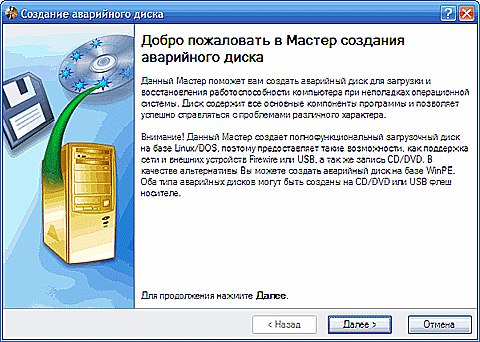
В процессе работы программа предоставляет возможность выполнить реорганизацию структуры жесткого диска. Поэтому, чтобы не потерять данные, рекомендуется перед началом использования создать резервные копии данных и загрузочный диск. Подобное сохранение данных желательно выполнять во всех случаях, когда возможно изменение конфигурации дисков или разделов. Загрузочный (аварийный) диск, который формирует программа, выполнен на базе Linux/DOS. С его помощью можно получить доступ к жесткому диску без участия установленной операционной системы. И даже в том случае, если операционная система повреждена, можно будет выполнить резервное копирование информации, попробовать восстановить загрузку системы, выполнить восстановление раздела из имеющейся резервной копии и так далее. Аварийный диск - не новость, новинка в том, что с помощью программы Drive Backup 9 его можно создавать на флеш-диске (лишь бы ваш компьютер поддерживал загрузку с такого устройства).
А теперь перейдем к основным задачам. Резервное копирование. Эта возможность доступна для физических дисков, логических разделов, отдельных файлов и папок. Для удобства работы все действия, доступные в программе, выполняются с помощью мастеров. Эти мастера предоставляют дополнительную информацию для каждой доступной опции с целью уменьшения возможности допущения ошибки при задании настроек. При создании копии жесткого диска существует возможность включить в архив раздел MBR, а также первый трек жесткого диска. Для размещения резервных копий можно использовать локальные и сетевые диски, записывать на CD, диски Blu-ray, помещать архивы в архивные капсулы.
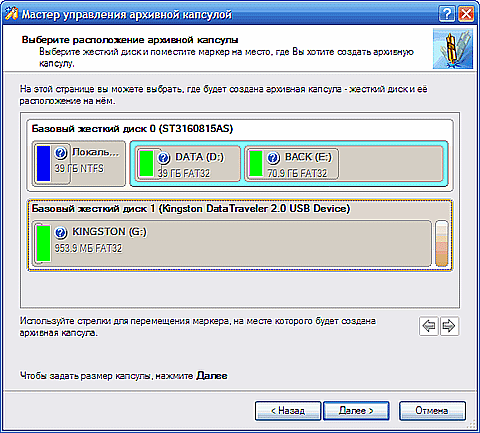
Архивная капсула - это специфическое понятие, используемое в программе. Оно обозначает специальное безопасное место на жестком диске, имеющее независимую системную структуру (выделенный раздел), который остается работоспособным даже в случае повреждения активной файловой системы. Капсула может быть создана как первичный раздел или логический диск внутри расширенного раздела в любом месте жесткого диска: в конце (предпочтительный вариант), в начале или между другими разделами. Такие работы могут быть выполнены только опытным пользователем во избежание возникновения проблем с работой с существующими дисками. Для предотвращения случайного удаления или неавторизированного доступа к резервным данным раздел скрыт и, таким образом, не может быть подключен в операционной системе.
После создания резервная копия жесткого диска может быть доступна в системе как обычная папка (исключая архивную капсулу). Пользователь сможет выбрать отдельные файлы и папки из резервной копии и восстановить их за пару кликов мыши.
Программа поддерживает работу не только с уже привычным форматом размещения таблиц разделов MBR, но и с новым форматом GPT. Новый формат обладает рядом преимуществ и уже поддерживается в операционных системах Windows Vista, Server 2008, Mac OS X и Linux. И еще одна новинка, связанная с Windows Vista. Программа резервного копирования включает новую возможность - адаптивное восстановление системы. Это специальная технология, позволяющая успешно восстанавливать Windows Vista или 2008 Server на отличную от исходной конфигурацию оборудования.
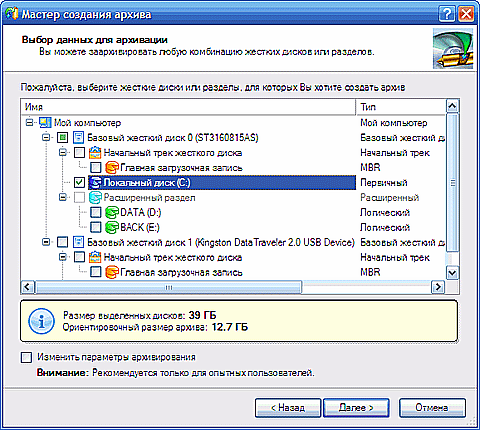
Резервные архивы создаются двумя способами - путем посекторного копирования, а также путем пофайлового копирования. Первый вариант, при котором резервируемый образ включает не только созданные файлы, но и точную структуру директорий, информацию о размещении и атрибутах файлов, может включать системные и зашифрованные разделы любых файловых систем. Наилучшим образом подходит для резервирования системных разделов. Пофайловое архивирование учитывает структуру файловой системы и оперирует папками и файлами. Удобно для создания архивов отдельных файлов и папок. Не может использоваться для архивирования системных разделов и значительно дольше работает с большими объемами данных.
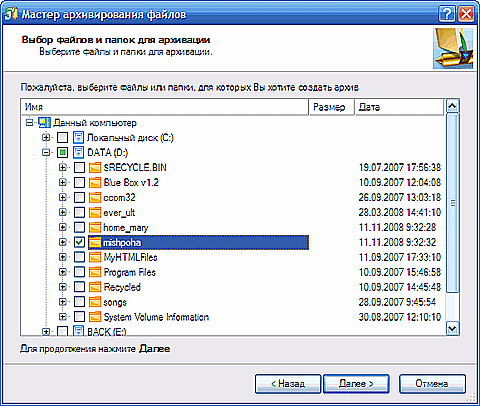
Оба эти способа реализованы и в программе Drive Backup 9. Реализованы возможности создания дифференциальных секторных архивов (содержащих лишь отличия от полного базового секторного архива) и архивов файловых приращений. Но кроме этого, в программе реализован и свой, уникальный способ архивирования - создание файловых дополнений к секторным архивам. Этот способ позволяет создать секторный архив системы, чтобы быстро восстановить ее в случае атаки вируса или неисправности оборудования, а затем создавать файловые дополнения к этому архиву, чтобы обновить важные данные. При создании пофайловых архивов можно использовать общие настройки, которые позволяют указывать типы файлов, исключаемых из резервного копирования (например, можно исключить медийные файлы, временные и так далее).
Есть и иные настройки. К примеру, можно установить уровень сжатия архивов, выполнить шифрование с целью защиты архива паролем, разбить архив на несколько частей с учетом дополнительных требований на размер сохраняемых файлов. Имеется возможность создания синтетического архива - когда к первоначальному базовому архиву добавляется дифференциальный резервный архив. Наконец, можно сохранять архив на CD-, DVD- и BD-дисках и делать эти диски загрузочными. По моим оценкам, при стандартных настройках формирования архива скорость обработки раздела, содержавшего до десяти папок и до шестисот файлов, оказалась существенно больше, чем время, затраченное на архивирование этого же раздела с помощью архиваторов.
У программы есть одна прекрасная возможность - предварительно выполнять любые задачи виртуально без записи какой-либо информации на диск. Это дает возможность просмотреть, к примеру, предварительно будущую структуру диска перед непосредственным выполнением операций. Если режим виртуальных операций включен, программа не выполняет операции немедленно после подтверждения их пользователем, а помещает их в "Список намеченных операций" и выполняет позже по отдельному требованию. (Если вы хотите, чтобы выполнение операций совершалось без промежуточной проверки, отмените использование виртуального режима.)
С выполнением намеченных операций есть некоторые неудобства. Например, можно выполнить либо все операции, либо ни одной. Удалить можно либо последнюю операцию, либо все. Нет возможности удалить или выполнить любую из намеченных операций, а это было бы удобно.
Там, где есть прямые операции (создание архивов), есть и обратные. В зависимости от того, какой архив мы создавали, мы сможем восстановить диск или раздел, файловую систему или отдельные файлы из файлового архива. Кроме того, можно проверить на сбой архивы, созданные посекторным способом (а это относится к архивам дисков и разделов), - проверить на сбой файловый архив не удалось, такая проверка не поддерживается.
Все сформированные архивы заносятся в базу данных программы. Поэтому выбор архива для восстановления можно выполнить либо выбором нужного архива из этого списка (а здесь еще можно установить фильтр на тип архива), либо поиском файла архива на диске. И тот, и другой вариант показывают для архива всю необходимую информацию - и дату его создания, и размер, и базовый архив, если выбран архив дополнения. Можно просмотреть и комментарии, которые были внесены в момент создания архива. Восстановление файлового архива возможно как в исходный раздел (в этом случае требуется указать, что делать с имеющимися в разделе файлами), так и в новое расположение.
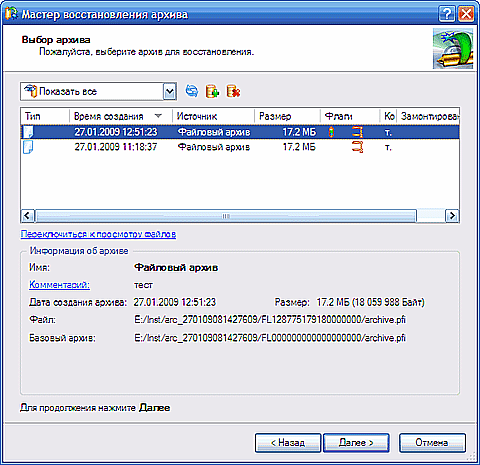
Немного иначе выполняется восстановление отдельных файлов. Здесь придется выбирать исходный архив через "Проводник", а затем выбирать в нем нужные для восстановления файлы. Файлы записываются в буфер обмена, через который они в дальнейшем переписываются в исходную позицию (сменить место для сохранения файла нельзя). "Проводник" для работы с файлами в архиве выполнен неудачно - в нем совершенно невозможно работать с многоуровневыми разделами, их просто не видно в окне.
Помимо своих основных задач, программа Drive Backup 9 выполняет и ряд дополнительных функций. К ним относится работа с диском и разделами. При работе с диском пользователь может с помощью этой программы обновить MBR, изменить первичную запись разделов, изменить их нумерацию и присвоенные им буквы. Работая с разделами, программа позволяет создавать новые (используя DOS-схему разбиения диска), форматировать их и удалять, а также редактировать информацию о разделе. (Программа не может создавать новые разделы на динамических дисках.)
Большинство операций, выполняемых программой, могут выполняться в автоматическом режиме. В программе есть свой планировщик, обеспечивающий это. Операции могут выполняться как по расписанию, так и по наступлению события (однократно, при инициализации системы, при вводе логина).
Из всего сказанного о программе, из прочитанного в документации сделал вывод. Пробовать программу, "играться" с ней надо на каком-нибудь запасном диске, чтобы потеря данных, случайный "снос" разделов, некорректное восстановление не отразились на работе. Пусть программа хорошая, нужная, но она требует к себе чуткого и бережного отношения. Вот когда начнет получаться на тестовом диске - можно приступать к работе и с основным. И второй вывод - даже когда у вас все в порядке, делайте резервные копии!
|


