Восстанавливаем утраченноеАвтор: Михаил Брод
Опубликовано: 02.12.2008
Источник: SoftKey.info  Когда-то по ошибке, когда-то сознательно вы удалили файлы или папки. И лишь позже, даже не в тот же день, вспомнили, что это была нужная информация, а копии у вас не осталось. Корзина пуста, файлов нет, информации, которая потребовалась срочно, тоже нигде не найти. В этом случае остается единственная возможность - либо обратиться в сервис, который попытается восстановить удаленное, либо выполнить эту работу самостоятельно. Когда-то по ошибке, когда-то сознательно вы удалили файлы или папки. И лишь позже, даже не в тот же день, вспомнили, что это была нужная информация, а копии у вас не осталось. Корзина пуста, файлов нет, информации, которая потребовалась срочно, тоже нигде не найти. В этом случае остается единственная возможность - либо обратиться в сервис, который попытается восстановить удаленное, либо выполнить эту работу самостоятельно.
На рынке существует множество предложений программ, предназначенных для восстановления удаленных файлов. Принцип работы большинства из них очень близок, и результаты, как правило, довольно близки. Различны реализации, от чего будут зависеть и скорость работы, и качество. Различен интерфейс, по-разному реализована поддержка файловых систем, а также внешних носителей. Рассмотрим, как работает одна из таких программ - Recover My Files.

Первое, на что обращают внимание разработчики, связано с устройством, на которое будут устанавливаться программа. Хотя она и небольшая, но при установке на диск, где находятся файлы, которые вы хотели бы восстановить, они могут быть дополнительно испорчены. Поэтому для установки предлагается использовать иные варианты - установка на диск, на котором не предполагается первоначально выполнять восстановление данных, установка на CD, установка на сетевой диск. В случае установки на CD необходимо помимо основных файлов в раздел программы записать еще один файл, в котором должна быть отражена регистрационная информация (имя владельца и регистрационный ключ).
По своим возможностям программа позволяет восстанавливать файлы, удаленные из корзины, удаленные по команде из командной строки, с переформатированных дисков или дисков, на которых была переустановлена операционная система, с дисков, к которым отсутствует доступ через эксплорер или "Мой компьютер", с флеш-карт цифровых камер, временные файлы, создаваемые различными приложениями.
При запуске программы открывается окно выбора варианта поиска утраченных файлов. Предлагается выбрать один из четырех вариантов - быстрый поиск файлов, полноценный поиск файлов, быстрый поиск после переформатирования и полноценный поиск после переформатирования. Каждый из вариантов наилучшим образом решает свои специфические задачи, поэтому желательно понимать, в каких случаях лучше использовать тот или иной вариант поиска. Попутно отмечу, что поиск файлов не вносит никаких изменений в файловую систему, поэтому для поиска можно поочередно использовать любые возможные варианты.
Если вкратце, то быстрый поиск файлов применяется для поиска удаленных, в том числе из корзины, файлов. С его помощью можно найти, а можно и не найти утраченные файлы. Причины могут быть разными, но для вас важно, что в этом случае есть следующий шаг - полноценный поиск файлов. Этот поиск выполняется более тщательно, но, как следствие, и менее быстро. Замедление поиска вызвано дополнительным шагом, во время которого программа выполняет поиск потерянных кластеров на диске, исходя из уникальной структуры искомого типа файла. Кроме того, данный тип поиска позволяет выполнять поиск не только по логическим, но и по физическим дискам (обычно применяется для поиска файлов определенных типов).
Вариант Fast Format Recover применяется в тех случаях, когда логический диск удален или отсутствует либо диск показан в операционной системе как динамический (и при этом не переформатирован). Наиболее корректным режимом при этом будет поиск по физическому диску. И как в случае с поиском файлов, если этот вариант не даст результата, можно попробовать следующий вариант - Complete Format Recover. Он дает наилучший вариант при работе с физическими дисками и используется тогда, когда остальные варианты не срабатывают, в том числе когда логический диск был удален и переформатирован. Но имеет и свои ограничения, в первую очередь связанные с типами файлов, по которым ведется поиск.
Прежде чем говорить о том, как работать с программой, разберемся с настройками. Их не так-то и много. Первая закладка окна настроек предназначена для выбора типов файлов, по которым будет вестись поиск. Чем больше будет выбранных типов, тем медленнее будет вестись поиск. Поэтому не следует выделять все возможные типы - выберите из списка лишь те, что действительно нужны вам. (Эти настройки можно изменить во время работы программы.) Наиболее критичны к выбору типов файлов варианты поиска по удаленным разделам, имевшим формат NTFS.
В зависимости от вашей подготовки и желания получить больший или меньший объем информации о работе программы выберите один из режимов сообщений - без сообщений, нормальный, отладочный. На другой закладке выбираются опции поиска. Здесь можно назначить, будет ли выполняться поиск удаленных и утерянных файлов и будет ли при этом предприниматься попытка определить их тип. Для удаленных разделов можно выбрать тип файловой системы, который будет использоваться при поиске.

Расширенные настройки программы позволяют назначить дополнительные условия поиска. Так, можно для поиска указать, что он должен вестись как по активным, так и неактивным областям. Данная настройка позволяет выполнить полноценный поиск даже в том случае, если вы удалили логические диски, заново их сформировали и переформатировали. В этих же настройках указывается, будут ли при выборе места поиска показываться не только логические, но и физические диски. И еще одна настройка: как будет выполняться поиск - по секторам или кластерам. Поиск по секторам надо использовать в тех случаях, когда вы переформатировали диск.
Теперь - как искать и восстанавливать файлы. При запуске программы открывается окно выбора варианта работы. Как уже говорилось выше, работа программы не нарушает целостность данных на дисках, поэтому, даже если вы выбрали неподходящий вариант, ничего страшного не случится, за исключением потери времени. Начнем по порядку, с самого простого варианта поиска. (Да, прежде чем начинать поиск, можно выполнить еще раз ручную настройку поисковых опций.) На втором шаге вам будет предложено выбрать логические диски, а также разделы, где размещаются открытые другими программами файлы, - такие разделы вы можете добавить самостоятельно, в дополнение к тем, что предлагаются по умолчанию. Третий шаг - выбор типов файлов. Его можно пропустить, если настройки выполнены заранее.
Расширенный поиск файлов отличается лишь тем, что здесь, наряду с логическими дисками, появляется возможность выбрать для поиска физический диск. В остальном настройка не отличается от предыдущей. Аналогичны настройки и для поиска по удаленным разделам.
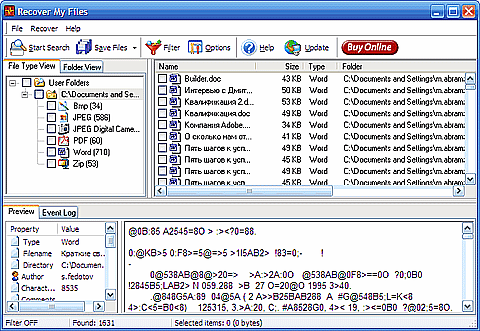
Выбрав вариант поиска и настроив его опции, запускаем программу на выполнение. Результаты работы по мере ее выполнения будут показываться в основном окне программы. Это окно разбито на четыре части. В первой отображаются либо типы файлов с указанием количества найденных, либо структура папок, по которым также показано количество найденных в них сведений об удаленных файлах. Во второй части выводится список найденных файлов, состав которого зависит от выбранного типа файла или папки.
Третья часть окна предназначена для вывода информации о выделенном файле. Информация включает в себя данные по имени и типу файла, времени создания и изменения, размеру и автору, иные параметры, связанные с типом файла (например, количество слов в текстовых документах). Наконец, в четвертой части окна программы показывается содержимое файла, если программа поддерживает реализацию предпросмотра файлов данного типа (из основных типов файлов, включаемых в поиск, не поддерживается предпросмотр презентаций, кроме того, не поддерживается корректное отображение русского шрифта в текстовых документах). Окно с данными о файлах имеет еще одну закладку, в которой можно посмотреть протокол работы программы.

После завершения поиска остается найти среди найденного искомые файлы и восстановить их. (Демоверсия, которую можно взять с сайта и попробовать, обладает полным функционалом, может вести поиск потерянных или удаленных файлов, но не может их восстановить.) Поскольку результаты поиска могут включать сотни, а то и тысячи файлов, предусмотрена возможность назначения фильтра. Фильтр можно установить по типу или названию файла, размеру, дате создания или изменения (поддерживается диапазон дат), по ключевым словам.
Последний этап работы - восстановление и сохранение найденных файлов. Можно сохранять файлы поодиночке или группами. Можно сохранять файлы под найденными именами, а можно их менять в процессе сохранения. Кроме того, имеется возможность сохранения файлов с записью их на CD-диск. Единственное пожелание - сохранять файлы на диске, отличном от того, где они были найдены. И прежде, чем сохранять файлы, посмотрите, как оценивает их состояние программа. Она может оценить вероятность восстановления как хорошую, плохую либо показать, что данный файл был перезаписан (либо были перезаписаны некоторые сектора, где находятся его данные), вследствие чего файл поврежден и полноценного восстановления не получится. И восстанавливать его нужно на свой страх и риск - может, в нем все же сохранилась именно та информация, которая вам и нужна.
Вот и все, что можно рассказать об этой программе. Нерусифицированная помощь - на английском, но ничего особенного, что требовалось бы прояснять по документации, в программе нет: можно использовать ее "как есть".
|


