Из фотографа - в художникиАвтор: Михаил Брод
Опубликовано: 24.11.2008
Источник: SoftKey.info  Запечатлеть мгновение на фотографии сейчас умеет, наверное, каждый. И особых трудов прилагать не надо - главное, успеть ухватить момент, который тебя интересует. Навел камеру на объект, щелкнул кнопкой - и снимок "в кармане". Большинство настроек за человека выполнит камера - и диафрагму подберет, и выдержку, и расстояние измерит и учтет. Потребуется - вспышку включит. Словом - успевай щелкать! Но вот картину написать сможет далеко не каждый. Запечатлеть мгновение на фотографии сейчас умеет, наверное, каждый. И особых трудов прилагать не надо - главное, успеть ухватить момент, который тебя интересует. Навел камеру на объект, щелкнул кнопкой - и снимок "в кармане". Большинство настроек за человека выполнит камера - и диафрагму подберет, и выдержку, и расстояние измерит и учтет. Потребуется - вспышку включит. Словом - успевай щелкать! Но вот картину написать сможет далеко не каждый.
Но разве не хотелось бы вам повесить на стенку картину, созданную не кем-либо, а вами? На настоящем холсте, написанную маслом? Наверное, никто бы от такой возможности не отказался. Теперь, пожалуй, у вас такая возможность появилась: компания AKVIS, специализирующаяся в области разработки графических программ, выпустила новую программу - AKVIS ArtWork. Это программа для имитации живописи. Она преобразует исходное изображение в картину, будто бы написанную художником.

Эффект изумительный - вместо обычной цветной фотографии перед вами вдруг появляется картина, где цвета - уже не цвета, а мазки то крупные, то мелкие, и положены они на холст, структура которого проявляется под красками. Конечно, невозможно заставить программу создавать картины в стиле конкретного художника, но, используя различные возможности настройки, можно добиваться интересных результатов. О том, как это делается и каких результатов можно достичь, мы и поговорим в этой статье.
Работу над картиной в программе разделили на две взаимовлияющие части. Первая - настройка параметров холста. Вторая - параметры, влияющие на сам рисунок: длину и толщину мазка, направление и так далее. Есть еще и третья часть, но она дополнительная. Это - надписи на холсте, как правило - подпись художника. Для настроек используется правая часть рабочего окна, где находятся навигатор по изображению и три закладки.
Для того чтобы нарисовать картину, нужен холст или бумага. В зависимости от того, на чем вы предполагаете выполнить рисунок, нужно настроить параметры основы для усиления достоверности созданного. В качестве основы может быть выбрана текстура из довольно большого набора - это и "тканевая" основа, и дерево, и камень. Если среди них подходящей не найдется, можно использовать собственное изображение. Оно должно быть подготовлено в формате JPEG, BMP, TIFF или PNG любого размера и загружено в библиотеку текстур.

Выбрав текстуру, нужно определиться с ее параметрами. Начинать можно с масштаба - увеличить или уменьшить масштаб узора относительно базового значения. Поскольку размер рисунка текстуры, как правило, меньше размера холста, под который он "подкладывается", то этот рисунок нужно дублировать. Существует три способа:
- повторение, при котором исходный рисунок многократно повторяется;
- отражение, при котором основа рисунка формируется как и в предыдущем способе, но боковые границы текстуры совмещаются путем их зеркального отражения;
- выравнивание, при котором для несимметричных узоров происходит автоматическое удаление "швов" в местах стыков.
И далее - несколько дополнительных параметров. Выберите расположение источника света, освещающего основу, - от этого будет зависеть искривление текстуры (управляется маркером на шаре). От яркости текстуры будет зависеть не только она сама, но и результирующее изображение. Чем ярче текстура - тем светлее оно будет. Параметр "Рельеф" оказывает влияние на выпуклость элементов текстуры. Нулевое значение говорит о том, что текстура совершенно плоская и не проявляется на изображении.

На проявлении рисунка текстуры сквозь изображение влияет и параметр "Проявление". Чем он больше - тем сильнее проступает текстура и тем меньше будет видно исходное изображение. Значение этого параметра влияет и на яркость, а также сказывается на контрастности рисунка. Наконец, с помощью параметра "Искажение" можно изменить четкость результата. Чем больше значение - тем более размытым он будет.
Для того чтобы не создавать каждый раз основу холста с одними и теми же параметрами, настройки можно сохранить для последующего использования. А для того чтобы настройки холста программа использовала при обработке исходного изображения, необходимо выбрать опцию "Создать основу".
Теперь следующий этап. Выбор красок, кистей, способа нанесения мазков. Настройка этих параметров выполняется на закладке "Рисунок". Каждый из них сказывается на конечном рисунке по-разному. Так, параметр "Упрощение" оказывает влияние на схожесть рисунка с исходной фотографией. Чем значение выше - тем более грубыми будут "мазки", тем больше будет удалено мелких деталей и тем больше будет сходство с картиной. И наоборот - меньшие значения параметра позволяют максимально сохранить схожесть рисунка и фотографии. Связан с проработкой мелких деталей еще один параметр - "Четкость деталей". Чем больше его значение, тем выше будет четкость тонких мазков и тем больше будет влияние их на окончательное изображение.
Какие будут наноситься мазки? Они могут быть как прямые, так и изогнутые. Управлять кривизной нужно с помощью соответствующего параметра. Изгиб и форма будущих мазков зависят от его числового значения. А на "выбор" кисти влияют два других параметра - максимальная длина мазка и ширина мазка. Как это сказывается на рисунке, объяснять, наверно, не требуется.
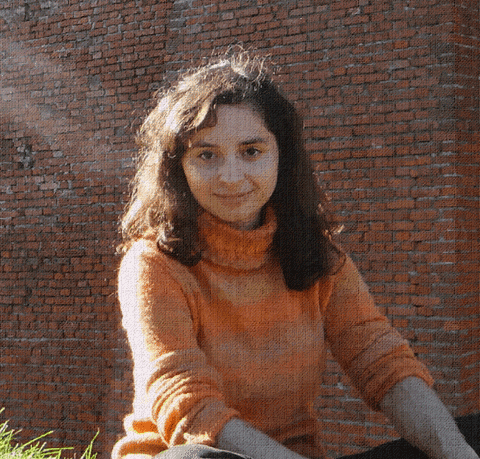
Ваш темперамент как художника оказывает влияние на расположение мазков на рисунке. Вы можете увеличить контраст между линиями в мазке и заметность самого мазка за счет параметра "Интенсивность", а за счет параметра "Плотность мазков" увеличить число длинных мазков и их расположение на рисунке. В том случае, если вы хотите придать рисунку эффект, что мазки выступают над основной плоскостью, используйте параметр "Рельеф". И еще один параметр - "Насыщенность". Чем его значение выше, тем более насыщенными становятся исходные цвета, тем большее отличие от исходной фотографии приобретает цветовая гамма рисунка (но это уже как лубок - кому-то нравится, кому-то нет).
Если на рисунке вы будете размещать какие-либо слова, используйте для настройки закладку "Надпись". Длина надписи не должна превышать 250 символов. Шрифт (тип и размер) и цвет надписи выбираются с помощью стандартных окон. Но есть и дополнительные параметры. Дополнительно, к цвету самого шрифта, можно выбрать цвет контура. А с помощью параметра "Свечение" будут регулироваться ширина и яркость контурной обводки. С помощью стрелок выбирается расположение надписи на рисунке. Она может находиться у любой стороны рисунка и выравнена относительно одного из углов.
Подготовка завершена, можно приступать к работе. Загрузим фотографию - она отобразится в центральной части окна. У окна две закладки: в одной показывается изображение до изменения, во второй - после обработки. Переключение между закладками выполняется или клавишей Tab, или щелчком мышки по названию закладки. Для сравнения изображений лучше использовать другой способ: в любой закладке щелкнуть и удерживать мышку - в это время будет отображаться содержимое другой закладки.
Есть еще общие настройки программы. Обработка изображения может занимать длительное время. С целью его уменьшения применяется специальная методика. Устанавливается максимальное значение изображения в мегапикселах. Если размер изображения не превышает его, то оно обрабатывается полностью. Если превышает - то изображение предварительно "сжимается", обрабатывается, а затем возвращается к исходному размеру. Вторая настройка касается размера окна предварительного просмотра. С его помощью можно наблюдать, как будет изменяться рисунок при изменении параметров. Это окно можно перетаскивать относительно исходного изображения, с тем чтобы увидеть изменения его различных частей.

В программе есть одна уникальная возможность - здесь можно вручную задать направления мазков на рисунке, при этом для различных участков направления могут быть различны. Реализована возможность в виде инструмента "Направление мазков". Этот инструмент предоставляет полный контроль над наложением мазков. В тех областях, где это необходимо, достаточно провести указательные штрихи. Программа пересчитает изображение с учетом ваших пожеланий, мазки будут переориентированы вдоль направляющих линий. Ну а если выбранные направления не понравятся, есть ластик, которым можно удалить любые ненужные штрихи, не удаляя остальные.
За счет комбинирования настроек можно получить самые различные эффекты - роспись по дереву и натюрморт, портрет и пейзаж. Можно придумывать и формировать рисунки в определенном стиле письма.
Остается добавить, что программа выполнена как в виде плагина к популярным графическим редакторам, так и в виде самостоятельной программы. В чем же ее удобство по сравнению с работой в редакторе? Она самодостаточная и выполняет вполне определенную функцию - преобразование изображения в рисунок. Никаких лишних элементов, возможностей - все нацелено на решение одной-единственной задачи, так что даже новичок в ней не запутается. И более удобное управление настройками по сравнению с тем же Photoshop.
|


