Actual Windows Manager. Куча дополнительных кнопокАвтор: Александр Жаворонков
Опубликовано: 18.11.2008
Источник: SoftKey.info Работая с некоторыми программами, порой удивляешься, насколько продуман их интерфейс. Яркий пример – ABBYY Lingvo x3. Пользователь еще даже не успевает вникнуть в суть программы, а уже возникает желание оставить ее, столь умело окно подстраивается под желания человека. К сожалению, многие разработчики не столь тщательно занимаются интерфейсом своих программ. При этом программы вовсе не обязательно станут плохими – они вполне могут остаться хорошими программами с неудачным интерфейсом.
Частично исправить недостатки интерфейса поможет Actual Windows Manager. Исправить внутренние ошибки он, конечно, не сможет, но вот с видом окошек на вашем мониторе проблем больше не возникнет.
После инсталляции программа разместится в трее, а в заголовке каждого из окон появятся дополнительные кнопки. С их помощью и осуществляется управление окном.

Сразу же добавим ложку дегтя: Windows Manager неидеален. Замечены следующие недостатки:
1. Не стоит использовать его при воспроизведении видео. Эффекты прозрачности не сработают, вместо видео появится черный экран. Другие функции иногда приводили к подтормаживанию или вообще зависанию плееров. (Протестировано на PowerDVD 6, Crystal Player 1.98, BSPlayer 2.32 при воспроизведении видео DivX, XviD, DVD, Haali Media).
2. Windows Manager не содержит в себе какой-то уникальной методики управления окном. Это стандартные средства Windows, их используют другие программы. Если в вашей программе такие средства уже предусмотрены, лучше использовать их, а не средства Windows Manager.
Но этим смело можно пренебречь. Тем более что отключить дополнительные кнопки несложно, для этого необязательно переустанавливать систему. Достаточно просто выйти из Windows Manager, и окна приобретут обычный вид.
Теперь о возможностях управления окном:
 Свернуть в область уведомлений. Свернуть в область уведомлений.
Щелчок по этой кнопке отправит ваше окно с глаз долой, в трей. Окно больше не будет отображаться по Alt+Tab. Восстановить его можно будет щелчком по значку в трее.
 Свернуть в заголовок. Свернуть в заголовок.
Окно исчезнет, оставив лишь заголовок и кнопки. В панели задач по Alt+Tab будет появляться. При нажатии на кнопки «Свернуть/развернуть» и «Скрыть» окно вернется в прежний вид. Замечена небольшая ошибка: кнопка «Свернуть в заголовок» прежний вид не примет и свернуть окно в заголовок второй раз можно будет лишь двукратным нажатием.
 Поверх других окон. Поверх других окон.
Подвешенное таким образом окно не будет перекрыто никаким другим.
 Позади остальных. Позади остальных.
Это не антипод предыдущей кнопки, окно не превратится в жалкого неудачника позади всех. Оно просто уйдет на задний план, потом его можно будет обычным порядком вывести вперед. Полезно в том случае, если надо разово скопировать какую-то информацию и сразу же вернуться в предыдущее окно, не отыскивая его в куче открытых.
 Прозрачность. Прозрачность.
Нажатие на кнопку сделает окно полупрозрачным. Степень прозрачности можно отрегулировать из контекстного меню или через настройки Windows Manager.
 Режим «Призрак» Режим «Призрак»
Нажав на это маленькое привидение с мотором, вы сделаете окно прозрачным для указателя мыши. При этом визуально оно никак не изменится – просто будет пропускать щелчки сквозь себя. Обычно данный режим используется в комбинации с прозрачностью, если надо время от времени поглядывать на какое-то окно, не производя там никаких манипуляций.
Выйти из режима «Призрак» нажатием на кнопку уже нельзя. Нужно вызывать контекстное меню из панели задач. А если вы превратили в призрак диалоговое окно какой-либо программы и кнопки в панели задач нет – надейтесь на комбинацию клавиш Win+G.
 Размеры окна. Размеры окна.
В Windows размеры окна меняются, но задать их точно нельзя. А это неудобно, например, для снимка скриншота. Windows Manager исправляет эту оплошность. Размеры окна можно задать в пикселях, процентах от ширины монитора или ширины рабочего стола.
 Перемещение окна. Перемещение окна.
Если развернуть окно на весь экран, кнопка благоразумно спрячется. В противном случае окно можно либо разместить по центру, либо загнать в любой угол рабочего стола. Положение регулируется из контекстного меню.
 Копирование и вставка. Копирование и вставка.
Самые обыкновенные команды работы с буфером обмена.
В программу включена поддержка нескольких мониторов.
Кроме того, Windows Manager позволяет распределять ресурсы компьютера между приложениями. Каждому окну назначается степень приоритета, всего их пять. Однако субъективно эта функция особенно не ощущается. Когда компьютер работает на полную мощность, Windows Manager отнимает часть ресурсов и слегка подтормаживает систему. Проще выгрузить его – все приложения начинают работать быстрее.
Еще один плюс Windows Manager – гибкость. В каждом окне присутствует кнопка, которой можно оперативно вернуть предустановленные настройки или сохранить сделанные вами изменения в качестве новых предустановок.
Основные настройки устанавливаются через диалоговое окно, вызываемое комбинацией Win+C. Недостаток у окна ровно один: оно великовато для окна настроек. Даже при размерах в 1024 на 768 пикселей его портят две полосы прокрутки, отъедающие полезный объем и придающие окну несуразный вид.
Однако настройки исчерпывающе полны. Кроме того, они на русском языке и понятны интуитивно.
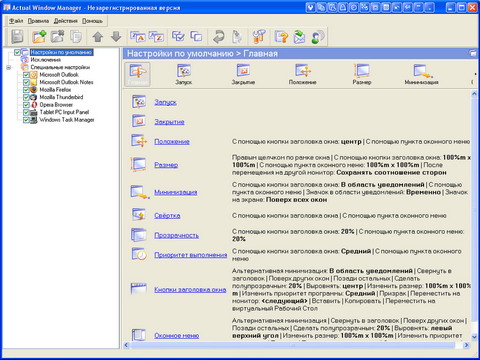
Для каждого из приложений можно задать собственное правило. По умолчанию созданы правила для Outlook, Firefox, Opera, но можно задать любые. Также доступен список исключений, эти программы Windows Manager обрабатывать не будет. Для добавления приложения в списки необязательно вводить путь к нему вручную. С помощью кнопки прицела все нужные поля заполняются единым щелчком по окну.
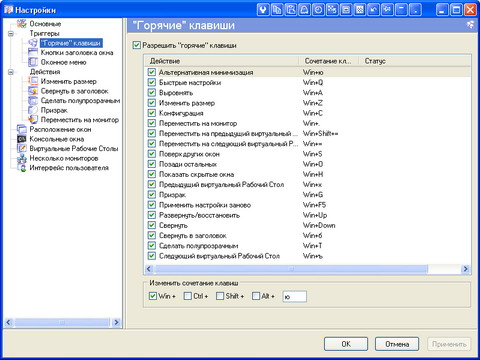
Каждая из кнопок окна продублирована клавиатурной комбинацией. Большинство комбинаций использует клавишу Win, стряхните, наконец, с нее пыль. Впрочем, они могут устанавливаться или деактивироваться в индивидуальном порядке.
Все функции Windows Manager доступны по весьма умеренной цене. Но если покажется дороговато, то каждая из функций предлагается в виде отдельной программы за меньшую плату. Actual Transparent Window позволит управлять только прозрачностью окон, Window Minimizer отвечает за минимизацию, Title Buttons управляет размерами окон и так далее.
В целом Windows Manager – очень хорошая программа. Заслуживает как минимум пробной установки.
| 


