Моментальное фото экрана. ABBYY Screenshot Reader.Автор: Александр Жаворонков
Опубликовано: 12.11.2008
Источник: SoftKey.info Как рядовой пользователь делает скриншот? Элементарно, клавишей PrintScreen. Ну если надо сфотографировать отдельное окно – комбинацией Alt+PrintScreen. Последующую обработку изображения каждый уже проводит по-своему, от Paint до Photoshop. А вот путь картинки от экранного изображения до буфера обмена прост, и малопонятно, что же здесь вообще можно улучшить. Тем не менее, желающие находятся. Одним из таких стала фирма ABBYY, представившая нам программу Screenshot Reader.
Программа состоит из двух частей: модуля скриншотов и модуля распознавания текста. Странное, в общем-то, сочетание противоположностей. Когда пользователь делает скриншот, обычно он хочет получить на выходе картинку: украсить лабораторную работу, курсовой проект или статью в онлайн-журнал. Распознавание же текста обычно происходит с графических файлов, поступивших со сканера или цифровой камеры, и делать с них скриншот перед распознаванием – это длинная дорога в обход. Тем не менее, две подобных сущности объединены в одной программе.
Как все это работает? После запуска программа обоснуется в трее и будет ожидать команды. Открыв окно, с которого вы желали бы сделать скриншот, щелкните по значку, и перед вами появится основное окно программы.

Оно невелико по размерам и лаконично. Три выпадающих списка, где можно задать нужные параметры, плюс большая стартовая кнопка.
Из первого выпадающего списка нужно выбрать, как именно вы хотите сделать скриншот. Доступны следующие варианты:
1. Снимок области. Здесь программа возьмет на себя часть функций графического редактора. Нужную область экрана вы сможете указать прямоугольной рамкой.

2. Снимок окна. Эквивалентно нажатию клавиши Alt+PrintScreen, однако функциональность значительно расширена. Screenshot Reader разбивает окно на составные части и позволяет комбинировать их. К примеру, вы можете не включать в скриншот панели инструментов, или наоборот, включить только их. Та часть окна, которая войдет в будущий скриншот, выделяется красной рамкой.
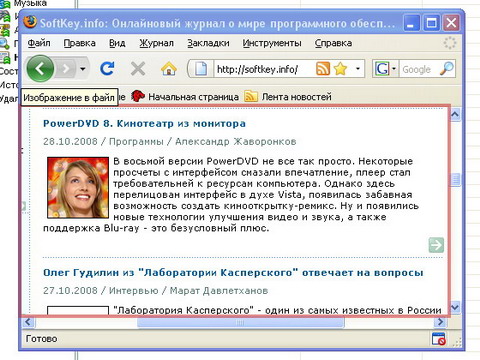
3. Снимок всего экрана. Классический PrintScreen.
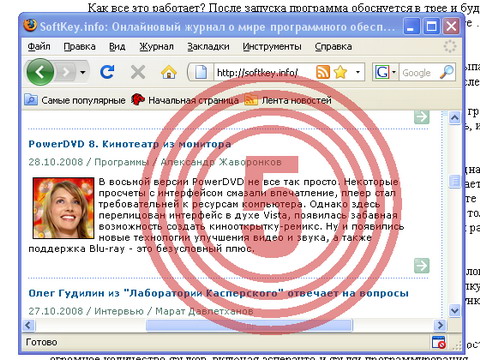
4. Снимок экрана с автоспуском в пять секунд. Фотографу за эти пять секунд нужно успеть добежать до фотографируемых. К чему эта функция в ремесле скриншотов, понятно не совсем, однако внешний вид таймера донельзя внушителен.
Второй список служит для указания языка распознаваемого текста. Доступно огромное количество языков, включая эсперанто и языки программирования.
Ну и наконец, из третьего списка нам предстоит выбрать, куда поместить скриншот. Картинку можно отправить его в буфер обмена, сохранить в файл (поддерживаются графические форматы jpeg, bmp и png), или же сразу отправить кому-нибудь по электронной почте.
В зависимости от выбранных параметров изменит свой вид стартовая кнопка. Вкусы у всех разные, но, на мой взгляд, нарисовано все стильно и красиво. После нажатия на старт окно программы исчезнет, будет сделан скриншот или произведено распознавание.
Модуль распознавания текста базируется на алгоритме OCR, разработанный для Fine Reader. Если из третьего списка выбрать пункты «Текст» или «Таблица», скриншот будет распознан и автоматически передан далее. Поддерживается передача распознанного в буфер обмена, текстовый файл или Word (Excel для таблиц). Кроме того, можно передать изображение в ABBYY Fine Reader – для более качественного распознавания. Разумеется, для передачи данных в Word, Excel или Fine Reader необходимо сперва установить эти программы на свой компьютер.
Без помощи Fine Reader качество распознавания невысокое. Простые скриншоты высокого качества сканирования распознаются без проблем. Но с более сложной задачей (низкое разрешение, смесь текста и картинок, искажения) Screenshot Reader уже не справляется.
Здесь вряд ли уместны претензии алгоритму, сложное распознавание требует совместной работы человека и компьютера. Fine Reader предоставляет возможность ручного указания областей текста и графики, отображает символы, в правильном распознавании которых имеются сомнения, поддерживает связь распознанного текста с исходной картинкой. Однако все эти функции из Screenshot Reader намеренно удалены. Из-за этого большую часть рутинной работы придется брать на себя пользователю.
Настройки программы минимальны, вызываются из контекстного меню. Доступен автозапуск, режим поверх всех окон, звуковое сопровождение работы. Также можно загружать подсказки с сервера ABBYY.
Режим «поверх всех окон» работает, но выглядит хуже аналогичного режим в Lingvo. Нет прозрачности, прилипания окна к границам экрана, изменения размера – а ведь обращаться к окну Screenshot Reader надо будет реже. Впрочем, окно невелико в размерах и не сильно мешает.
К сожалению, Screenshot Reader не поддерживает горячие клавиши. Было бы логично использовать ту же PrintScreen, но разработчики не стали этого делать. В программе предусмотрены клавиши «I» для картинки и «R» - для текста, но для доступа к ним придется вытащить Screenshot Reader из трея. В другом же окне это обычные клавиши R и I. Они не сработают, даже если программа функционирует в режиме «поверх всех окон», но неактивна. И вот это существенный минус. Будем надеяться, что в последующих версиях недостаток исправят.
В целом программа на любителя. Если вас не устраивает клавиша PrintScreen, если вы предпочитаете вместо этого десяток раз кликнуть мышью, но получить взамен чуть расширенную функциональность – используйте Screenshot Reader. В довесок получите модуль распознавания текста, пусть и вызывающий желание купить Fine Reader, но в принципе работоспособный. Цена на программу невысока, заявленные функции она выполняет без каких-либо проблем. | 


