Следим за пользователямиАвтор: Марат Давлетханов
Опубликовано: 06.11.2008
Источник: SoftKey.info 
Существует множество ситуаций, в которых владелец компьютера сталкивается с необходимостью мониторинга действий пользователей в его отсутствие с целью узнать, чем же на самом деле они занимаются. В качестве примера можно привести два наиболее типичных случая. Допустим, руководитель компании хочет знать, кто из сотрудников действительно работает, а кто большую часть времени просиживает в ICQ или Интернете. Другая ситуация связана с домашними ПК. Наверное, все родители хотят знать, что делают их чада за компьютерами, когда они сами находятся на работе: печатают заданный в школе реферат или же играют в игрушки. Для решения подобных задач существуют специальные программы - так называемые "шпионы". Они работают в фоновом режиме и собирают всю информацию о действиях пользователей. В будущем владелец компьютера, обладающий необходимыми правами, может просмотреть эти данные и понять, что делалось на компьютере в его отсутствие.
Условно все программы-шпионы можно разделить на два класса. К первому относятся полнофункциональные утилиты, в которых реализовано большое количество самых разнообразных возможностей. С их помощью можно просмотреть не только то, какие приложения запускал пользователь, но и какой текст он печатал, увидеть скриншоты экрана и т.п. Правда, есть у таких продуктов и недостатки. Самые серьезные из них - нарушения политик безопасности, то, что антивирусы часто принимают их за вредоносное ПО (ведь они, по сути, являются кейлоггерами), а также относительно высокая стоимость. Второй класс "полезных" программ-шпионов составляют утилиты с минимальным набором функциональных возможностей. С их помощью нельзя узнать, что делал пользователь в том или ином приложении. Но зато они проще, на них "не ругаются" антивирусы, да и стоят они заметно дешевле. В качестве примера такой утилиты можно привести продукт User Monitor от компании Lizma software.
User Monitor - небольшая утилита. Она устанавливается точно так же, как и любое другое программное обеспечение. После перезагрузки компьютера User Monitor автоматически начинает работать и собирать сведения. Сразу стоит отметить, что прятать свой процесс данная утилита не умеет. Правда, и удалить его из списка просто так не получится. Поэтому можно сказать, что профессиональные пользователи компьютера, обладающие правами администратора, наверное, смогут избавиться от наблюдения. Впрочем, если инсталлировать программу скрытно, то вряд ли кто-то догадается о ее присутствии и будет специально изучать список запущенных на ПК процессов.
После установки программы User Monitor ее необходимо настроить. В первую очередь нужно установить длительность интервалов, на которые будут разбиваться дни. Для этого достаточно выбрать из выпадающего списка один из предустановленных вариантов: 30 минут, 1, 2, 3, 4 или 5 часов. Далее нужно задать время простоя, то есть время бездействия компьютера, при котором можно считать, что пользователь от него отошел.
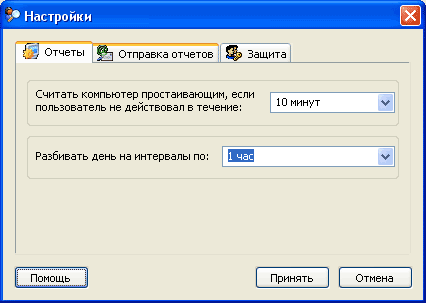 | | Настройка программы |
Следующий шаг - настройка автоматического создания отчетов. Сразу стоит отметить, что эта возможность нужна далеко не всем. Она может пригодиться в основном тем людям, которые столкнулись с необходимостью осуществления удаленного мониторинга компьютеров. То есть, например, руководителям, которые хотят знать, чем занимаются сотрудники в другом офисе или родителям, уехавшим в отпуск и желающим проконтролировать своих детей. Если же у владельца ПК есть физический доступ к нему, автоматические отчеты не нужны. А значит, их можно даже не настраивать. В противном случае необходимо активировать соответствующую опцию, ввести адрес ящика электронной почты, на который должны отправляться отчеты и, при необходимости, произвести настройку сервера: указать его адрес, имя пользователя и пароль, выбрать метод аутентификации и т.д.
Последний шаг в настройке User Monitor - установка пароля для доступа к программе. Сделать это необходимо, чтобы просматривать отчеты мог только владелец компьютера, а не те, за чьей деятельностью он хочет проследить. Здесь стоит уделить особое внимание качеству используемого ключевого слова. Как известно, именно от этого параметра зависит стойкость парольной защиты.
После настройки рассматриваемой программы можно приступать к работе с ней. Сразу стоит отметить крайнюю простоту этого процесса. Собственно говоря, от пользователя не требуется ничего. User Monitor работает в полностью автоматическом режиме, собирая информацию по всем пользователям, которые работают за компьютером.
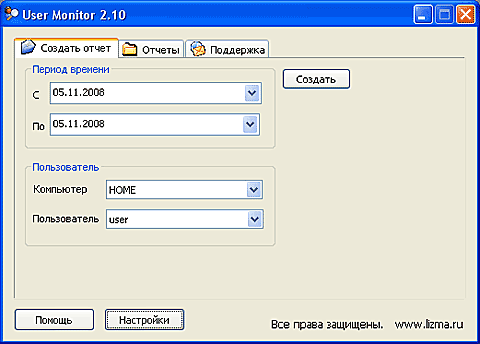 | | Главное окно программы |
Просмотр собранных данных осуществляется следующим образом. Сначала владелец компьютера должен создать отчет. Для этого необходимо выбрать наименование компьютера, нужного пользователя и установить интервал. Отчеты могут создаваться как за один день, так и за несколько сразу. После настройки параметров остается только нажать на одну кнопку. Программа обработает собранные данные, построит отчет в форме набора HTML-файлов и автоматически откроет главный из них в браузере, установленном по умолчанию.
На самом отчете стоит остановиться подробнее. Он представляет собой набор из нескольких HTML-файлов. Основная страница является таблицей, в которой перечислены все дни, входящие в отчет, а также краткая информация по каждому из них: суммарное время использования и простоя компьютера, время начала и окончания его работы. Информацию по каждому дню можно просмотреть отдельно. Дневной отчет состоит из трех частей. Первая из них - так называемый краткий отчет. В нем указана такая информация, как время первого входа в систему, время выхода из системы, суммарное время использования компьютера, суммарное время его простоя и реальное время работы на ПК пользователя. Он позволяет получить общее представление о том, как применялся компьютер в течение дня.
Вторая часть отчета представляет собой список использованных в текущем дне приложений. Для каждого из них отображается суммарное время, в течение которого окно данной программы было активно. И вот здесь открывается самый большой недостаток программы User Monitor. Дело в том, что владелец компьютера никак не может узнать, что именно делал пользователь в окне приложения. Допустим, был открыт браузер Internet Explorer. Что делал сотрудник в это время? Искал поставщиков, занимался продвижением сайта компании? А может, просто читал анекдоты или сидел в какой-нибудь из социальных сетей? Что делал в Интернете ребенок? Искал материалы для реферата или же играл в какую-нибудь браузерную игру? Это, конечно же, весьма серьезный минус рассматриваемого продукта.
Третья часть отчета позволяет просмотреть, в каких приложениях работал пользователь в разное время. Для этого используются интервалы, длительность которых можно устанавливать в настройках. Допустим, был выбран 1 час. В этом случае можно просмотреть, какие программы были активны с 8 до 9, с 9 до 10, с 10 до 11 и т.д. В пределах одного интервала подсчитывается суммарное время использования каждого приложения.
 | | Просмотр отчета |
Все созданные отчеты сохраняются и размещаются в специальном списке. Для удобства применения этот список выполнен в виде иерархического дерева. На верхнем уровне размещены названия компьютеров, на втором - имена пользователей, а на третьем - названия отчетов. Такая организация статистики позволяет владельцу ПК быстро находить и просматривать информацию. Названия отчетов формируются автоматически. Они состоят из даты и время генерации. При установке курсора на название отчета в правой части окна отображается краткая информация по нему. Для просмотра самой информации необходимо дважды кликнуть на нем или выделить и нажать после этого на кнопку "Показать".
Собственно говоря, на этом разбор функций программы User Monitor можно считать законченным. Осталось только подвести небольшие итоги. Продукт User Monitor - очень простое в использовании шпионское программное обеспечение, которое позволяет владельцам компьютеров организовать мониторинг действий пользователей в их отсутствие. Естественно, назвать эту программу мощной или полнофункциональной нельзя. С ее помощью невозможно определить, чем конкретно занимались пользователи в том или ином приложении. Поэтому применять ее при построении серьезных систем мониторинга нельзя. Но крайняя простота использования и весьма низкая стоимость позволяют использовать User Monitor домашним пользователям и компаниям, не желающих тратить много на программные инструменты. |


