Movavi Video Suite 5. Часть II - ...и редактор для видеоАвтор: Сергей Герасимов
Опубликовано: 20.10.2008
Источник: SoftKey.info 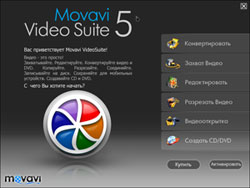 Начнем обзор с основного компонента - видеоредактора. Программа состоит из трех областей - левой, где показывается текущий кадр из клипа, правой, где отображается список загруженных файлов, эффектов или переходов, и нижней, где отображается раскадровка.
При старте автоматически создается новый видеопроект. Вы выбираете несколько файлов, которые в дальнейшем станут основой проекта.
При этом можно отметить галочку "разделить на сцены", тогда программа проанализирует добавленные файлы и разобьет их на сцены. Процесс довольно длительный и может занимать от 10 минут до часа (в зависимости от размера). С другой стороны, он незаменим при обработке длинного домашнего видео, например, после оцифровки архива с разных кассет: уже порезанное видео гораздо проще отсортировать. Начнем обзор с основного компонента - видеоредактора. Программа состоит из трех областей - левой, где показывается текущий кадр из клипа, правой, где отображается список загруженных файлов, эффектов или переходов, и нижней, где отображается раскадровка.
При старте автоматически создается новый видеопроект. Вы выбираете несколько файлов, которые в дальнейшем станут основой проекта.
При этом можно отметить галочку "разделить на сцены", тогда программа проанализирует добавленные файлы и разобьет их на сцены. Процесс довольно длительный и может занимать от 10 минут до часа (в зависимости от размера). С другой стороны, он незаменим при обработке длинного домашнего видео, например, после оцифровки архива с разных кассет: уже порезанное видео гораздо проще отсортировать.
Также в качестве исходника можно использовать видео напрямую с цифровой или веб-камеры. Для этого нужно указать входные устройства видео и аудио (проще говоря - с чего идет запись), выбрать диск для записи (обратите внимание, сжатие производиться не будет, поэтому места под, скажем, часовую запись с обычной камеры, нужно порядка полутора десятка гигабайт).
Как только вы загрузили файлы, можно переходить к монтажу. Монтаж в программе предельно прост и понятен: файлы, загруженные в проект, перемещаются на раскадровку в нужном порядке. Для каждого отрезка отображаются стартовый кадр, имя исходного файла и длина отрезка (с точностью до сотых долей секунды).
 | | Редактор видео |
Также есть несколько опций для редактирования:
установка левого/правого маркеров. Эти маркеры указывают границы рабочего участка, определяя область применения следующих инструментов;
разделение выбранного фрагмента на две части - рабочая область разрезается на два куска в месте, где находится курсор;
обрезка выбранного фрагмента - при первом применении удаляется кусок видео слева от маркера, при повторном - справа.
Кроме редактирования тайминга, в программе предусмотрены и другие инструменты для создания домашнего видео, они располагаются на вкладках "Переходы" и "Эффекты". Рассмотрим каждую подробнее.
Переходы
На вкладке "Переходы" можно выбрать один из 16 вариантов переходов между сценами. Что приятно, представлены они не просто списком названий, а и отображением примера в видеоокне при выборе (как видно на скриншоте). Переходы не настраиваются, однако можно указать их длительность. Для изменения стандартного перехода достаточно перетащить нужный из них на раскадровку между двумя отрезками видео.
Эффекты
Список эффектов, помимо уже встречавшихся в видеоконвертере (улучшить изображение, автоконтраст, автонасыщенность, автобаланс белого, старое кино, сепия, серые тона), дополнен еще двумя десятками позиций. Полный их перечень можно увидеть на скриншоте. Кстати, в справке также присутствует несколько руководств, объясняющих, при помощи каких фильтров и эффектов можно исправить те или иные распространенные недочеты любительской съемки.
К редактированию видео относятся и три другие подпрограммы Movavi Video Suite: "Разрезать видео", "Видеооткрытка" и "Создать CD/DVD".
Разрезать видео
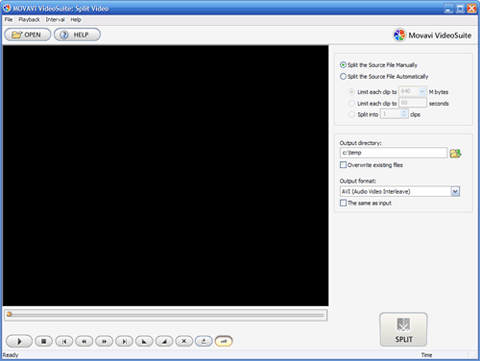 | | Утилита для разрезания видео |
Очень полезная утилита, например, для хранения коллекции всего отснятого материала в несжатой форме. Поскольку даже при современных терабайтных винчестерах совершенно нереально хранить сколько-нибудь объемную коллекцию несжатого видео на компьютере, ее приходится записывать на болванки. Тут-то и пригождается программа, способная автоматически разбить видео на куски заданного размера или заданного времени. В случае необходимости можно расставить маркеры на нужных отрезках вручную и сохранить только их. В определенной мере это напоминает режим Direct Stream Copy в VirtualDub, только более наглядный.
Видеооткрытка
 | | Утилита для создания открыток |
Утилита предназначена для создания видеооткрыток, в программу включено два шаблона, плюс еще двадцать четыре можно скачать с официального сайта бесплатно. Процесс их создания предельно прост: нужно выбрать любой видеофайл (при необходимости предварительно откорректировав или разрезав его в одной из предыдущих программ), указать разрешение (доступно два - 640*480 и 320*240), выбрать шаблон оформления, заглавный кадр (путем установки нижнего ползунка на нужную позицию) и нажать кнопку "Старт".
Создание CD/DVD
 | | Утилита для создания CD и DVD |
А вот эта программа - весьма полноценный инструмент для записи болванок любых типов (а не только видео или аудио). Поддерживается четыре режима работы - запись данных вообще, запись аудио-CD, создание видео-CD или DVD, создание копии диска. Остановлюсь подробнее на видеорежиме, поскольку остальные стандартны для программ такого типа.
Видеодиск создается по одному из четырех шаблонов - VideoCD, Super VideoCD, DVD, DVD из Video_TS файлов. На мой взгляд, разделение двух последних пунктов - оправданный и очень удобный шаг. Не у всех есть исходники в DVD-формате, сжатые нужным кодеком, с правильным разрешением и т. д., а посмотреть какое-то видео хочется на большом экране. Movavi Video Suite позволяет добавить любые файлы в проект DVD, единственное требование - соотношение сторон 4:3 или 16:9 (но исключения и так редко встречаются), остальные преобразования программа выполнит сама, руководствуясь настройкой качества - низкое, среднее или высокое. В меню DVD при этом будут автоматически прописаны ссылки на каждый файл (которые, конечно же, можно изменить по своему усмотрению). По умолчанию в программу встроен один шаблон для меню - "путешествие", но еще 13 доступны на сайте (как и видеооткрытки - бесплатно).
Если же в наличии имеется уже готовый проект DVD, то программа поддерживает и классический вариант авторинга: с перетаскиванием .vob-файлов в окно программы.
В настройках записи можно указать наличие/отсутствие звука на диске, а также использование чересстрочной развертки и папку для временных файлов.
Резюме
Movavi Video Suite - продукт, конечно, не идущий ни в какое сравнение с каким-нибудь навороченным пакетом типа Adobe Premiere. Зато он весьма прост в освоении, содержит основные необходимые функции для редактирования видео плюс несколько приятных дополнений (хотя, признаюсь честно, мне не хватало способа отображения раскадровки не в виде кадров, а в виде линейки времени), и, кроме всего прочего, стоит всего 999 рублей для домашнего использования и 1999 - для коммерческого.
|


