Чистый дискАвтор: Михаил Брод
Опубликовано: 22.09.2008
Источник: SoftKey.info 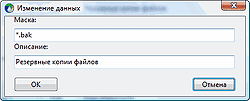 Как хорошо, что теперь можно меньше заботиться о наличии свободного места на дисках. Носители стали такими емкими, а стоимость настолько невысокой, что каких-то сто, а то и двести мегабайт погоды не делают. Немного больше, немного меньше - места всем хватит. Так-то оно так, но забитый диск - как дом со старым чуланом, где хранится всякий ненужный хлам, собирается пыль, грязь, забытые и уже ненужные вещи. Вроде бы и выкинуть надо, навести порядок, но нет желания, нет времени, нет возможности. Так и с диском - и надо бы почистить его, заодно уменьшится и время доступа к оставшимся файлом, да только "руками" делать это не хочется. Как хорошо, что теперь можно меньше заботиться о наличии свободного места на дисках. Носители стали такими емкими, а стоимость настолько невысокой, что каких-то сто, а то и двести мегабайт погоды не делают. Немного больше, немного меньше - места всем хватит. Так-то оно так, но забитый диск - как дом со старым чуланом, где хранится всякий ненужный хлам, собирается пыль, грязь, забытые и уже ненужные вещи. Вроде бы и выкинуть надо, навести порядок, но нет желания, нет времени, нет возможности. Так и с диском - и надо бы почистить его, заодно уменьшится и время доступа к оставшимся файлом, да только "руками" делать это не хочется.
А когда ручной труд становится тяжелым, на выручку приходят специальные программы. Есть такие и для выполнения такой весьма неблагодарной, нудной работы, как чистка диска. Одна из программ - SBMAV Disk Cleaner. Мы уже писали об этой программе несколько лет назад, но программа развивается, появляются новые возможности, о которых и хотелось бы рассказать.
Что "загромождает" ваш диск? Вспомогательные файлы, создаваемые различными программами, не всегда полностью ими же удаляемые после завершения работы. Созданные вами самими дубли файлов. Остатки от деинсталлированных программ. Следы вашего пребывания в Интернете. Неиспользуемые шрифты и лишние ярлыки. Конечно, часть из вышеперечисленного удалять вы не захотите ни при каких условия, например, вам нужна история сетевого серфинга. Вам нужны дубликаты, созданные вами. Но уж временные файлы, о создании которых программами вы и не подозревали, вряд ли так необходимы.

Все эти задачи - поиск и удаление ненужных файлов - решает описываемая программа. Как и в любой другой программе, начинать работу с ней лучше всего с выполнения настроек. Хотя первоначальные настройки имеются с момента установки, у каждого пользователя могут оказаться свои предпочтения. Это связано как с реализацией поиска "мусора", так и с поиском дубликатов.
Для выполнения настроек нужно перейти в меню опции "Поиск". (На мой взгляд, это несколько неудачное размещение, поскольку с поиском в программе SBMAV Disk Cleaner связан поиск дубликатов, а не мусора.) Здесь четыре раздела - маски файлов, папки, папки пользователя и исключения. В разделе масок файлов вводятся собственно маски и их описания. Любую из этих масок можно использовать или нет в процессе поиска мусора, поставив для нее отметку в списке масок.
В разделе настроек папок прописываются известные вам системные разделы (или папки определенных программ), для которых вы заранее знаете, какое действие нужно совершить. Например, вы можете внести в этот список папку Recent, указав для нее действие "Очистить". В этом случае все, что находится в этой папке, будет удалено при очередной проверке диска. Отдельный раздел настроек предназначен для определения папок пользователя. Отличие их от системных заключается в том, что здесь имеются дополнительные параметры - срок нахождения файлов в этих разделах и маска файлов. Если этот срок равен нулю, то разделы будут очищаться, как и разделы, внесенные в настройках "Папки". Если же он отличается от нуля, то вначале будет проверяться дата создания файла (файлы будут браться в соответствии с маской), сравниваться со сроком, разрешенным для хранения в этой папке, и лишь затем будут удаляться старые файлы.
Последний раздел настройки поиска мусора - "Исключения". Это могут быть файлы (описываются или в явном виде, или в виде маски), папки, дубликаты, а также ссылки (например, ссылки на отключенные съемные устройства, CD-ROM и тому подобное). Эти настройки будут влиять как на очистку диска от мусора, так и на очистку диска от дубликатов.
Теперь нужно настроить вариант удаления найденного мусора. Не рекомендуется неопытным пользователям, а также при первичной проверке выбирать вариант окончательного удаления. Лучше всего удаление выполнять в корзину либо, если вы готовы самостоятельно разбираться в найденных файлах, перемещать их в специальную папку. И лишь когда освоитесь с работой программы, можно будет установить опцию безопасного удаления с диска.
Для поиска мусора в программе предусмотрено два режима. Один - обычный, при котором проводится полноценное сканирование (с учетом ваших настроек) всех указанных дисков или разделов. Второй вариант - сканирование по методу MAVQSM. MAVQSM используется в функции очистки дисков для быстрого сканирования. Во время полного сканирования программа следит за процессом и запоминает все места, где встречается мусор. Потом, при переключении на использование MAVQSM, она пробегается только по тем местам, где когда-либо мусор был найден. Таким образом, она идет по определенному ранее пути, не сканируя весь диск (диски). Эту возможность лучше всего использовать после двух-трех полных сканирований и удаления информации. Примерная схема действия будет такая:
- проводим, например, три полных сканирования в первую неделю;
- через три-четыре недели можно смело проводить быстрое сканирование с MAVQSM;
- потом еще разок полное сканирование для пополнения базы;
- три-четыре недели - быстрое сканирование.
Это применимо в том случае, когда на компьютере не очень часто устанавливаются и удаляются программы. Если установка и удаление программ производятся часто, то лучше чаще проводить полное сканирование. Учитывая, что количество файлов на ваших дисках превышает несколько десятков тысяч и среди них наверняка найдется сотня-другая бракованных, сканировать логические диски лучше по отдельности. (Легче будет разбираться в итоговом списке файлов, подготовленном для вас программой.)
Во время сканирования программа выдает статистику - сколько обработано файлов, сколько найдено бракованных, сколько файлов проигнорировано, объем, занимаемый найденными бракованными файлами, скорость сканирования и иную информацию. В основном поле экрана формируется список найденных файлов. Прежде чем нажимать кнопку "Очистить", проверьте, не попали ли случайно в число мусора файлы, нужные вам, - это могло произойти в связи с тем, что название вашей папки аналогично той, что подлежит очистке без размышлений, либо названия файлов таковы. Поэтому и не рекомендуется при первых проверках выбирать опцию безвозвратного удаления.
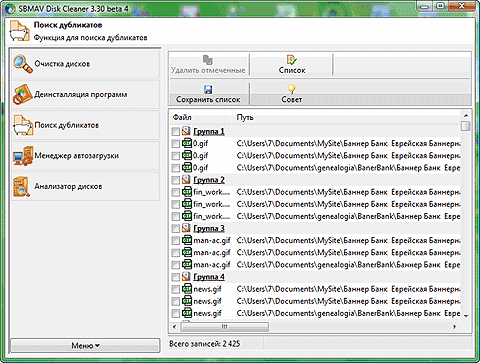
Вторая функция программы - поиск дубликатов. Вы скажете, что у вас их нет? Проверьте. Вы убедитесь, что на вашем компьютере находятся не десятки, а сотни, может, даже тысячи, файлов, имеющих дубликаты. Лишь увидев список, вы вспомните, что действительно когда-то создавали резервную копию, когда-то просто дублировали раздел и забыли его удалить, а что-то попало в двойном количестве из Интернета.

Поиск дубликатов выполняется на отмеченных дисках/папках. Сам поиск проводится в два этапа: сбор информации и сравнение данных. Если выделить один диск и, например, три папки на другом диске, то программа будет сравнивать файлы между ними всеми. То есть она соберет все воедино, в один большой список, и потом будет сравнивать данные файлов по тем настройкам, которые указаны в параметрах определения дубликатов (названия, размеры и прочее). При поиске дублей проверяются все типы файлов вне зависимости от формата. Сверяются данные по общим показателям (размер, название, тип, содержание). Отдельно обрабатываются только mp3-файлы, в них дополнительно сравниваются ID3-теги. Сверка по содержанию производится путем вычисления контрольной суммы CRC32. Если они разные, то и файлы разные. Само содержание байт в байт не проверяется.
Удобная возможность - сохранение списка найденных дубликатов. Если дублей много, то за один раз выяснить, что оставить, а что удалить, может и не получиться. Лучше всего сохранить список и работать с ним по мере возможности. (При просмотре списка вы обнаружите файлы, которые наверняка захотите занести в список игнорируемых, - это часто происходит со стандартными файлами, сохраняемыми с html-страницами, которые существенно увеличивают список дублей).
В дополнение к процессам очистки в программу добавлена чисто информационная функция - анализ размещения файлов по разделам, определение наиболее объемных разделов и вычисление доли, которая приходится на них от общего объема диска.

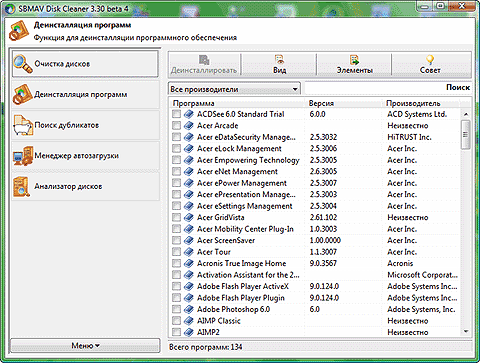
По сравнению с предыдущими версиями программа претерпела изменения в части своих возможностей. Некоторые возможности были удалены из программы (например, работа со шрифтами), другие - перенесены в другие модули (например, работа с Cookies). Но некоторые расширяющие возможности все же остались. К ним относятся работы по деинсталляции установленных на компьютер программ (выполняется за счет программ-деинсталляторов удаляемых программ), а также очистка реестра от записей об уже деинсталлированных программах.
Еще одна функция - управление автозагрузкой. При ее использовании будет сформирован перечень всех загружаемых при старте системы программ. Используя этот перечень, вы сможете отключать или включать автозагрузку, удалять или добавлять новые записи. Программа достаточно хорошо работает и под XP, и под Vista, при этом скорость работы вполне удовлетворительна как при поиске мусора, так и при поиске дубликатов. Эту программу вполне можно рекомендовать для включения в число нужных инструментальных средств.
|


