Аннотация за минутуАвтор: Михаил Брод
Опубликовано: 07.08.2008
Источник: SoftKey.info  Нам приходится много читать, чтобы быть в курсе событий, просматривать публикации на веб-ресурсах, прочитывать множество писем, и не только личных. Большинство таких текстов-документов просматривается "по диагонали" - важно понять основную мысль, наиболее существенные моменты. Но, как говорил поэт, это все равно как "та же добыча радия. В грамм добыча, в год труды". Во многих случаях для получения информации достаточно было бы читать не весь текст, веб-страницу или иной документ, а только его "выжимку", аннотацию, содержащую основные мысли. Да и хранить такую аннотацию удобнее, чем исходные, зачастую очень большие, документы. Нам приходится много читать, чтобы быть в курсе событий, просматривать публикации на веб-ресурсах, прочитывать множество писем, и не только личных. Большинство таких текстов-документов просматривается "по диагонали" - важно понять основную мысль, наиболее существенные моменты. Но, как говорил поэт, это все равно как "та же добыча радия. В грамм добыча, в год труды". Во многих случаях для получения информации достаточно было бы читать не весь текст, веб-страницу или иной документ, а только его "выжимку", аннотацию, содержащую основные мысли. Да и хранить такую аннотацию удобнее, чем исходные, зачастую очень большие, документы.
Можно воспользоваться услугами специальных агентств, которые могут выполнять такую работу, а можно пойти и иным путем - использовать специальное программное обеспечение. Для текстов на английском, немецком, французском и испанском языках можно использовать программу Copernic Summarizer (к сожалению, русский язык и анализ русскоязычных текстов в ней пока не поддерживаются). Реализованная в программе технология искусственного интеллекта позволяет анализировать различные тексты и извлекать из них ключевые слова и предложения различной степени детализации.
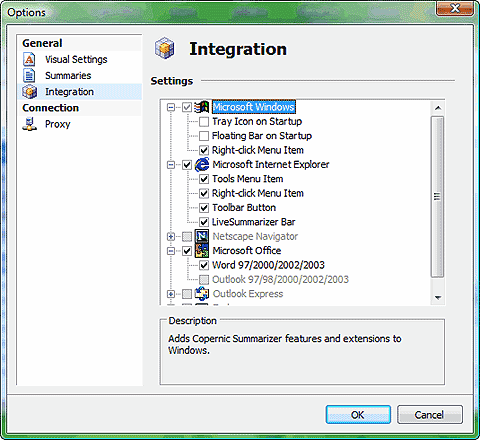
Copernic Summarizer интегрируется в ряд приложений (стандартный браузер, текстовый редактор Word и почтовый клиент Outlook, Acrobat Reader (версии 4 и 5) и Eudora), но может быть использован и при анализе текста, скопированного в буфер обмена. Странно, но в более старшие версии Acrobat Reader программа не интегрируется, поэтому pdf-файлы остается распознавать лишь их открытием в Copernic Summarizer. Программа позволяет анализировать не только открытые веб-страницы или их части, но и страницы, указанные по ссылке. Помимо кнопок и пунктов меню в приложениях, с которыми Copernic Summarizer может быть интегрирован, всегда можно воспользоваться плавающей инструментальной панелью или иконкой в панели задач (сделать их активными или пассивными можно через интерфейс программы). Работает программа под всеми текущими версиями Windows, включая Vista.
Итак, как можно получить аннотацию для документа, открытого в редакторе Word? На инструментальной панели найдите кнопку, вызывающую Copernic Summarizer. (Не удалось опробовать программу в работе с Office-2007, поэтому не могу ничего сказать об интеграции с этой версией офиса.) Щелкните по ней, и программа "подхватит" текст в открытом окне, если язык текста будет нераспознан, запросит выбор языка, а затем выполнит обработку документа. Если проанализировать нужно не весь текст, а его часть - выделите эту часть и вызовите анализатор. Результаты обработки будут показаны в основном окне программы. Также можно использовать и добавленный в меню пункт вызова программы-анализатора. Аналогичным образом можно проводить анализ документов во всех приложениях, в которые будет интегрирован Copernic Summarizer.
Анализировать файлы можно и без их открытия в соответствующем им приложении. Достаточно в окне программы выбрать опцию Summarize File и выбрать документ поддерживаемого программой формата. Программа проанализирует исходный документ и сформирует отчет, который представит в своем окне. (В строке, расположенной над окном результата, будет отображаться название обработанного файла, щелчок по которому приведет к его открытию в связанном с ним приложении.)
Есть и еще один способ обработки файлов. Откройте плавающую инструментальную панель программы и перетащите на поле Drop Box исходный файл. Все остальное программа выполнит автоматически. Либо на этой же инструментальной панели выберите кнопку открытия файла.
Несколько иначе строится работа при анализе веб-страниц. При работе в Internet Explorer на инструментальной панели будут добавлены дополнительные кнопки для работы с программой. Также будет добавлен пункт в контекстное меню. Сформировать аннотацию можно любым из доступных способов. При выделении части текста на странице аннотироваться будет выделенный фрагмент. Но это - обычная работа программы. Есть и особенности. Первая заключается в том, что программа позволяет формировать аннотацию страницы по указанной ссылке без отображения ее в браузере (через контекстное меню ссылки). Аналогичный результат можно получить и при использовании основного окна программы, введя вместо имени файла адрес страницы, которую нужно обработать.
Вторая особенность - формирование аннотации на просматриваемые страницы в режиме реального времени. Для этого с помощью кнопки LiveSummarizer откройте дополнительное окно, содержимое которого повторяет окно основной программы Copernic Summarizer. По мере перехода от страницы к странице в этом окне будет формироваться аннотация каждого просмотренного документа.
До сих пор мы говорили о работе Copernic Summarizer с программами, в которые он интегрируется при установке. Но есть множество иных программ, с которыми Summarizer не интегрирован. Для формирования аннотации документов, подготовленных в этих программах, можно воспользоваться возможностью Summarizer по аннотированию буфера обмена. Откройте нужный документ в приложении, скопируйте его или нужную часть в буфер обмена, а в Copernic Summarizer выберите опцию Summarize Clipboard. Единственное отличие результатов в этом случае будет лишь в том, что вместо названия файла или ссылки будет проставлено слово Clipboard.
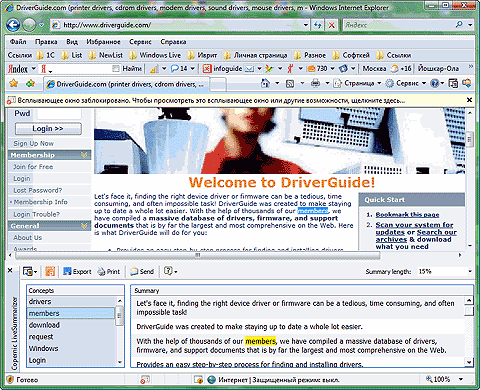
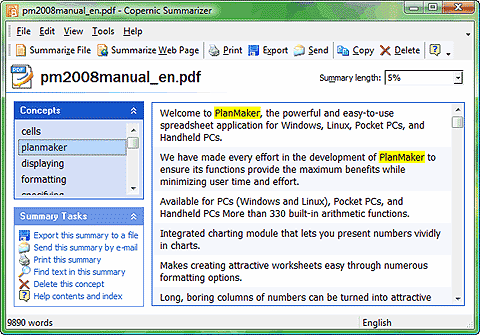
Теперь о том, что же мы получаем в результате работы программы. Программа формирует краткую аннотацию исходного документа. Поэтому основная часть окна программы предназначена для ее отображения. Аннотация представлена в виде выбранных по определенному алгоритму из текста предложений (предложения вновь не создаются, используются уже готовые). Меньшая часть окна занята списком слов, которые программа определила для текста как ключевые, и перечнем действий, которые можно выполнить над аннотацией. Над основным окном размещена строка с наименованием документа или веб-страницы, щелкнув по которому, вы откроете документ в соответствующем ему приложении. В окне, открываемом в браузере, название документа не отображается - аннотация всегда соответствует просматриваемой странице.
Объем текста, включенного в аннотацию, определяется первоначальной настройкой. Его можно определить либо в процентном отношении к объему исходного текста, либо количеством слов, включенных в аннотацию. Но, несмотря на это, размер аннотации можно изменять на лету с помощью переключателя уже после того, как аннотация будет подготовлена. Не будет изменяться лишь при этом список ключевых слов - он остается единым для всех вариантов. При выборе слова из списка ключевых слов оно будет подсвечено в тексте аннотации (но если вы уменьшите размер аннотации относительно заданного по умолчанию, не все ключевые слова могут в него попасть). При выборе ключевого слова в окне браузера оно будет подсвечено как в аннотации, так и в тексте основной страницы.
Совсем не обязательно сохранять полученную аннотацию именно в том виде, в каком вам представит ее программа. Вы можете удалить из нее как любое ключевое слово, так и включенное в аннотацию предложение. Обратно удаленное слово или предложение можно включить, лишь выполнив заново аннотирование документа. Включенный в программу поиск позволяет искать любые слова в аннотации, распечатывать ее, отправлять по электронной почте или сохранять в виде файла (поддерживается формирование html- или xml-документа, а также сохранение в формате txt или doc).

И несколько слов о настройках программы. Как уже говорилось, настройки позволяют определить размер формируемой аннотации, а также количество ключевых слов, которые будет определять программа и включать в создаваемый список. Здесь же можно определить, каким образом аннотация будет передаваться по электронной почте - либо включаться в тело письма, либо в виде прикрепленного к письму файла.
При сохранении аннотации в виде файла или отправке почтовым сообщением используется определенный формат: в качестве заголовка используется название файла или веб-страницы, далее идет список ключевых слов, а затем - список выбранных для аннотации предложений. Такой формат несложно использовать для дальнейшей автоматической обработки в каких-либо информационных системах.
По первым впечатлениям от программы формируемая аннотация в целом может быть использована для получения представления об исходном тексте. Вероятно, было бы удобно, если бы объем аннотации можно было автоматически настраивать в зависимости от объема исходного документа (для небольших документов аннотация могла бы быть в процентном отношении больше, чем для объемных). И, конечно, плохо, что программа не позволяет работать с русскими текстами.
|


