Хранитель сетевых профилей Mobile Net SwitchАвтор: Андрей Кучеров
Опубликовано: 16.07.2008
Источник: SoftKey.info 
Программа Mobile Net Switch компании RH Computing будет интересна владельцам ноутбуков, благо таковых сейчас едва ли не больше, чем хозяев обычных компьютеров. Итак, типичная ситуация – ноутбук дома, настроен на домашнюю точку доступа WiFi и все настройки получает по DHCP. Локальная сеть отключена (ибо не нужна). Исходящий почтовый сервер SMTP, прописанный в любимой программе, – бесплатный, например, smtp.mail.ru. Все прекрасно работает. Понадобилось взять ноутбук на работу – что может быть проще? Берем у администратора IP-адреса для ноутбука, шлюза и DNS-серверов, включаем ноутбук в локальную сеть и отключаем по его требованию WiFi (администратор попался грамотный и знает, какая это опасная вещь - два одновременно работающих сетевых подключения). Все? Нет, надо прописать еще прокси-сервер в браузере и поменять настройки smtp на локальный в почтовой программе – выход на наружные SMTP-серверы заботливо прикрыт. Все? Почти – для полного счастья надо подключить несколько сетевых ресурсов и установить принтером по умолчанию не струйник, стоящий дома, а лазерный МФУ с первого этажа офиса. Все? Все. Поработали. Идем домой, моментом выставляем IP-адрес на DHCP, SMTP-сервер на mail.ru. Или на smtp.mail.ru? Где-то был сохранен текстовой файлик с настройками... А Интернет почему не работает? Ах, да, прокси-сервер! И "Проводник" жалуется на то, что не видит сетевых дисков, – ерунда, не обращаем внимания. На следующий день на работе с утра - включаем, отключаем, прописываем, меняем. Дома – в обратном порядке. Надо провести презентацию у клиента – включаем, отключаем, прописываем. Зашли к другу на выходных в гости – вновь включаем, отключаем, прописываем. Помните бабушку из анекдота? "Открыла кошелку, вытащила сумку, закрыла кошелку, открыла сумку, достала кошелек, закрыла сумку, открыла кошелку, положила сумку". Чтобы не повторять судьбу бабушки, нужно воспользоваться программой Mobile Net Switch. Предназначена она для легкого переключения между профилями с различными настройками сетей. Профиль, однажды созданный, выбирается потом двумя щелчками мыши, что гораздо быстрее, чем смена параметров вручную. Список хранимых данных очень велик и включает в себя такие основные настройки, как IP-адреса для определенных сетевых адаптеров, шлюзов и DNS-серверов, прокси-серверов, параметры для подключения к сетевым ресурсам, соединение с Интернетом по умолчанию. Для эстетов - возможность запомнить фон рабочего стола, громкость звука и состояние NumLock. Для продвинутых - три варианта выставления NetBIOS over TCP/IP и возможность переключения MAC-адреса. Для профессионалов - задание скриптов. 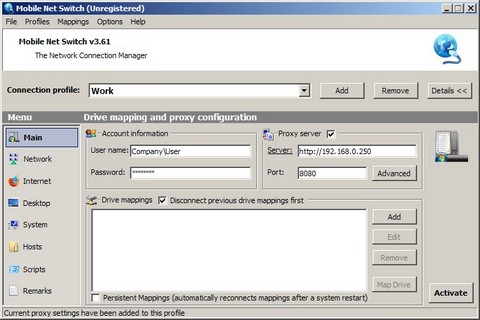 | | Интерфейс Mobile Net Switch |
Что требуется для создания профиля? Запустить программу. Напротив строки Connection profile нажать Add и ввести имя создаваемого профиля. Профиль создан, и можно редактировать его настройки. Вкладка Main содержит настройки для подключения сетевых дисков и прокси-серверов (спорное решение разработчиков - мне кажется, адресация куда главнее). Изменения параметров подключения к прокси-серверу поддерживается напрямую для браузеров Internet Explorer и FireFox. Вкладка Network - выбор и конфигурирование сетевых подключений. Что приятно, в отличие от предыдущих версий поддерживается присваивание одновременно нескольких IP-адресов - удобно при настройках сетевого оборудования. У каждого из производителей такого оборудования свои настройки по умолчанию, и при использовании Mobile Net Switch достаточно сохранить адрес и маску из той же подсети в качестве вторичного адреса, чтобы в любой момент можно было подключиться к настраиваемому оборудованию, не теряя подключения к основной сети. Вкладка Internet - стартовая страница по умолчанию, диалап-подключения, правила дозвона. Кстати, из главного меню, пункт Options, можно применить к редактируемому профилю текущие настроки прокси-серверов и сетевой адресации. По кнопке Advanced Options открывается окно с дополнительными настройками - включение-отключение стандартного сетевого экрана Windows, задание DNS-суффикса, настройки NetBIOS, возможность изменения MAC-адреса, очистки кеша DNS. Тут же можно задать обязательную перезагрузку сетевой карты при применении профиля. Вкладка Desktop - рабочий стол, клавиша NumLock, разрешение экрана, громкость звука. К сожалению, не могу придумать, с какой целью на ноутбуке потребуется поменять разрешение экрана. Если только при подключении к проектору для проведения презентации. Вкладка System - выбор принтера по умолчанию, временной зоны, профилей почтовых программ. Здесь же - настройка сервера SMTP. Динамическое переключение таких серверов организовано просто и красиво - в настройках любой используемой пользователем почтовой программы в качестве SMTP-сервера прописывается строка DynamicSMTP, а при выборе профиля в файле hosts задается соответствие этого символьного имени и IP-адреса реального сервера (именно реальный сервер мы указываем на вкладке System). Недостаток такого универсального метода в том, что для корректной работы требуются идентичные настройки авторизации SMTP - или не применяются вообще, или применяются с одинаковой парой логин/пароль. Вкладка Host позволяет изменять настройки одноименного файла. Один из примеров использования приведен выше. Вкладка Scripts служит для выбора скриптов - программ или иных файлов (файлов реестра, пакетных), запускаемых до или после применения сетевого профиля. Здесь пользователю предоставляется обширное поле для творчества - по своему потенциалу одна эта вкладка способна заменить все остальные. Именно поэтому, как мне кажется, она будет применяться крайне редко - любители командной строки могут справиться с переключением профилей самостоятельно, не они будут пользователями Mobile Net Switch. Вкладка Remarks. Ключевая из всего набора - в ней можно записать любые произвольные текстовые комментарии к профилю, скажем, место и время, где он применялся, телефон местного системного администратора и другие не менее важные заметки. На странице помощи программы, например, приведен, как мне кажется, шикарный пример - записано время, в которое закрывается здание. Все настройки сохраняются автоматически, по мере ввода. При запуске программы (вручную или автоматически при запуске операционной системы) в системной панели появляется иконка программы. Двойной щелчок запускает главное окно, одинарный - маленькое окошко с выбором уже созданных профилей и единственной кнопкой Activate. Один из профилей можно сделать профилем по умолчанию - и тогда при щелчке по Activate при зажатой клавище Ctrl выберется именно он. Существует и другой путь запуска - можно скачать с сайта программы бесплатную утилитку QMNS, скопировать ее в каталог программы, вывести ярлычок под руку - на рабочий стол или панель быстрого запуска, и тогда переключать профили удобнее будет именно с ее помощью - или мышкой, щелкая на кнопке с именем нужного профиля, или функциональными клавишами, начиная с F1. 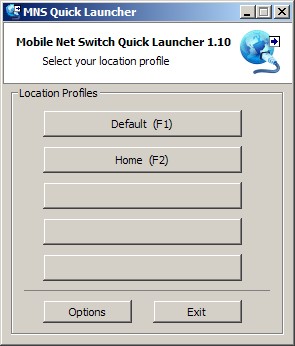 | | Лаунчер QMNS |
Интерфейс программы - только английский, возможности смены языка не предусмотрено. С другой стороны, аббревиатуры DNS, WINS, файл hosts переводу не подлежат в любом случае. Время переключения между профилями - порядка нескольких секунд.
Одно из декларируемых достоинств программы - исправная работа под правами простого пользователя, не администратора (кроме изменения IP-адресации, в этом случае все-таки потребуется задать заранее логин/пароль администратора) и полное равнодушие к переключению профилей со стороны User Account Control (UAC) в Windows Vista. Насколько это необходимо на личном ноутбуке - решать вам. Впрочем, на служебном ноутбуке, переходящем из рук в руки и настраиваемом системным администратором, эти особенности могут оказаться кстати. В ту же копилку системного администратора с набором опекаемых ноутбуков - опциональный режим User Mode, в котором невозможно менять предварительно созданные настройки. Подведем итоги. Программа Mobile Net Switch будет полезна мобильным владельцам ноутбуков, которым часто приходится подключаться к традиционным локальным, беспроводным и коммутируемым сетям. Польза будет заключаться в значительном повышении удобства подключения, что оставит больше времени на саму работу в сети. Немаловажно то, что увеличится и безопасность работы, ведь ноутбук, подключенный к локальной сети Ethernet в офисе, на котором забыли выключить поиск "публичного" WiFi, очень легко становится входной точкой для атаки на локальную сеть - достаточно показать ему искомую точку доступа WiFi, контролируемую злоумышленниками. В программе же можно четко прописать отключение WiFi в профиле для рабочей сети. Таким образом, и системные администраторы с начальниками отделов, отвечающие за парк ноутбуков, не должны пройти мимо - особенности лицензирования программы с возможностью пакетной, оптовой продажи лицензий также отвечают требованиям этой категории пользователей.
Альтернативы? С ноутбуками некоторых вендоров идут подобные утилитки для домашних пользователей - более красивые и нарядные, но с меньшим функционалом. Для профессионалов-одиночек - скрипты с использованием reg-файлов и могучей команды netsh командной строки Windows.
|


