Бэкап! Полцарства за бэкап!!!Автор: Александр Жаворонков
Опубликовано: 14.07.2008
Источник: SoftKey.info Зачем нужно резервное копирование файлов, объяснять никому не надо. Всегда можно удалить важный файл, посчитав его не очень важным. Или важным, но уже скопированным куда-то. Можно открыть чей-то диплом в поисках титульного листа, случайно перепутать Save с Save As, и пожалуйста - трехсотстраничное исследование биографии Жанны д'Арк летит ко всем чертям. Причем лично вам угрожает схожая казнь, когда вернется с кухни друг-историк, написавший этот фундаментальный труд. Хорошо, если друг часто пишет диплом на резервный носитель - а если нет?
Первая надежда на Windows, в которой присутствует корзина. Увы, надежда слабовата. Корзина, конечно, работает и при нажатии клавиши Del не удаляет файлы, а помещает их в специальную папку. Но большинство продвинутых пользователей незамедлительно овладевают приемом Shift+Del и регулярно им пользуются, причины близки к религиозным. К тому же корзина сортирует попавшие в нее файлы только по дате удаления, а удален ли труд половины жизни или скучный фильм, значения не имеет. Размеры файлов одинаковы (у фильма даже побольше выйдет), а места в корзине хватит только одному. Ну и наконец, в примере с Жанной д'Арк корзина бессильна, сохранение происходит по желанию пользователя. Случай, кстати, вполне реальный, кнопки рядом, а при пересохранении Word даже не задает вопроса "уверены ли Вы?". Неважно, что многостраничный документ меняется на одну строчку, вопросов нет. И автосохранение не поможет. Если вам уже доводилось так вот рвать на себе волосы, обратите внимание на Undelete 5.
ЗНАЙ И ПОМНИ!!! Лучшее средство для бэкапа - вы сами, программы вам лишь помогают. Регулярно копируйте важные файлы на резервный носитель!
Процесс инсталляции стандартен, после этого Undelete 5 удалит с рабочего стола штатную корзину Windows и поменяет ее на свою. Можно начинать работу.
Самый простой тест: удаление файла. Теперь не имеет значения, нажимать ли Del или Shift+Del, в обоих случаях файл будет перемещен в корзину Undelete5. Ярлычок на рабочем столе будет изображать заполненную корзину, двойной щелчок вызовет главное окно программы.

Удаленный файл, само собой, уже ждет нас там. Если удалено несколько файлов, они не сваливаются в общую кучу, а отображаются древовидной структурой в окне слева. Нужно выбрать папку, откуда было произведено удаление, лишь после этого справа появятся удаленные объекты. Вызываем контекстное меню и решаем их судьбу окончательно. Восстанавливать объект в ту же самую папку необязательно. Если выбрать пункт Recover, отобразится диалоговое окно, где и указывается новое месторасположение файла.

Если удалено слишком много файлов (а они будут неизбежно накапливаться, потому что Undelete 5 не позволяет обходить свою корзину), можно использовать поиск. Undelete позволяет искать по имени/месторасположению файла, по дате удаления или по имени пользователей (для многопользовательской версии). Для найденных файлов доступны те же самые опции: восстановить, удалить, просмотреть в корзине.

Файлы в корзине не копятся вечно. Во-первых, ее размер ограничен. Во-вторых, пользователь сам может удалять файлы окончательно: либо поодиночке, либо все скопом, нажав кнопку Empty Recover Bin. Что же делать тем горячим парням, которые удалили свой важный файл даже из улучшенной корзины?
В этом случае подключается механизм восстановления файлов с диска. Он известен довольно давно, суть его проста. Файл занимает на жестком диске некую область, в определенном порядке расписанную нулями и единицами. Когда вы удаляете этот файл, область никуда не удаляется, информация в ней остается практически в первозданном виде. Она лишь помечается как пустая, Windows перестает воспринимать ее как файл и может записать поверх новый файл. Если она это сделала, пиши пропало, если нет - информацию еще вполне можно прочитать. Undelete5 умеет это делать. Нажмите кнопку Search Disk, в появившемся диалоговом окне укажите примерное размещение удаленного файла и запустите поиск. Если у вас невелика текучка гигабайтных файлов, то этот поиск способен восстановить документы даже сквозь пыль веков.
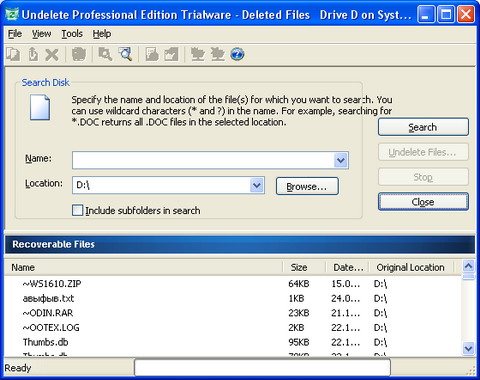
Вероятность найти недавно удаленный файл велика, но все же помните, никаких гарантий этот метод не дает. Запороть нужный файл можно спустя секунду после удаления, при этом какие-то непонятные файлы каких-то непонятных программ совершенно не пострадают. Закон подлости никто и не думал отменять, поэтому используйте метод лишь в крайнем случае. И еще: программа без проблем отобразит список доступных для восстановления файлов, но реально восстановит их лишь после покупки и регистрации.
В отличие от стандартной корзины Undelete5 имеет возможность настройки. Программа отдает себе отчет, что далеко не все файлы нужны пользователю и что о существовании половины из них он даже не догадывается. Поэтому вы можете задать папки, для которых не надо выполнять резервное копирование, делается это через специальный лист исключений.

В нем можно задать неинтересующие вас папки или типы файлов. Они будут удаляться без предварительного помещения в корзину Undelete. По умолчанию к таким относят различные папки настроек программ, ярлыки и временные файлы, но вы можете задавать любые другие настройки. К сожалению, отсутствует "белый" список файлов и расширений.
Другие настройки программы обилием флажков не поразят, но все основные параметры настраиваются. Можно задать размер корзины, глобально или отдельно на каждом логическом диске. Когда корзина переполняется, программа либо очищает ее автоматически, либо выдает пользователю соответствующий запрос.

Для файлов MS Office предусмотрена дополнительная опция: возможность сохранения по версиям. Если включить эту опцию, то Undelete начнет автоматически сохранять историю изменения каждого из файлов Word или Excel. Чтобы вызвать список версий, достаточно вызвать контекстное меню нужного файла и выбрать пункт View version. Только убедитесь при этом, что ваш файл не попал в папку исключений, в этом случае версии сохраняться не будут. Опция настраивается: задается необходимость сохранения, количество сохраняемых версий, сохраняемые расширения. Программа поддерживает новые форматы Office 2007.

И еще одна приятная возможность. Программа работоспособна не только на локальном компьютере, но и в сети. Если милые женщины из бухгалтерии что-то там напутали и удалили, а директору для завтрашней командировки срочно нужен удаленный файл, не нужно придумывать оправдания, в которые никто не поверит. Все возможности Undelete по восстановлению файлов доступны и в этом случае.
Резюме: Undelete5 - отличная замена стандартной корзине Windows. Рекомендуется к покупке и установке. |


