EMS MySQL менеджерАвтор: Арсен Кириллов
Опубликовано: 08.05.2008
Источник: SoftKey.info 
Создание современного веб-проекта очень часто происходит с использованием базы данных MySQL. Причин тому несколько, но главная из них состоит в том, что наличие MySQL это альфа и омега профессионального UNIX-хостинга. Чтобы создавать варианты базы данных, преобразовывать поля и присваивать им индексы веб-разработчику крайне важно иметь под рукой быстрый, компактный, но в то же время функциональный продукт. Одним из основных требований к такому рода менеджеру баз данных является возможность отображения всех данных про таблицы в компактной форме, эргономичность интерфейсов, скорость работы и возможность обработки больших объемов данных. К сожалению, бесплатные инструменты для управления базами данных очень редко могут предоставить разработчику достаточный уровень комфорта. Приходиться делать выбор среди коммерческих продуктов, которые имеют необходимую функциональность. Сегодняшняя моя статья будет посвящена коммерческому продукту, который предназначен для управления базами данных MySQL. Итак, сегодняшняя статья расскажет вам про EMS SQL Manager для MySQL.
Как вы понимаете, и как уже знает множество разработчиков, одним из самых важных критериев в создании приложения является его надежность. Кому хочется выслушивать претензии клиентов про ошибки и недостатки в программе. Для создания же прочного фундамента для вашего приложения, будь это онлайн-приложение данных либо же другой программный продукт, который использует возможность SQL-баз данных, необходимо иметь инструмент, который бы позволял оперативно подключаться к базам, изменять их структуру, проверять внесенные данные, делать выборки, оптимизировать таблицы и базы данных в целом. Фактически в данный момент на мировом рынке менеджеров баз данных MySQL есть большое количество достойных приложений, которые все это худо-бедно, но как-то умеют. Разработка аналогичных программ происходит каждый день и уследить за всеми функциями во всех менеджерах баз данных попросту сложно. Именно поэтому попытаться сравнить сегодняшнего главного героя, в лице EMS SQL Manager, с какой-то одной программой достаточно сложно, а со всеми вместе уже невозможно. По этой самой причине я ограничусь лишь рассмотрением простейшего функционала, который нам предлагается. Собственно за основу анализа работоспособности и удобности можно взять именно те базовые операции, которые требует от такой программы веб-разработчики каждый день.
Регистрация баз данных, подключение к серверу
Конечно, чтобы создать базу данных, либо же просто получить данные или же просто выполнить запросы , необходимо каким-то образом подключиться к самому MySQL серверу. EMS SQL Manager позволяет зарегистрировать соединение с базой данных с помощью меню "База данных - Зарегистрировать узел". Аналогично, с помощью пункта "Отменить регистрацию узла можно и удалить подключение к серверу".
 | | Мастер регистрации узла |
Собственно, с первого взгляда, необычного то в самом мастере не так уж много. Вы как всегда указываете стандартные реквизиты подключения к базе данных. Однако в том случае если MySQL сервер находится на UNIX-машине, и доступ наружу от такого узла попросту закрыт, например, по причинам параноидального уровня безопасности, EMS SQL Manager позволяет подключить базу посредством туннеля через SSH. Наличие доступа по протоколу Secure Shell, впринципе. является неким стандартом для UNIX-хостингов, поэтому такая возможность может пригодиться для серьезного облегчения работы с вашими базами данных, которые находятся у хостинг-провайдеров.
В том случае если ваш провайдер помешан на безопасности, а как показывает опыт и такое иногда встречается, SQL Manager предлагает еще один способ подключения к удаленной базе данных, специально для веб-мастеров и разработчиков, пользующихся услугами онлайн-хостинга с повышенной безопасностью или же ограниченными возможностями. Это так называемый способ HTTP-туннелирования. Вам необходимо будет загрузить, например, в корневую директорию вашего веб сервера специальный php-скрипт, который поставляется вместе с программой EMS SQL Manager и находится в каталоге, в котором устанавливается сама программа. Файл скрипта называется emsproxy.php. После чего в параметрах подключения вы указываете, что выбран способ подключения "туннелинг HTTP" и вводите полный URL к указанному файлу. Собственно сам по себе этот скрипт и выполняет подключение к базе данных, выполняет запросы к ней непосредственно на сервере. То есть можно сказать , что он играет роль некого буферного механизма. Сама же программа анализирует лишь его выдачу. Использование такого способа работы с базой несколько опасней, чем SSH, поскольку передача данных про параметры подключения к внутренней базе данных идет в незашифрованном виде. Чтобы несколько уменьшить эту уязвимость переименуйте скрипт, который используется для тунеллирования. Желательно не разглашать его название в таких файлах как robots.txt. Конечно, в параметрах подключения по такому протоколу прийдеться немного подкорректировать URL в соответствие с новым именем скрипта.
Работа с подключенным сервером MySQL
После того как вы подключились к узлу, в левой панели менеджер данных выведет вам новую запись с именем узла и все базы данных, на просмотр которых вы имеете право. Для работы с конкретной базой данных вам следует активировать подключение к ней. Для этого достаточно просто два раза кликнуть по ее названию в левой панели. При этом SQL Manager произведет подключение и изменит цвет объектов базы, к которым вы уже имеете доступ, на желтый. Обратите внимание, что для удобства работы с выбранной базой данных имеет смысл забрать из списка все неактивные, на момент работы, узлы и объекты. Чтобы добиться этого в контекстном меню левой панели, которое следует вызывать для имени базы данных или узла, выберите пункт "Скрыть отключенные базы данных".
 | | Вывод таблиц подключенной базы |
Создание таблиц и полей
С активной базой данных можно выполнять практически все операции, которые позволяет конкретная версия MySQL-сервера. В общем случае наиболее часто используемой операцией при веб-разработке является добавление поля в таблицу. Само собой в существующую таблицу. Однако если ее нет в базе данных, можно тут же создать нужную структуру прямо из менеджера EMS. Для этого в контекстном меню для активной базы данных выберите соответствующий пункт "Новый объект Таблица". После того, как вы активировали этот режим, программа выведет форму, разделенную на три вкладки. На первой вкладке "Таблица", вы должны будете указать наименование, тип, форматы и параметры данных, кодировки для указанной таблицы. В зависимости от того, какую версию базы данных вы редактируете, есть смысл заполнять те или иные поля. Однако наиболее важными являются поля - тип таблицы и ее наименование.
На второй вкладке программа предложит вам задать поля, которые будут содержаться в новой таблице. Конечно, вы не сможете создать таблицу совсем без полей, поэтому необходимо указать хоть одну строчку. Добавление нового поля выполняется с помощью контекстного меню либо же с помощью сочетания горячих клавиш "Ctrl+Ins". Форма добавления нового поля позволяет указать, будет ли это поле проиндексировано, а также собственно его название с типом. Кроме того, можно задать кодировку данных в этом поле.
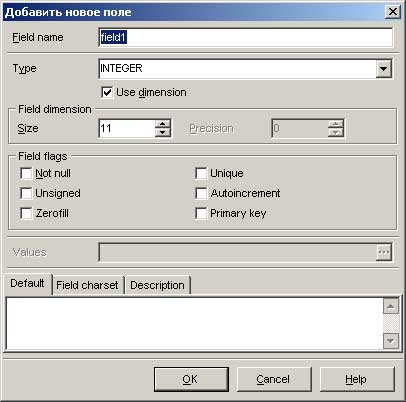 | | Форма ввода нового поля |
Редактирование данных
Само по себе изменение данных таблиц и их полей выполняется с помощью унифицированного интерфейса. В тот момент, когда вы открываете с помощью двойного клика какую-то таблицу в базе данных, программа открывает форму в которой показывает список полей. В отдельной, средней, вкладке выводятся возможные действия над активной таблицей.
Всевозможные операции в режиме редактирования разделены по нескольким вкладкам. На них вы можете редактировать как поля, так и текущие данные таблиц. Для баз данных формата InnoDB можно указывать связи между таблицами. На самой последней вкладке "DDL" можно просмотреть результирующий SQL запрос, которым создается подобная таблица. Просто скопировав и изменив в таком запросе одно лишь имя таблицы можно получить копию ее структуры.
Редактор SQL-запросов
Поскольку база данных MySQL в первую очередь является хранилищем данных, и только во вторую - удобным инструментом для разработчика, само собой что в программе предусмотрена возможность выполнения запросов в произвольной форме. Для этого в программу интегрирован редактор запросов, который активируется с помощью горячей клавиши F12.
Собственно как и все формы программы он разделен на несколько вкладок. На первой из них вы задаете текст запроса. Удобной особенностью редактора является автоматическая проверка синтаксиса и автоподстановка экранированных (обратными кавычками) имен таблиц. Таким образом ошибиться в тексте даже очень сложного запроса практически невозможно. Выполняется запрос по горячей клавише F9. При этом результаты показываются уже на второй вкладке этой же формы, под названием "Результаты". На третей вкладке показан лог-файл, запросов к таблице в текстовой форме.
Сегодня были описаны лишь базовые возможности программы EMS SQL Manager для MySQL, которые нужны разработчику практически каждый день. Однако функциональность системы EMS конечно же намного больше. Тут есть и тестирование подключений. Есть возможность включения внешних плагинов. Встроены разнообразные механизмы экспорта и импорта данных. Можно смело сказать, что это один из самых лучших менеджеров данных для управления MySQL-серверами на данный момент.
Стоит также заметить, что фирма EMS выпускает облегченную версию этой же системы, которая правда имеет несколько меньший объем возможностей. Однако со своей стороны я могу только порекомендовать пользоваться полной коммерческой версией, поскольку - именно она имеет максимум, так нужных профессионалу каждый день, возможностей. |


