Хочу знать все!Автор: Михаил Брод
Опубликовано: 30.04.2008
Источник: SoftKey.info  Вы купили компьютер, у вас есть спецификация, предоставленная поставщиком. Но как убедиться, что спецификация и реальный компьютер соответствуют друг другу? У других есть желание узнать в деталях о процессах, происходящих на компьютере, об установленных программах, драйверах, настройках. Ответ единственный - с помощью специальных программ. Таких программ есть превеликое множество, чаще всего ориентированных на предоставление данных о каком-либо отдельном устройстве (жестком диске, памяти, видеокарте). Есть такие программы и в составе операционной системы, ими пользуется, наверное, большинство. Но крайне мало программ, позволяющих получить сводную информацию обо всех составных частях вашего компьютера, системы, программах. Вы купили компьютер, у вас есть спецификация, предоставленная поставщиком. Но как убедиться, что спецификация и реальный компьютер соответствуют друг другу? У других есть желание узнать в деталях о процессах, происходящих на компьютере, об установленных программах, драйверах, настройках. Ответ единственный - с помощью специальных программ. Таких программ есть превеликое множество, чаще всего ориентированных на предоставление данных о каком-либо отдельном устройстве (жестком диске, памяти, видеокарте). Есть такие программы и в составе операционной системы, ими пользуется, наверное, большинство. Но крайне мало программ, позволяющих получить сводную информацию обо всех составных частях вашего компьютера, системы, программах.
Одной из наиболее качественных программ по сбору информации о вашей "рабочей лошадке" была AIDA. А когда ее разработчик перешел в другую компанию, ей было дано новое название - Everest. Под этой маркой программа и продолжает развиваться в настоящее время. Сегодня имеются две основные версии - Corporate Edition и Ultimate Edition. Раньше была еще и версия для домашнего использования, бесплатная, но теперь ее на сайте нет, остались только коммерческие. Версии отличаются друг от друга модулями, входящими в их состав. Версия Corporate Edition предназначена в большей степени для администраторов, поскольку содержит модули доступа к удаленным ресурсам, базам данных, серверам SQL, политикам безопасности и аудита. Версия Ultimate Edition отличается расширенным набором тестов, но не имеет модулей тестирования удаленных компьютеров. Обе версии работают в среде Windows под различными операционными системами (у меня они прекрасно отработали под Vista). Для иных операционных систем версий нет.

Удобный, понятный интерфейс, и, что немаловажно, есть поддержка русского языка (всего поддерживается свыше тридцати языков). Информация хорошо структурирована, поэтому даже в большом количестве информационных модулей программы можно легко отыскать требуемую информацию. Помимо того, что программа имеет огромную базу данных и ссылки на сайты и продукты производителей (если вдруг захочется получить подробную информацию о том или ином элементе), она собирает информацию со всех возможных источников и представляет ее также по информационным источникам (а эти источники могут обладать разной степенью детализации, достоверности информации). В результате, просматривая информацию о средствах хранения данных, вы увидите как информацию, полученную из операционной системы (разделы, файловые системы), так и информацию о логических и физических дисках, данные об устройствах для оптических дисков, параметры SMART, ATA, ASPI. Каждая такая информация лишь дополняет друг друга. И в то же время - минимальное количество ненужной, второстепенной информации.
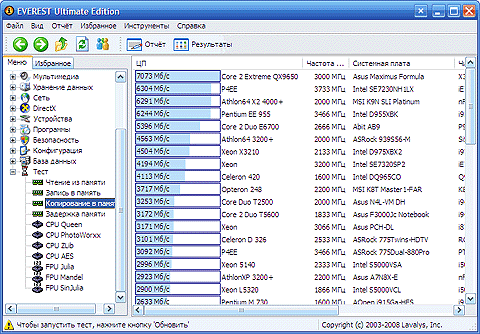
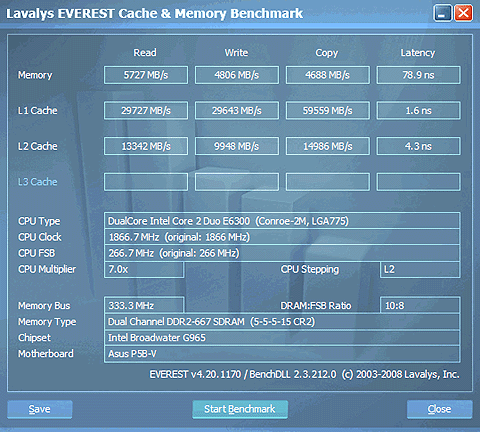
В программе есть ряд тестов - производительность, тесты памяти. Сложно сказать, насколько точную информацию они дают - да даже если не совсем точную, наиболее важные характеристики все равно можно с их помощью получить. Ну а если необходима более высокая точность, лучше пользоваться специализированными тестирующими программами.
Теперь рассмотрим, какую информацию можно получить с помощью различных версий программы. Часть информации - единая. Это в первую очередь основные характеристики вашего компьютера. Все, что связано с "железом", с программами, настройками - эта информация выдается обеими версиями. Но в однопользовательской версии больше тестов. Если в корпоративной выполняется тестирование монитора, формируются данные о процессоре, проверяется система на стабильность, то в однопользовательской к этим тестам добавлены тесты производительности, памяти, процессора, выводятся сравнительные показатели вашего компьютера по отношению к тем моделям, что внесены в базу данных.

Поскольку у меня ноутбук, было интересно получить информацию о состоянии аккумуляторов. Программа показывает весьма подробные сведения - общую емкость, степень износа, текущую емкость и оставшееся время работы - то, что стандартные инструменты операционной системы не показывают. Еще один важный для работы показатель - температура винчестера и процессоров. Помимо того, что эти данные можно посмотреть в программе, значки, соответствующие этим данным, можно вынести в панель задач, а в операционной системе Vista - разместить и на боковой панели.
Помимо датчиков температуры к числу контролируемых и отображаемых параметров, чьи значения можно разместить на панели задач, относятся частота процессора, его загрузка, использование памяти и ряд иных данных (в результате панель задач расцветет у вас всеми цветами радуги).
Далее можно пройтись по всем доступным разделам. Разделы идут от общего к частному: вначале общая информация о компьютере, затем - системная плата и ее компоненты, устройства по типам (мультимедийные, хранение данных, сетевые и так далее). Отдельные разделы отчета предназначены для представления информации об операционной системе (только для Windows), установленных программах и драйверах, обновлениях системы и средствах защиты, региональных и иных настройках. Словом, здесь собирается вся доступная информация о компьютере.
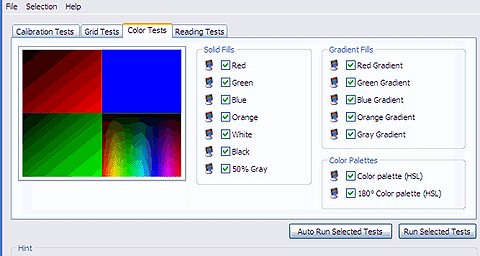
Например, если вы хотите просмотреть информацию о памяти, то будет представлена следующая информация:
- физическая память;
- место под файл подкачки;
- виртуальная память;
- данные о файле подкачки;
- поддержка расширенной адресации.
Информация об общих ресурсах, пользователях и группах, открытых по сети файлах и подключениях к серверам сведена в группу "Сервер" (при этом компьютер никаких серверных функций может и не выполнять). А в группе "Сеть" собрана информация о сетевых устройствах. Но не только - здесь и информация о сетевых ресурсах, интерфейсах, настройках браузера и его история, cookie и настройки RAS. А на странице детального описания настроек модемного соединения оказались и советы, что необходимо сделать для улучшения скорости и качества соединения.
Устройства вашего компьютера в отчетах подразделяются на устройства Windows (здесь приводится список установленных драйверов с подробным описанием), физические устройства (это шины и подключенные к ним устройства, устройства PnP, USB). Отдельным списком показаны устройства PCI и ресурсы (IRQ) всех устройств.
Подробная информация есть и по установленным программам. Во-первых, перечень всех программ, лицензии, если они где-то прописаны, список программ автозагрузки с указанием расположения загружаемого файла. В отдельный раздел вынесены программы, предназначенные для обеспечения безопасности системы - это в антивирус, и брандмауэр, анти-шпионские и антитроянские программы. А кроме этого - информация обо всех установленных обновлениях операционной системы.
Корпоративная версия несколько отличается от рассмотренной. В ней меньше возможностей для тестирования компьютера (оставлены тесты монитора и стабильности системы), зато появились новые возможности - получение информации об удаленных компьютерах. К средствам, обеспечивающим эти возможности, относятся:
- удаленный мониторинг. С его помощью можно на своем компьютере получать данные о сетевых ресурсах в разрезе загрузки процессора, диска, сети, памяти, вести мониторинг процессов и служб, проверять антивирусный статус. Таким образом, системный администратор может отслеживать статус работы удаленных компьютеров, не покидая своего рабочего места. Инструменты программы обеспечивают отправку пользователю удаленного компьютера небольших сообщений (заигрался человек, а ему раз - и сообщение, что недремлющее око все видит). Ну а для убедительности можно сделать и сколку экрана и затем показать пользователю, чем он занимается;
- доступ к файлам. В режиме просмотра можно получить доступ к файлам, расположенным на подключенных носителях (управлять ими нельзя). Можно запустить программы (для этого используется командная строка), выключить или перезагрузить удаленный компьютер. А можно взять управление на себя - в новом окне отобразится экран монитора удаленного компьютера, и вы сможете работать на нем удаленно.
Для больших сетей этот способ сбора информации, отслеживания работы компьютеров и возможность вмешиваться в их работу - вещи незаменимые, у администратора всегда будет свежая информация, благодаря которой он сможет вовремя решать возникающие проблемы. А информация может быть получена им не только на рабочем месте, но и отправлена по электронной почте или выложена на FTP-сервер.
Отчеты формируются на основе предварительных настроек и могут включать как все, так и отдельные разделы. Также может быть задан и вид отчета - в виде текстового файла или HTML-страницы, книги Excel или csv-файла. Также отчет может быть выгружен в базу данных.
Еще одна особенность корпоративной версии - настройка на критические ситуации. К ним относятся не обновленная вовремя вирусная база, критически малое свободное место на системном диске, изменение списка запускаемых в автозапуске программ, USB- или PCI-устройств, изменение имени отслеживаемого компьютера, системной памяти и в еще ряде случаев. При возникновении какой-либо отслеживаемой ситуации программа выполнит назначенное действие - отправит отчет, сформирует его и запишет в виде файла, отправит сообщение Windows, можно выбрать и несколько вариантов информирования.
Эта программа полезна как индивидуальным пользователям - позволяет получать информацию, необходимую для обслуживания компьютера, - так и корпоративным пользователям, которые снижают нагрузку на работу системного администратора по обслуживанию вычислительной техники.
|


