Безопасный дискАвтор: Арсен Кириллов
Опубликовано: 28.04.2008
Источник: SoftKey.info 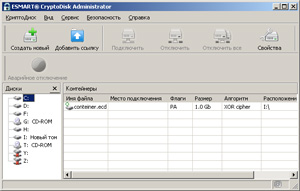
В современном, насквозь информатизированном бизнесе возможность сокрытия конфиденциальной информации очень важна. Часто бывает, что из-за малейшей утечки данных порой очень успешное дело идет на убыль или же просто разваливается. Чтобы предотвратить несанкционированный доступ к данным, вашему вниманию предлагается программа для создания зашифрованного диска ESMART CryptoDisk.
Защита информации для малого бизнеса намного более актуальна в связи с относительно малой долей утечки информации, требуемой для его полного краха. В то время как большие фирмы могут себе позволить перепрофилирование и сыграть на изменении конъюнктуры рынка, небольшое предприятие просто лишено возможности маневра. Конечно, ситуация с рейдерскими захватами и прочие малоприятные картины информационных атак обычно не касаются вас и вашего дела ровно до тех пор, пока неприятности не придут к вам лично. Как говорится, "пока петух не клюнет, мужик не перекрестится". Однако задуматься о необходимости вложения средств в сам процесс создания защиты для информационной собственности следует еще на этапе разработки бизнес-схемы.
Обеспечение безопасности в контексте ESMART CryptoDisk предусматривает создание безопасного диска, на котором бы хранилась вся нужная информация. В моменты бездействия такой диск, конечно, должен отключаться. Само собой, оптимальным способом использования программы такого типа является шифрование информации на мобильном носителе информации вроде флеш-диска. Правда, с другой стороны, это означает, что на всех компьютерах, где будет включаться такой источник информации, должна быть установлена поддержка соответствующего программного обеспечения, которое бы позволяло читать зашифрованную информацию.
 | | Администратор криптодисков |
Работа с зашифрованными дисками начинается с установки программного обеспечения CryptoDisk. Инсталлятор программы в принципе тривиальный и никаких особенных усилий от пользователя не потребует. Единственный момент - необходимость перезагрузки системы.
Создание криптоконтейнера (файла, в котором хранится вся информация о зашифрованном диске) выполняется в режиме администрирования программы. После установки ESMART CryptoDisk в системном трее Windows появляется иконка программы. Для включения же административного режима достаточно из контекстного меню программы выбрать соответствующий пункт - "Открыть - Администратор".
В режиме администрирования вы можете выполнять c виртуальными шифрованными разделами практически все те же операции, что и с реальными физическими дисками. То есть создавать, удалять их, форматировать, подключать и отключать.
 | | Мастер по созданию криптодиска |
Создание нового раздела
Для того чтобы создать новый виртуальный раздел, следует в режиме администрирования ESMART CryptoDisk выбрать пункт меню "Криптодиск - Мастер создания нового контейнера". Также вы можете воспользоваться сочетанием горячих клавиш Ctrl+N или же нажать кнопку быстрого запуска основного окна администратора - "Создать новый". Непосредственно после этого система выдаст окно мастера, который поможет вам создать собственно сам шифрованный диск. В случае если вы новичок в мире компьютерной безопасности, настоятельно рекомендуем на первом экране мастера установить флаг "Скрыть дополнительные настройки". Это скроет от ваших глаз некоторые полезные, но, возможно, несколько непонятные для начинающего настройки программы.
Во втором окне мастера создания нового контейнера вы можете выбрать название файла, в котором и будет сохранен шифрованный диск. Рекомендуется изменить как его название, так и расширение. Оптимальный способ - использовать название, которое позволит выглядеть контейнеру как видеофайл. То есть можно указать расширение avi и произвольное название на ваш вкус. Но можно называть сам криптофайл как угодно, главное - держать эту информацию в тайне и помнить про местонахождение такого файла. Кроме того, программа попросит вас ввести местоположение файла и его описание. Описание будет зашифровано так, что тут можно писать конфиденциальную информацию. Место назначения файла криптоконтейнера должно иметь возможность вместить сам такой файл. То есть на физическом диске, на котором будет расположен шифрованный контейнер, должно быть достаточно места для создания контейнера того размера, который вы захотите.
Для задания размера контейнера можно использовать третий экран мастера, на котором есть возможность указать размер виртуального диска в процентном соотношении от количества свободного пространства в выбранном местоположении файла. Следует помнить, что, несмотря на то что вы можете отдать все свободное место под криптоконтейнер, реально максимальным размером шифрованного контейнера может быть около 90-95 процентов размера вашего флеш-накопителя или винчестера (жесткого диска), который будет отдан под хранение зашифрованной информации. Связано это прежде всего с тем, что операционная система будет работать стабильней и быстрей именно при таких параметрах. То есть не будет постоянных напоминаний о нехватке места и предложений очистить диск, расширить своп-файл и тому подобного.
На следующем экране мастера вам будет предложено выбрать один из алгоритмов шифрования криптодиска. Пользователям ознакомительной версии программы будет предложено XOR-шифрование (побитная инверсия по маске). Для пользователей полной версии доступны более надежные алгоритмы шифрования - BlowFish и Rijindael. Длина ключа в обоих случаях составляет 256 бит. Также вы сможете выбрать один из нескольких алгоритмов формирования случайных чисел (ISACC или ISACC 64) и способ генерации ключа (SHA-1, например).
 | | Создание ключа, система ждет движений курсора |
Далее система попросит вас подвигать курсором мышки по окну мастера для получения случайных данных, необходимых для генерации ключа. Для ускорения процесса генерации случайных данных можно также понажимать кнопки клавиатуры. Далее вас спросят про пароль для доступа к криптоконтейнеру. Желательно указывать его в виде фразы, чем более длинной, тем лучше. При вводе пароля система будет выдавать подсказку о качестве ключевой фразы. Не стоит выбирать ключевую фразу, которая опознается системой как слишком простая. Даже если программа разрешит создать контейнер, защищенный таким способом, он будет нестойким для взлома перебором паролей.
В случае если вы выбрали режим мастера с дополнительными настройками (флаг на самой первой странице), далее система предложит вам создание резервной копии ключа. Копию желательно хранить отдельно от диска, на котором расположен криптоконтейнер, и в надежном месте.
На последнем экране мастера можно выбрать способ подключения контейнера и его видимость в списке административного интерфейса системы. Для лучшей защиты не стоит давать возможность программе выводить криптоконтейнер в каких-либо списках. После того как вы нажмете кнопку "Готово", система выполнит создание контейнера и предложит отформатировать его.
Работа с диском
Сама работа с шифрованным диском мало отличается от общения с обычным разделом винчестера. Единственное, может быть, отличие состоит в том, что данный раздел может быть отключен непосредственно в процессе работы. Данный режим называется аварийным отключением и может быть настроен на горячую клавишу. Такая настройка выполняется с помощью меню "Сервис - Настройки - Горячие клавиши".
Программа позволяет "вешать" сочетания горячих клавиш на следующие типы событий:
- открытие окна административного интерфейса программы;
- вывод трей-меню (аналогично выводу контекстного меню на иконке трея);
- аварийное отключение всех дисков.
Следует учесть, что данные горячие сочетания являются глобальными, то есть действуют, соответственно, не в контексте программы, а в целом в системе.
Чтобы подключить зашифрованный раздел, можно просто запустить криптоконтейнер с помощью проводника Windows. В случае если наличие зашифрованного диска не является само по себе тайной, можно использовать список шифрованных контейнеров. Для того чтобы добавить файл в такой список, необходимо воспользоваться быстрой кнопкой окна администратора "Добавить ссылку". Также выполнить эту операцию можно с помощью активации пункта меню администратора "Криптодиск - Добавить ссылку" (горячая клавиша в контексте программы - Ctrl+O). После того как вы добавили ссылку на зашифрованный файл (или его местоположение) в список, можно подключать такой криптоконтейнер с помощью трей-иконки программы. Конечно, можно сделать этот процесс и полностью независимым от мыши, то есть вызывать трей-меню с помощью глобальной горячей клавиши и затем выбрать нужный криптоконтейнер с помощью стрелок клавиатуры.
Дополнительные возможности
Использование шифрованного диска таит в себе несколько неочевидных преимуществ. Можно отметить возможность подключения такого диска к сеансу работы с терминал-сервером. При таком способе работы с диском вы получаете все преимущества работы с быстрым терминал-сервером и одновременно ограничиваете доступ административного персонала к вашим данным. Такая возможность может быть очень полезна менеджерам предприятий, которые хотят обеспечить большую конфиденциальность той или иной информации.
 | | Управление доступом пользователей |
Программа позволяет давать доступ к криптодиску разнообразным пользователям с разными уровнями доступа. Например, руководитель может дать подчиненному доступ к секретной информации в режиме "только чтение". Для задания прав следует отмонтировать (отключить) криптораздел, затем с помощью контекстного меню администратора в списке контейнеров активировать форму "Управление пользователями". После чего вы сможете добавить одну или несколько учетных записей. Фактически идентификация пользователей криптоконтейнера осуществляется на основе введенных паролей. Поэтому имя пользователя не запрашивается, а права назначаются по умолчанию, такими, которые вы задали для указанного контейнера. Следует учесть, что при подключении криптодиска с неполным доступом пользователь, выполнивший такую операцию, будет уведомлен о действующих ограничениях.
Использование такого средства защиты информации, как шифрованный диск, позволяет сохранить ваши данные в тайне. Вы можете быть спокойным в случае утери вашего флеш-накопителя, ведь данные не станут доступными больше никому. Сама процедура создания ограниченного для доступа диска занимает не более пяти минут, крайне проста и может быть выполнена самим пользователем без привлечения постороннего специалиста. | 


