Музыкальная студия от AshampooАвтор: Михаил Брод
Опубликовано: 28.02.2008
Источник: SoftKey.info  Аудиофайлы на компьютере есть, наверняка, у каждого. Одни собирают песни любимых исполнителей, другие любят "слушать" книги, третьим требуется обрабатывать материалы интервью, записываемые на цифровые устройства. И у каждого для работы с такими файлами установлена не одна программа. С помощью одних вы преобразуете записи с аудиодисков в цифровой формат, с помощью других занимаетесь редактированием записей, третьи предназначены для записи на диск. Встречаются и программы, с помощью которых выполняется правка испорченных аудиофайлов. Аудиофайлы на компьютере есть, наверняка, у каждого. Одни собирают песни любимых исполнителей, другие любят "слушать" книги, третьим требуется обрабатывать материалы интервью, записываемые на цифровые устройства. И у каждого для работы с такими файлами установлена не одна программа. С помощью одних вы преобразуете записи с аудиодисков в цифровой формат, с помощью других занимаетесь редактированием записей, третьи предназначены для записи на диск. Встречаются и программы, с помощью которых выполняется правка испорченных аудиофайлов.
Чаще всего, для большинства видов работ используются разные программы. Но компания Ashampoo решила предоставить пользователям одну программу, которая позволяла бы выполнять самые разные действия. Называется она Ashampoo Music Studio 3. Программа работает под поддерживаемыми версиями Windows - 2000/XP/Vista. Она обеспечивает преобразование данных с аудиодисков в различные цифровые форматы, редактирование файлов, преобразование между различными форматами, исправление испорченных записей, запись музыкальных файлов на диски, в том числе CD, DVD, Blu-ray с поддержкой различных форматов. Имея эту программу, пользователю не потребуется устанавливать на своем компьютере какое-либо дополнительное ПО для работы с аудиозаписями.
Программа работает в двух режимах. Первый предназначен для малоопытных пользователей, поэтому каждое действие, каждый выбор тех или иных параметров сопровождается подробными пояснениями (к слову сказать, и интерфейс, и подсказки есть для более чем двадцати языков, в том числе и на русском). Режим "Эксперт" предназначен для опытных пользователей, поэтому сопровождается минимальным количеством подсказок.
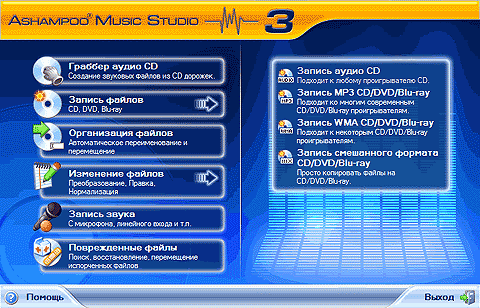
Преобразование CD-треков в цифровой формат выполняется так же, как и в большинстве подобных программ. В настройках программы вы можете указать, требуется ли искать информацию о записях с диска в Интернете и в какой выходной формат (wma, ogg, wav, FLAC). Преобразование в любой из выбранных форматов не требует дополнительного времени - оно происходит "на лету". После нахождения и распознавания аудиодиска, программа покажет окно, где вы сможете отметить нужные вам для преобразования треки, а также сможете дать названия файлам, в которые они будут преобразованы. До начала преобразования вы можете прослушать любой из треков, не выходя для этого из программы.
Помимо выбора формата выходного файла, вам будет предложено выбрать и качество формируемой записи - это может быть качество на уровне CD (162 kBit/s), просто хорошее качество (128 kBit/s), среднее, низкое качество (32 kBit/s), либо вы можете назначить собственные параметры (пользовательские настройки). Если записи, которые вы собираетесь преобразовать, имеют различный уровень громкости, вы можете использовать специальный фильтр нормализации громкости. При его использовании все преобразуемые записи получать выровненный уровень громкости.
Особо останавливаться на функциях записи музыкальных файлов на диск нет смысла. Вы можете сформировать диск из MP3-файлов, файлов формата WMA или смешанный диск. Все зависит от устройств, на которых будет прослушиваться диск. Несколько иначе происходит запись аудиодисков. Основное отличие заключается в том, что этот тип дисков не поддерживает добавление записей - сколько их выбрано, столько будет записано треков, после чего диск "закрывается".

С помощью данного музыкального центра вы можете работать с имеющимися на жестком диске файлами, изменяя их различные свойства. К таким обработкам относятся:
- преобразование файлов из одного формата в другой. Поддерживаются преобразования между такими форматами, как WAV, MP3, Ogg Vorbis и FLAC. Возможна любая комбинация между начальным и конечным форматами. В качестве дополнительной возможности программа позволяет конвертировать файлы из формата WMA в любой из вышеперечисленных (обратное преобразование не поддерживается). Помимо этого, возможно преобразование аудиофайлов в рамках одного и того же формата, при этом могут быть изменены его параметры, например, качество. При преобразовании файлов из одного формата в другой возможно, как и в случае копирования аудиодорожек, использовать фильтр, нормализующий громкость звучания. После выполнения преобразований откроется окно программы, из которого вы сможете открыть папку, в которую сохранялись преобразованные файлы, из списка преобразования можно сформировать плей-лист, либо просто завершить работу.
- редактирование тегов. Вы можете работать как с индивидуальными файлами, так и с целыми папками, включая в список для редактирования все музыкальные файлы, имеющиеся в этих папках. Редактировать можно теги Название, Исполнитель, Альбом, № дорожки, Жанр, номер дорожки, год и добавлять комментарий. Один минус - программа понимает сведения, внесенные до нее в теги, не во всех кодировках, что заметно на файлах, где в тегах есть информация на русском языке. Этот минус виден и в модуле автоматического переименования файлов.
- нормализация громкости. Для выполнения этой операции вам нужно лишь создать список файлов, для которых нужно установить одинаковые характеристики громкости. Все остальное программа выполнить самостоятельно.
- организация файлов. С помощью этой опции вы сможете изменить наименования исходных файлов по выбранному шаблону. В название файла вы сможете включить имя исполнителя, название песни, альбом, год, номер дорожки. Комбинация данных может быть произвольной. Понятно, что эти сведения программа не придумывает сама, а берет из тегов файлов, поэтому теги, для выполнения этой операции, должны быть заполнены.
- редактирование файлов. Это наиболее сложная задача, включенная в музыкальную студию. Она включает ряд операций над музыкальными файлами. Рассмотрим их.

Вставка файла. Открыв в программе один музыкальный файл, вы можете вставить в него другой файл. Вставка будет осуществлена в позицию, на которой находится курсор. Вставляемый файл "раздвинет" исходный, сместив "правую" часть. А можно смешать файлы - это тоже вариант вставки, но в этом случае сигнал нового файла будет накладываться на сигнал исходного файла, иными словами, будет выполнено микширование файлов.
Вставка файла может быть выполнена и с дополнительными опциями - вы можете включить возрастание звука от нуля до нормальной громкости в начале вставки, и затухание звука в конце. Аналогично, с использованием возрастания и затухания звука, может быть выполнено и микширование файлов. От вас при этом потребуется лишь установить длительность (в секундах) возрастания и затухания звука - для каждого участка значения назначаются раздельно. Усиление и затухание звука можно включить и для текущего файла, без вставки нового. Нужно лишь выбрать участок, для которого будет выполнено это действие. Помимо файла вы можете вставить кусок "тишины" - молчание будет вставлено в позицию курсора, время молчания вы должны установить сами. А можно тишиной заменить и часть текущего файла.
Для того, чтобы было удобно работать и выбирать точки вставки, в программе предусмотрена возможность прослушивания файла, а также отдельных выделенных участков. Есть возможность изменения масштаба звуковых диаграмм, что позволяет добиться высокой точности редактирования. Минимальная единица масштаба графика составляет 0,00001 секунды. Любой участок диаграммы можно выделить, а дальше выполнять с ним действия, как в обычном редакторе - удалять, вставлять, копировать, вырезать и переносить в другое место.
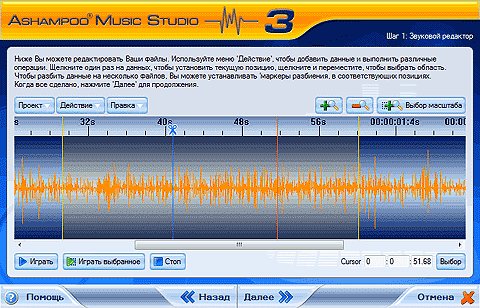
Еще одна функция режима редактирования - разбиение исходного файла на части, в результате чего будет создано несколько новых файлов. Их количество зависит от того, сколько разделительных маркеров вы установите на диаграмме.
При редактировании не всегда удается работу выполнить за один подход. Поэтому предусмотрена возможность сохранения проекта с возможностью продолжения работы с ним в дальнейшем. К тому же, можно работу над проектом сохранять неоднократно, фиксируя каждый этап, что позволит "откатываться" на любой нужный этап в случае необходимости.
Работа со звуком включает в себя и возможность его записи. Это также поддерживается программой. С ее помощью можно производить запись с различных устройств, подключаемых к вашему компьютеру - с микрофона, линейного входа, CD-проигрывателя, телевизионного входа. Если в компьютере есть несколько звуковых карт, возможно выполнить микширование сигналов с устройств, подключенных к этим картам.

Перед началом записи нужно выбрать устройство, с которого будет сниматься сигнал, формат выходного файла и качество записи, после чего откроется страница, на которой расположено несколько индикаторов и элементов управления. Один из индикаторов показывает минимальный и максимальный уровень сигнала за последнюю половину секунды. Уровень сигнала можно регулировать с помощью миксера (регулируется и громкость, и баланс). Записью можно управлять - включать, делать паузу, останавливать. При остановке записи файл "закрывается" и следующая запись будет выполняться в новый файл. Во время записи показывается ее продолжительность, а сформированные файлы вносятся в список файлов текущей сессии. Их можно прослушать здесь же, без выхода из программы, переименовать или удалить при необходимости.
Непонятной осталась для меня лишь функция восстановления испорченных аудиофайлов. Смысл понятен - попытка находить в записи поврежденные участки и пытаться их восстановить или удалить, если иное невозможно. Но ничего не получилось - открываю несколько заведомо хороших файлов, одни из которых программа определяет как сбойные, и, попытавшись что-то с ними сделать, выдает заключение, что файл "битый". Другие старательно восстанавливает, о чем сообщает с удовольствием. Никаких комментариев о том, что же случилось с файлами, по каким признакам программа определила их как поврежденные, не выдается.
|


