Надежное управлениеАвтор: Михаил Брод
Опубликовано: 14.02.2008
Источник: SoftKey.info 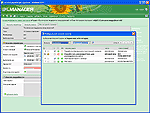
Когда человек работает самостоятельно, все свои задачи на ближайшую и отдаленную перспективу он хорошо представляет. Следовательно, может их планировать. В компании, где работают несколько человек, с организацией работ и их отслеживанием также вполне может справиться один человек. Но как только компания становится больше, возрастает количество клиентов, поставщиков, партнеров, уследить за всеми их обращениями в компанию становится очень сложно. И еще сложнее - управлять обработкой этих обращений. В этом случае трудно обойтись без программы, которая поможет учесть и спланировать такую работу.
Программ, решающих эту проблему, немало. Достаточно сказать о возможности использования таких систем, как Project Manager, Terrasoft CRM или других. Решение для организации работ предлагает и компания IPI Business Solutions. Это программа IPI Manager. Ее назначение - помощь в организации работ по обращениям клиентов, постановка задач между сотрудниками, сохранение истории, накопление информации по каждой из задач, назначение ответственных и отслеживание сроков реакции и выполнения. Впрочем, использовать программу можно и для планирования внутренних работ организации, не связанных с работой с клиентами.
Если программу использовать в полном объеме, задействовав все ее возможности, то в работе компании появится четкое видение и проблем, связанных с продукцией или оказанием услуг, с качеством работы сотрудников и объемом работ, и, главное, появится возможность планирования работ и организации труда.

Программа выполнена в виде веб-сервиса и может, в зависимости от настроек его, быть доступна только в локальной сети, либо к ней могут получить доступ и внешние пользователи (например, клиенты, партнеры, дилеры). Для доступа к программе как к веб-сервису можно использовать любые браузеры, поэтому работать с ней при разрешенном внешнем доступе можно, находясь в командировке, на отдыхе, дома. А вот для работы в офисе удобнее использовать специальную программу - в этом случае не потребуется входить через браузер, а информация обо всех изменениях по назначенным конкретному пользователю задачам будет поступать посредством этой программы.
Как и в любой иерархической системе управления, пользователи в программе наделяются различными правами - это может быть обычный пользователь (сотрудник компании), менеджер проектов, администратор системы, а также внешний пользователь. Внешние пользователи могут сами регистрироваться в системе с помощью специальной формы на сайте, или их регистрирует системный администратор. Пользователей можно объединять в группы, а задачи назначать не только конкретному пользователю, но и группе (правда, в этом случае отслеживать выполнение будет сложнее, но здесь вступают в дело чисто административные требования к организации работ и отчетности).
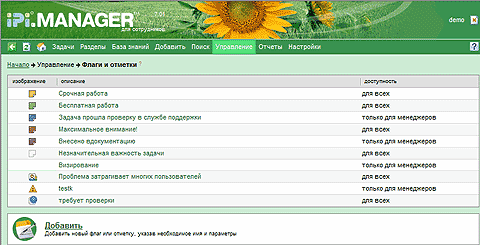
Для удобства работы вводится иерархия не только сотрудников, но и задач. Верхний уровень иерархии - раздел. С помощью разделов можно выделять направления работ, например: маркетинговые задачи, работа с клиентами и так далее. Внутри разделов создаются темы, за каждой из тем назначается ответственный из числа сотрудников компании. Наконец, низший уровень иерархии - собственно задачи, которые и планируются для работы. Для того чтобы не происходило безмерного накопления разделов, в которых с течением времени становится сложно разбираться, закрытые, по завершении включенных в них задач, разделы могут перемещаться в архив, оставаясь доступными для дальнейшего просмотра.
Задачи (их постановка) возможны в трех вариантах. При первом варианте создаются поручения - когда задача назначается конкретному исполнителю. Такой вид назначения доступен только для сотрудников компании. Второй вариант (создание задачи) используется в том случае, когда конкретный исполнитель не известен. В этом случае постановщик задачи (а это может быть и внешний пользователь) ориентируется по темам разделов, а исполнитель назначается автоматически системой. Наконец, возможна постановка задачи на основе телефонной заявки. Их приемом и вводом может заниматься, к примеру, оператор. В этом случае также может быть неизвестен исполнитель, а задачи размещаются в специально созданном для телефонных заявок разделе. Далее "раскидывать" их может, к примеру, менеджер проектов, назначая конкретного исполнителя и перемещая заявку в нужный раздел.
На создание разделов и тем уходит порядочное количество времени. Но очень часто разделы формируются для задач, которые уже решались в системе ранее. Такие разделы удобно создавать на основе шаблонов - разделов, в которые внесены основные характеристики, указаны длительности выполнения отдельных этапов (задач). Эти разделы должны иметь соответствующую метку - "шаблон". Создаваемый раздел на основе шаблона будет иметь такие же характеристики, а для задач будут выставлены сроки исполнения с учетом даты создания раздела и их длительности, определенной в шаблоне. Шаблоны могут содержать задачи, выполняющиеся по цепочке. В отличие от раздела в шаблоне можно изменять созданные задачи, включая их название и описание.

Для упрощения работы с новыми разделами в шаблонах для типовых работ прописываются последовательности задач, при этом можно установить зависимость их друг от друга, когда следующая задача может быть начата не ранее, чем была завершена предыдущая. Очень похоже на Project Manager, но существенно проще и с меньшими возможностями, хотя имеет и свои изюминки. При построении цепочки задач они подразделяются на родительские и дочерние. Родительская становится активной (стартует) только после выполнения всех ее зависимых задач. При старте задачи ее исполнителю направляется уведомление о новой задаче.
Для удобства работы пользователя главное окно, открывающееся после входа в систему, отображает назначенные ему задачи в виде нескольких групп - это группа просроченных задач, сроки выполнения которых уже истекли, задачи, срок выполнения которых приходится на текущую дату, задачи с установленными приоритетами, разделы, в которых есть назначенные для пользователя задачи. Если такой разбивки недостаточно, то с помощью меню всегда можно выполнить выборку задач и по иным признакам. Выборку задач по типам и пользователям (это относится в первую очередь к менеджерам проектов) можно выполнить и через окно разделов.
В любой организации ставящиеся пользователям задачи могут отличаться приоритетом и важностью. Эти признаки как устанавливаются при вводе задачи, так и могут быть изменены в процессе исполнения. Задачам можно установить также статусы "На согласовании" и "На утверждении". В этом случае задача может проходить обязательное утверждение руководителем до начала ее выполнения. Помимо этих свойств каждая задача может быть оценена по качеству ее исполнения. Такая оценка позволит руководству наглядно видеть, как работают сотрудники компании, с каким качеством они выполняют порученные задания.
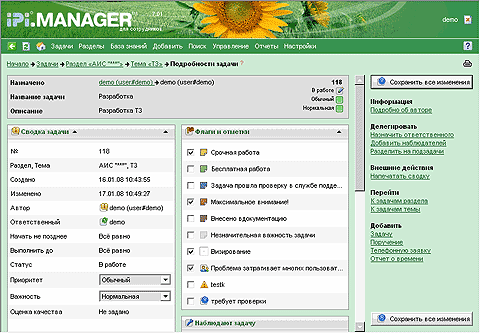
Но задачам можно назначать и другие характеристики. Они устанавливаются с помощью флагов и отметок. Этих флагов может быть сколько угодно, лишь бы было удобно с ними работать. Используются они для визуализации действий, которые необходимо дополнительно выполнить при работе над задачей (например, подготовленные документы отдать на согласование в другое подразделение), а также для визуализации дополнительной информации о задаче - к примеру, что данная задача выполняется на платной или, наоборот, бесплатной основе. Установленные флаги выводятся во всех списках перед заголовком задачи. Их можно использовать и для формирования выборки или отчета.
Как уже говорилось, у каждого раздела есть ответственный сотрудник, который отслеживает выполнение задач данного раздела. Задаче также могут назначаться наблюдатели - те лица, которым будут отправляться уведомления обо всех изменениях в задачах данного раздела.
Кроме ручного добавления задач есть возможность формирования задачи на основе пришедшего по электронной почте письма. В этом случае внешний вид задачи не отличается от остальных задач, однако в теле задачи находится файл-вложение, содержащий пришедшее по электронной почте письмо. Добавление задач из писем, пришедших по электронной почте, производится автоматически. У пользователя нет возможности самостоятельно добавить подобную задачу - система автоматически осуществляет мониторинг того или иного почтового ящика и размещает в системе все письма из него в виде задач. Размещение задач, пришедших по электронной почте, производится в определенном разделе и определенной теме, указанных в конфигурации системы.

При работе с клиентами могут появляться повторяющиеся вопросы. Ответы по ним удобно заносить в FAQ (в последней версии этот раздел называется уже иначе - база знаний), чтобы другие клиенты могли найти в нем ответы для аналогичных ситуаций. Программа позволяет формировать разделы ответов на вопросы и предоставлять к ним внешний доступ. При отображении содержимого раздела используется рубрикация по разделам и темам. Добавление вопроса в раздел FAQ возможно двумя способами:
- из пункта меню "Управление - Раздел FAQ";
- при ответе на задачу по кнопке "Добавить в FAQ".
Далее можно отредактировать содержимое ответа или вопроса либо отказаться от добавления (кнопка "Убрать FAQ"). При добавлении ответа в FAQ можно добавить тот же текст, который вводится в качестве ответа на задачу, либо отредактировать его. В этом случае в качестве ответа на задачу будет записан один текст, а в раздел FAQ - другой.
Конечно, никакая работа в организации невозможна без ведения отчетности. Система обеспечивает накопление данных о работе пользователей в системе и предоставляет возможность формирования разнообразных отчетов. Это и статистика по работе пользователей, и статистика по трудозатратам, и выводы об эффективности работы. Словом, итоги работы могут быть сформированы в различных разрезах.
Для развертывания системы особых требований нет, поэтому она может быть установлена на обычном сервере. Освоить работу с программой также несложно, и после первоначальной настройки с ней можно начинать нормальную работу. |


