Advanced Registry Tracker - следим за реестромАвтор: Сергей Герасимов
Опубликовано: 06.02.2008
Источник: SoftKey.info 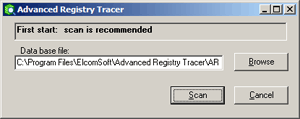
Advanced Registry Tracer от компании Elcomsoft предназначен для того, чтобы анализировать изменения в реестре Windows. Стоимость этого инструмента - 40 долларов, есть полнофункциональная триальная версия с ограничением на 30 дней.
Для чего нужен Advanced Registry Tracker? Скажем, когда вы устанавливаете какую-нибудь программу (или тем паче - серию программ), вы можете экспортировать реестр в отдельный файл и после установки посмотреть - что изменилось, при необходимости "откатив" изменения вручную после деинсталляции. То же самое, только в еще большей мере, касается и сравнения реестров на разных машинах (актуально для ситуаций, когда уже совершенно неясно, где же кроется ошибка - она может быть именно здесь). Следует упомянуть и то, что Advanced Registry Tracker способен сканировать реестр не только локальной машины, но и удаленной - с соответствующими правами, естественно.
Основное отличие Advanced Registry Tracker, как объясняют разработчики, - в комплексном подходе к анализу реестра: мониторинг реестра идет не выборочно для какой-то программы, а целиком. Как результат - вы можете, скажем, посмотреть, какие ключи и когда были изменены за какой-то период работы с программой.
Посмотрим же, как выглядит работа с программой. После установки и запуска ART предложить просканировать реестр в первый раз - создать первый "снимок". Впоследствии это можно делать через меню Registry-Scan или по нажатии Ctrl-R.
Когда сканирование завершится (минуты через 2-3), перед вами появится такое окно:
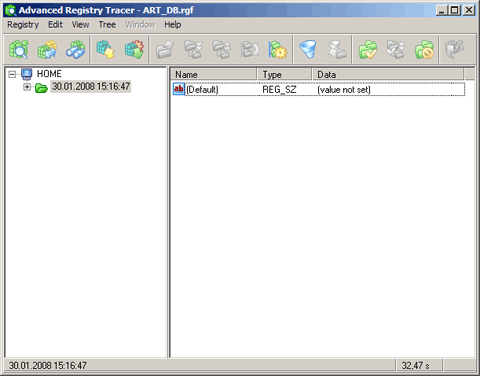
Сперва может показаться странным, что программа работает только с двумя ветками реестра - HKEY_LOCAL_MACHINE и HKEY_USERS, однако остальные ветки являются лишь копиями некоторых разделов этих веток (конкретные соответствия вы можете увидеть в справке). За счет этого и архивирования достигается большая экономия места в базе - в моем случае она оказалась 14-кратной (а это важно, если вы планируете хранить много снимков реестра за разные периоды).
Итак, окно программы делится на два раздела - собственно список "снимков" и окно с содержимым текущей ветви или раздела. Среди снимков только два одновременно могут быть загружены (они выделяются зеленым, остальные - серые). Работа также возможна только с загруженными снимками.
Меню Registry
Меню Registry содержит основные команды для работы со всем реестром - уже упомянутый Scan, сравнение (Compare), импорт/экспорт реестра (Import/Export) и выход из утилиты (Exit). Поподробнее стоит остановиться на импорте. При выборе этой опции открывается следующее окно:
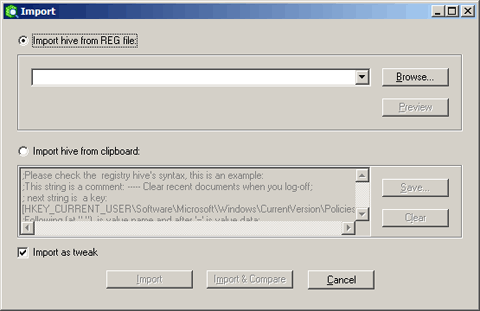
Импорт возможен как из reg-файла, как обычно, так и из буфера обмена (естественно, при соответствующем синтаксисе), при этом есть специальный режим импорта, именуемый Import as a Tweak. Этот режим предназначен для более простого использования особых настроек для оптимизирования работы. В случае импорта данных как твика создается отдельный "снимок" реестра и затем запускается сравнение между ним и текущей версией. После чего при помощи кнопки Undo into registry данные могут быть занесены в реестр, а при помощи Redo into registry они откатываются к первоначальным значениям. В комплекте программы есть пять примеров твиков - в папке /Tweaks.
Меню Edit
Меню Edit состоит из следующих компонентов - "Найти" (Find), "Закладки" (Bookmarks), "Развернуть все помеченные" (Expand Marked Keys), "Снять все отметки с последующих ключей" (Unmark all subkeys), "Фильтры" (Filters), "Редактировать reg-файл" (Edit REG file), "Включить Regedit" (Jump to Regedit), "Настройки" (Settings). Здесь отдельного внимания заслуживают следующие элементы:
Поиск
Поиск, помимо обычных возможностей Regedit, предлагает также искать по типу ключа (REG_NONE, REG_SZ и т. д.) а также времени изменения.
Закладки
Здесь можно хранить список ключей, которые вы часто изменяете или отслеживаете.
Фильтры
Фильтры - системы правил, по которым при анализе реестра или поиске будут выданы результаты. В комплекте предлагаются семь фильтров, среди которых - фильтр по веткам, определяющий автозапуск приложений, фильтр исключения часто меняющихся ключей и т. д. На этой вкладке можно создавать свои фильтры или редактировать имеющиеся, помечая отдельные ветви как Include (включить, будут исключены соседние ключи) и Exclude (исключить, соседние ключи будут оставлены). Only values (будут сохранены только значения ветви, дочерние разделы исключатся). Фильтр также может быть создан на основе любого REG-файла.
Редактировать REG-файл
Будет запущен блокнот для выбранного reg-файла. Никаких дополнительных опций нет.
Включить Regedit
Текущий открытый ключ/ветвь будут открыты в regedit, где их можно редактировать. Если такого ключа нет (например, вы смотрите старую копию) - будет открыта ближайшая к этому месту позиция.
Настройки
Окно содержит пять вкладок - настройки общие (General), сравнения (Comparison), папок (Directories), редактора и логов (Editor&Logfiles) и экспорта (Export).
На первой вкладке можно настроить действие программы при закрытии текущего снимка и путь к базе программы.
На второй - указать, использовать ли в поиске разницу между строчными и прописными буквами, открывать ли выбранные ключи в соседнем дереве, показывать ли узлы как папки в окне результатов, использовать ли кнопку Redo into Registry и из какого источника брать дату создания, если он присутствует в обоих снимках.
На третьей вкладке содержатся настройки папок фильтров и твиков.
На четвертой - пути к редактору реестра (скажем, если у вас есть простой редактор с подсветкой синтаксиса типа Bred, путь к нему можно указать здесь), путь и использование лог-файла.
На вкладке "Экспорт" можно указать тип файла, в который будет производиться экспорт, - автоматический выбор, спросить пользователя, версия 5 (с поддержкой unicode) или версия 4.
Меню View.
Здесь можно включить отображения строки состояния, тулбара и окна с логами.
Меню Tree
Набор команд для навигации по дереву реестра - можно развернуть/свернуть все ветви и т. д.
В программе также предусмотрена работа из командной строки, синтаксис и помощь по этому режиму работы можно прочитать в справке к программе.
Резюме:
Плюсы: концепция "реестр" - "снимок", приятный интерфейс, поддержка сетевого сканирования.
Минусы: отсутствие автоматического режима слежения, он пригодился бы...
Вывод: хорошая программа для тех, кто часто пробует разные утилиты или занимается экспериментами со всевозможными твиками. | 


