Волшебные скриншотыАвтор: Михаил Брод
Опубликовано: 31.01.2008
Источник: SoftKey.info  Работая с программами, занимаясь различными разработками, блуждая по Интернету, приходится ли вам делать скриншоты? Ведь далеко не всегда можно сохранить изображение окна с помощью той программы, в которой вы работаете. И даже страницы браузера иногда хотелось бы сохранять не в формате html, а в виде графических изображений. Что вы используете для этого? Программ, обеспечивающих возможность захвата и сохранения изображений, достаточно много, и каждая из них обладает своими, присущими только ей дополнительными возможностями. Не является исключением и программа, предлагаемая для этих целей и компанией Ashampoo. Работая с программами, занимаясь различными разработками, блуждая по Интернету, приходится ли вам делать скриншоты? Ведь далеко не всегда можно сохранить изображение окна с помощью той программы, в которой вы работаете. И даже страницы браузера иногда хотелось бы сохранять не в формате html, а в виде графических изображений. Что вы используете для этого? Программ, обеспечивающих возможность захвата и сохранения изображений, достаточно много, и каждая из них обладает своими, присущими только ей дополнительными возможностями. Не является исключением и программа, предлагаемая для этих целей и компанией Ashampoo.
Программа Ashampoo Magical Snap 2 предназначена для сохранения скриншотов любых элементов экрана и/или окон различных программ с возможностью их дальнейшего редактирования. У этой программы удобный графический интерфейс, интуитивно понятный даже для начинающего пользователя, а интерактивные подсказки, выполненные в виде описания последовательных шагов, помогают буквально за минуты освоить работу с программой. Кроме того, интерфейс программы доступен на многих языках, в том числе и на русском. Вот только файл помощи есть лишь на английском языке. Но он и не особо нужен, поскольку сложностей при работе с программой почти не встречается. К примеру, настройка всех инструментов для работы с мышкой выполняется из той же самой инструментальной панели, поэтому ничего дополнительно искать не требуется.

После старта программы в верхней части дисплея будет отображаться панель захвата в виде тонкой линии, при наведении на которую откроется инструментальная панель с кнопками управления вариантами захвата изображения. Панель можно разместить с любой стороны экрана, выполнив соответствующие настройки. Эти же действия по захвату можно выбрать и в контекстном меню иконки программы в панели программ. Какие варианты захвата имеются? Вы можете сделать скриншот любого отдельного окна, прямоугольной или произвольной области, скриншот окна браузера или окна прокрутки.
Особый интерес вызывают, пожалуй, две последние названные возможности. В чем их особенность? Дело в том, что, как правило, программами подобного типа захватывается только видимая часть окна, то, что в данный момент видит пользователь. Но бывают ситуации, когда необходимо в одном изображении выполнить захват всего текста или веб-страницы, включая их части, уходящие за пределы окна. Для этого приходилось делать ряд последовательных захватов и затем, с помощью редактора, объединять их в единое изображение. Программа Ashampoo Magical Snap 2 позволяет создать скриншот, включающий весь текст или веб-страницу, одним кликом. Но об этом чуть позже, а пока разберемся, как осуществляется формирование скриншота и какие дополнительные возможности при этом имеются.

Выполнить захват изображения можно либо с использованием контекстного меню иконки программы в панели задач, либо с помощью инструментальной панели программы, либо с помощью "горячих" клавиш. Настройку последних вы можете выполнить самостоятельно. Выберите вариант захвата, наиболее подходящий для формирования требуемого изображения: окно, область, прокручиваемая страница или текст. В зависимости от сделанного выбора при наведении курсора будет подсвечиваться окно, либо у курсора появится перекрестие или он превратиться в карандаш, либо после выбора окна начнется прокручивание экрана (при этом прокрутка начнется не с самого начала страницы, а только с того места, которое видно в окне на момент начала захвата).
Настройки программы позволяют создавать либо один скриншот, либо последовательность скриншотов без дополнительного вызова меню. В последнем случае меню требуется лишь для прерывания создания скриншотов. Созданный скриншот открывается в специализированном редакторе, хотя есть возможность сохранения их и без этого промежуточного этапа. Но еще до редактирования у вас есть возможность создания ряда дополнительных эффектов.
Что это за эффекты? Можно включить или выключить отображение курсора мыши. В случае если курсор включен, можно добавить дополнительные элементы анимации - добавить к курсору каплю, перекрестие, звездочку, оттенить его. К захваченному изображению можно добавить тень и настроить ее параметры - цвет, интенсивность, направление, смещение и колебание тени. В процессе формирования изображения его можно видоизменить, выбрав дополнительную форму. Вы можете добавить эффекты выпуклости или вогнутости, сформировать зигзагообразные края, добавить эффект разорванности или распиленности, ограничить изображение окружностью или эллипсом. Эффекты могут быть применены как ко всему изображению, так и к любой из его сторон или углов. Кроме того, можно изменить фон изображения и его цвет. И еще до какого-либо редактирования ваше изображение примет оригинальный вид.
Также хотелось бы отметить еще одну интересную возможность программы. Она поддерживает работу с несколькими подключенными к компьютеру мониторами, корректно "снимая" скриншоты с любого из них.
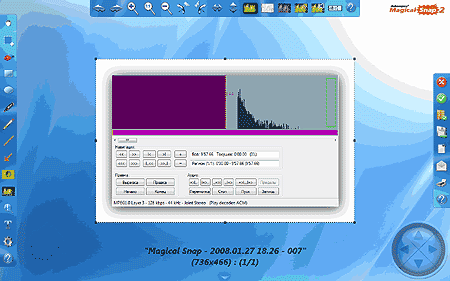
"Захватив" изображение, программа открывает специализированный редактор. Панели управления редактором размещаются по краям экрана. Их можно свернуть в виде линий либо оставить постоянно открытыми - кому как будет удобнее. На одной панели находятся инструменты редактирования элементов изображения, на другом - инструменты для работы с изображением в целом (масштабирование, повороты и так далее), на третьей панели - инструменты для работы с файлом изображения: сохранения, отправки по электронной почте и другие. Рассмотрим некоторые из них более подробно.
Итак, начнем с работы над изображением в целом. Вы можете изменить его масштаб (для просмотра мелких или, наоборот, крупных деталей), а можете изменить размер изображения. Изображение можно поворачивать на 90 градусов либо выполнять зеркальное отражение по горизонтали или вертикали. Можно вырезать из изображения его часть и далее работать с ней. Это обычные инструменты. Больший интерес вызывают другие - возможность добавления к изображению тени (ее параметры выполняются через настройки программы). При этом тень может добавляться неограниченное количество раз.
Другой инструмент выполняет преобразование изображения в карандашный рисунок. Эффект, надо отметить, для многих изображений оказывается очень интересным. И, наконец, преобразование цветного изображения в изображение в черно-белых тонах, точнее, в полутона от белого, через серый к черному. Чего, на мой взгляд, не хватает - работы с яркостью и контрастностью изображения, а также было бы полезно иметь возможность регулирования резкости изображений. К сожалению, эти инструменты отсутствуют.
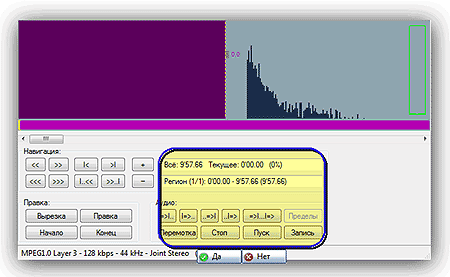
Перейдем к инструментам для работы с элементами изображения. Ластик, выделение части изображения, карандащ - инструменты обычные, никаких особенностей не содержат. А вот вставка дополнительных элементов представляет интерес. Можно вставить в изображение прямоугольник или овал. Зачем? С их помощью можно выделить элементы изображения, поместив их внутрь прямоугольной или овальной области (вместо того, чтобы рисовать их с помощью "карандаша"). Оба элемента имеют видимую границу, цвет и толщина которой настраиваются. Также настраивается и цвет заливки внутренней области, что привлекает при просмотре изображения дополнительное внимание. Цвет границы и заливки можно настроить не только через панель настройки, но и выбрать с помощью элемента управления цветом. Выбранные цвета автоматически заносятся в настройки и будут использованы при очередном выборе этих элементов.
Удобно использовать маркер - достаточно настроить ширину и цвет, и выделяй требуемое без каких-либо проблем. Аналогично - рисование линий. Настраиваем тип линии, цвет и ширину. Но вот возможность построения ломаной линии отсутствует. Зато есть отдельный инструмент для рисования стрелок. Хотя в нем также не понравилась одна особенность - чем длиннее стрелка, тем она становится толще. А вот элемент "сноска" понравился - можно добавить надпись и связать ее с определенным элементом на изображении. Все очень просто и удобно. Есть, конечно, и элемент "текст", но он ничем не примечателен - такой же, как и в других графических редакторах.
Но зато в редакторе этой программы есть два дополнительных элемента, с помощью которых можно выделить часть изображения для привлечения внимания. Один инструмент предназначен для подсветки части изображения. В результате работы этого инструмента выделяется прямоугольная область, более светлая по отношению к остальной части. В настройках можно установить соотношение "высветления" по отношению к остальному.

Второй инструмент называется "Центр внимания". С помощью этого инструмента выделяется часть изображения (форма выделения - овал, прямоугольник, круг - выбирается в настройках), а изображение вокруг этого выделения заливается выбранным цветом и несколько искажается. В результате - как зрачок, через который внимание привлекается к выделенному элементу.
Теперь об инструментах работы с файлами. Здесь можно сохранить обработанный файл и открыть папку, в которую он был сохранен (путь по умолчанию указан в настройках программы, как и тип файла, в котором он будет сохраняться). А можно при сохранении изменить и путь, и тип файла (выбор можно делать между bmp, jpeg, gif, pdf). Можно скопировать обработанное изображение в буфер обмена для вставки в какой-либо документ. Как правило, в этом случае редактор закрывается, а файл не сохраняется. Остается лишь в буфере.
Файл можно отправить и по электронной почте. Программа настроена на работу с MS Outlook и пытается отправить письма с вложением с его помощью даже в том случае, если почтовым клиентом по умолчанию является другая программа. Если в настройках указан определенный почтовый адрес, он будет подставляться в поле получателя. Если адрес не указан - программа будет пытаться получить доступ к адресной книге.
А еще понравились две большие разноцветные кнопки управления в окне редактора. Одна позволяет перемещать изображение по экрану, вторая - переходить от одного скриншота к другому, если выполнялось последовательное снятие скриншотов без обработки каждого в отдельности.
Пожалуй, это все наиболее интересные моменты, связанные с программой Ashampoo Magical Snap 2. Если вы хотите попробовать программу - есть 30-дневная полнофункциональная версия.
|


