Объединяем вместеАвтор: Михаил Брод
Опубликовано: 24.01.2008
Источник: SoftKey.info 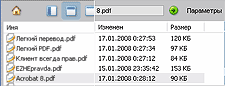 При разработке какой-либо документации, проекта, презентации в качестве исходных документов могут быть использованы исходные документы различных типов - текстовые, таблицы, презентации, письма электронной почты, чертежи, схемы и так далее. Для их просмотра требуются различные программные продукты, что бывает неудобно при представлении документации, передаче ее для просмотра, согласования, при иных ситуациях. Значительно удобнее представлять все исходные документы в едином формате. И это вполне возможно, если использовать возможности PDF-файлов. При разработке какой-либо документации, проекта, презентации в качестве исходных документов могут быть использованы исходные документы различных типов - текстовые, таблицы, презентации, письма электронной почты, чертежи, схемы и так далее. Для их просмотра требуются различные программные продукты, что бывает неудобно при представлении документации, передаче ее для просмотра, согласования, при иных ситуациях. Значительно удобнее представлять все исходные документы в едином формате. И это вполне возможно, если использовать возможности PDF-файлов.
В этот тип файлов могут быть преобразованы исходные документы, созданные в различных программных продуктах. Обычно преобразование идет один в один, то есть один исходный документ преобразуется в один выходной pdf-документ. Но ведь намного удобнее для просмотра, пересылки, работы иметь единый документ, объединяющий любое количество разнообразных исходных документов. К примеру, в такой файл можно было бы включить текстовые документы, расчетные таблицы, переписку, связанную с проектом, презентацию. Такой результирующий файл можно создать, используя возможности объединения файлов программы Adobe Acrobat 8 Professional.
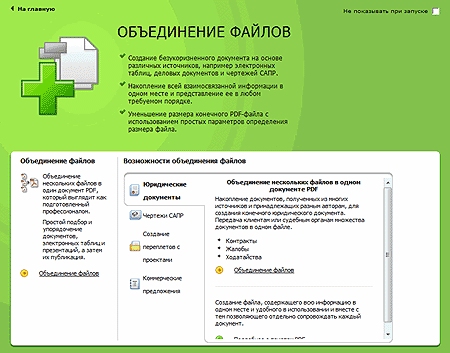
В версии, предназначенной для создания PDF-файлов, есть возможности формирования сборных файлов, а также создание pdf-пакетов. В первом случае преобразованные документы вносятся в PDF в виде последовательности страниц. Во втором несколько файлов различных типов объединяются в пакет, в котором каждый файл отображается отдельно и имеет собственную нумерацию страниц. Отличие полученного по второму варианту сборного файла от первого заключается в том, что каждый файл пакета сохраняет присущие ему параметры безопасности, элементы форм и вид по умолчанию.
PDF-пакеты - это новая возможность программы, поэтому на них остановимся подробнее. В состав пакета могут входить файлы, созданные в различных приложениях. Каждый файл пакета может быть открыт, прочитан, отредактирован независимо от других, входящих в состав пакета, файлов. Пакеты можно создавать с помощью мастера объединения файлов, при этом при работе под Windows при создании пакетов для Outlook и Lotus Notes будет подключаться дополнительный модуль Acrobat PDFMaker.
Нужна ли такая возможность? Есть ли у этого варианта какие-либо преимущества по сравнению с уже имеющимися возможностями по слиянию документов? В пакет легко добавить, а также удалить любой документ. Самое важное при этом - нет необходимости в поиске и выделении всех страниц удаляемого файла. Аналогично легко работать с отдельными файлами пакета - редактировать, удалять или добавлять страницы, изменять нумерацию, переименовывать. При этом действия не сказываются на остальных документах пакета. Поиск требуемой информации можно выполнять как по открытому документу, всем документам пакета или избранным документам. Если документов, входящих в пакет, много, их можно для удобства сортировать по различным категориям, которые можно добавлять, скрывать, настраивать.
Как и для поиска, возможности обработки одного, всех или избранных документов есть и для печати. Исходные файлы PDF-контейнеров не изменяются при создании PDF, это относится даже к существующим PDF-файлам, добавляемым в пакет. Изменения, которые вносятся в PDF-файлы пакета, не приводят к изменению исходных файлов, из которых был создан PDF-файл. PDF-пакет можно перемещать куда угодно на компьютере или в сети без риска потери или отключения компонентов. Последнее применимо и к сборному файлу, а вот остальные возможности различаются.
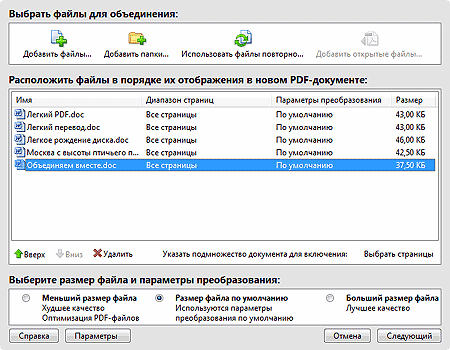
Процесс создания сборных файлов и пакетов во многом совпадает. И для того, и для другого варианта сборки используется общий мастер. Выбор варианта "сборки" происходит лишь на втором этапе, когда файлы, включаемые в итоговый файл, уже определены. А на первом шаге необходимо выбрать файлы, которые будут включены в сборку. Это могут быть отдельные файлы, расположенные в различных разделах вашего, а могут быть и целые папки, в которых находятся заранее подобранные файлы. Кроме того, можно использовать файлы, уже включенные в другие pdf-пакеты.
Выбранные файлы можно перемещать по списку - поднимать вверх или опускать. В дальнейшем они будут размещены в сводном файле или пакете именно в указанном вами порядке. Вы можете включать в результирующий пакет не весь исходный файл, а только его часть - отдельные страницы для текстового документа, избранные слайды для презентаций, листы - для таблиц и так далее. Выбор выполняется в специальном просмотрщике. При этом никакие действия над файлами на исходных файлах не отражаются.
Еще одна настройка влияет на качество выходного файла. Эта настройка сказывается на параметрах преобразования - можно установить меньшее качество и получить выходной файл меньшего размера, оставить размеры без изменений или увеличить их, увеличив качество при преобразовании исходных документов. Этот параметр оказывает влияние на все файлы, включенные в проект. Выбрать параметр качества для отдельно взятого файла нельзя.
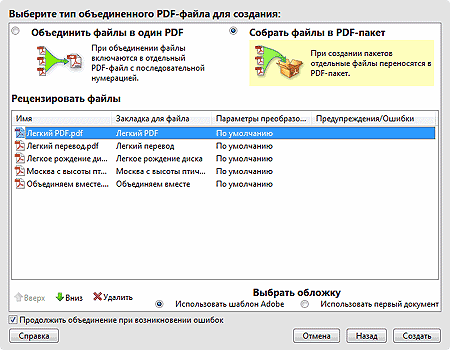
На следующем шаге вы можете изменить наименование закладки для любого документа. По умолчанию в качестве закладки используется его название, что не всегда правильно или удобно для поиска. И здесь же требуется выбрать, а какой же будет конечный вариант - объединенный файл или пакет. В том случае, если будет формироваться пакет документов, к нему добавляется титульный лист. Это может быть титульный лист, предлагаемый программой, либо любой исходный документ, находящийся на первой позиции. А можно создать в любой внешней программе страницу, которая в дальнейшем будет являться обложкой документов вашей папки. Этот файл также необходимо включить в состав вашего пакета и разместить на первой позиции.
После того как все необходимые первоначальные действия выполнены, запускается процесс формирования выходного файла. Для каждого включенного в его состав исходного документа в процессе преобразования открывается соответствующее его типу приложение. После завершения обработки вы можете в окне мастера просмотреть миниатюры страниц выходного документа. Если выходной документ - пакет, то просмотр еще более удобен - можно выбрать любой отдельный файл и просмотреть, как будут выглядеть только его страницы.

Остался последний шаг - сохранение полученного файла. Если файл сборный, то его можно будет просмотреть в старых версиях Adobe Reader и его аналогах (например, Foxit). С пакетным файлом дело обстоит иначе. Полностью пакетный файл посмотреть можно только в новой, восьмой, версии Adobe Reader. При просмотре в других программах пользователь сможет увидеть только титульную страницу. Если в качестве титульной страницы был использован какой-либо файл, содержащий большее количество страниц, будут видны все. Для пакетных файлов есть удобная возможность извлечения и сохранения любого из включенных в пакет файлов на диске (нужно лишь выбрать требуемый файл и использовать опцию "Сохранить как").
Хотя результат уже получен, но его можно продолжать обрабатывать и дальше. Обработка может заключаться, к примеру, в добавлении объединяющих элементов (колонтитулов, водяных знаков, фона), перегруппировке страниц.
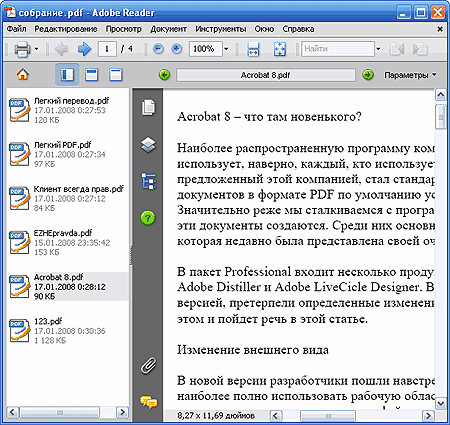
Если с объединенным документом вопросов при просмотре нет, то как будет выглядеть и как можно будет работать с pdf-пакетом? Для этого сформируем такой пакет и откроем его в программе Adobe Reader. В программе, помимо окна просмотра миниатюр страниц, закладок и иных параметров файла, появится еще один дополнительный вид - список вложенных в пакет файлов и дополнительная инструментальная панель. Панель всегда располагается в верхней части окна просмотра, а вот список можно также разместить вверху, разместить в левой колонке или отключить.
Переключение размещения списка файлов выполняется с помощью этой инструментальной панели. Кроме того, с ее помощью можно перейти к обложке вашего pdf-пакета, переходить последовательно от файла к файлу, а также выполнить их сортировку, расширенный поиск и сохранение. Но значительно проще выполнять сортировку, если список файлов располагается вверху - тогда достаточно кликнуть по наименованию колонки, чтобы сменить принцип сортировки файлов. В остальном работа с pdf-пакетом не отличается от работы с обычным pdf-файлом.
Такие новые возможности по формированию сборных pdf-файлов появились в новой версии Adobe Acrobat 8 Professional. И хотя новый формат не может использоваться в предыдущих версиях Adobe Reader, он найдет свое применение.
|


