Nokia на компьютереАвтор: Михаил Брод
Опубликовано: 09.01.2008
Источник: SoftKey.info 
Если вы являетесь владельцем сотового телефона компании Nokia, если вам нравится фотографировать, слушать музыку или радиостанции, если вы бережете свои контакты — вам будет полезна программа, с помощью которой вы сможете легко сохранять и восстанавливать данные вашего телефона, переносить их с одного телефона на другой, загружать новые мультимедийные файлы.
Компания Oxygen Software предлагает для решения таких задач программы разного класса, разного уровня сложности и функциональности. Наиболее простая программа, с помощью которой можно сохранять и восстанавливать данные, переносить их с телефона на телефон, очищать память телефона или, наоборот, добавлять в него новые файлы, — Oxygen Express. Хотя программа и простая, но основные задачи с ее помощью решить можно.
Незарегистрированная программа позволяет сохранять информацию с подключенного к ней телефона, но обратные действия — восстановление информации, перенос данных на другой телефон, загрузка файлов — возможна только для зарегистрированного телефона. Рассмотрим, каким образом происходит работа с телефоном.
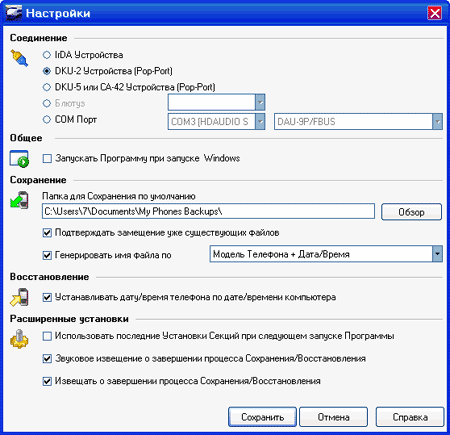
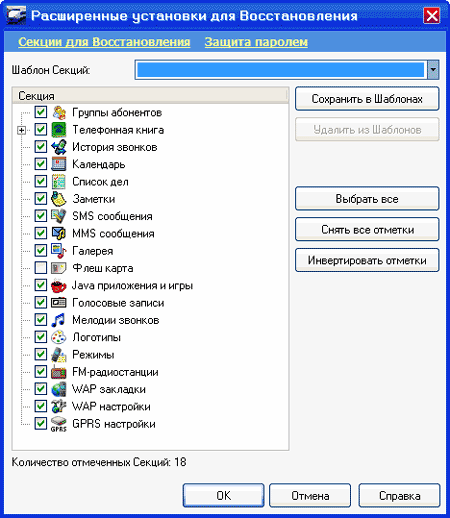
Начнем, как всегда, с настроек. Они несложные. Во-первых, вы должны определиться со способом подключения телефона к компьютеру. Надо выбрать папку, куда будут записываться резервные копии информации, и способ формирования имени резервного файла (обычно используют номер модели и дату, на которую формируется резервная копия). Кроме этих базовых настроек есть еще расширенные установки. Здесь представлены все поддерживаемые информационные разделы, которые могут присутствовать на телефоне, начиная от телефонной книги до игр, радиостанций, заметок и так далее.
Конечный список зависит от вашей модели. Используя расширенные установки, вы можете выбрать те информационные разделы, информацию из которых вы хотели бы сохранять или переносить. Здесь же можно установить пароль для доступа к сохраняемым данным. Этот пароль потребуется затем в случае, если вы решите восстановить данные из резервной копии.
При первом подключении телефона программа предложит создать резервную копию. Можно отказаться, но лучше выполнить эту операцию, тем более что занимает она немного времени. Зато вы будете спокойны за те данные, что находятся в памяти телефона. Данные будут сохранены в файле специального формата, который можно использовать не только в программе Oxygen Express, но и в программе Oxygen Phone Manager.
Окно программы состоит из нескольких элементов — меню, панели режимов, рабочего окна и строки состояния. Любой процесс при его выполнении будет отображаться в рабочем окне, что позволит вам отслеживать его. Запускать то или иное действие можно как через главное меню, так и через панель режимов.
Если информация сохранена, вы в любой момент можете ее восстановить на телефоне. Для этого необходимо выбрать соответствующее действие и затем файл, из которого будет выполняться восстановление данных. При этом вы можете выбрать для восстановления не все, а только отдельные разделы данных, которые собираетесь восстанавливать.
Программу удобно использовать и тогда, когда вы меняете свой телефон (единственное пожелание при этом — чтобы и старый телефон, и новый поддерживались в программе, в противном случае либо ничего не получится, либо можете погубить телефон). Для переноса используйте специальную функцию — перенос данных. Процесс будет проходить в два этапа: вначале подключаете старый телефон, выполняете сохранение данных, затем — новый (он должен быть зарегистрирован в программе) и выполняете запись данных на него. Все очень просто. И при этом большинство данных, даже если они имеют различающийся формат хранения на телефоне, будут перенесены корректно.
И еще одна функция, с которой надо быть особенно осторожным, — функция очистки. С ее помощью можно удалить всю информацию, записанную на телефоне (либо информацию из выбранных вами разделов). Эту функцию удобно использовать в тех случаях, когда вы отдаете или продаете свой телефон, — было бы нелогично отдавать его со своими контактами, полученными и отправленными эсэмэсками.
Наконец, еще одна возможность, предоставляемая программой, — загрузка на телефон мультимедийных файлов, приложений и игр. Эта возможность доступна в том объеме, какие возможности предоставляются вашей моделью телефона. Функция доступна только при подключенном аппарате, поскольку запись идет сразу на телефон.
Пожалуй, перечислены все возможности программы. Добавить можно лишь то, что количество телефонов, с которыми можно работать из программы (зарегистрированных), зависит от количества приобретенных лицензий на программу.
А теперь можно продолжить начатый в статье "Управляем телефоном с компьютера" разговор о программе Oxygen Phone Manager и разобраться, в чем ее отличия от программы Oxygen Express в части работы с мультимедийными файлами, настройками радиостанций и иными дополнительными возможностями телефонов.
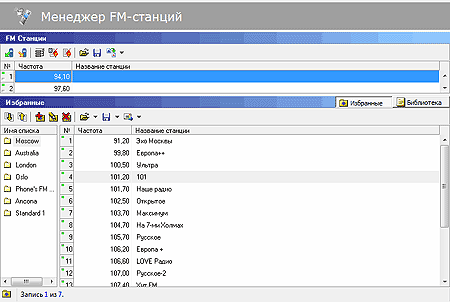
Самое главное отличие программы OPM от OE в том, что в этой программе вы не просто выполняете сохранение или восстановление данных, но можете их редактировать. Можете видеть все файлы, загруженные на телефон, в отдельности, и не только видеть, но и прослушивать, смотреть, редактировать.
Например, работа с настройками радиостанций. Вы можете скопировать в программу список настроенных на телефоне радиостанций. В рамках программы можно список отредактировать, изменить частоты или названия, добавить в список другие радиостанции и сохранить набор в виде именованного списка. Аналогично можно создать список радиостанций, как используя имеющиеся в библиотеке радиостанции, так и добавляя собственные. Можно создать несколько различных списков и при необходимости загружать один из них в телефон.
Для упрощения работы со списком радиостанций в программе имеется специальная библиотека, в которую включен список FM-станций всего мира. Здесь представлены все города и страны, но для работы можно выполнить отбор определенной страны или города. Есть поиск, есть возможность сортировки по названию, частоте, стране и городу.
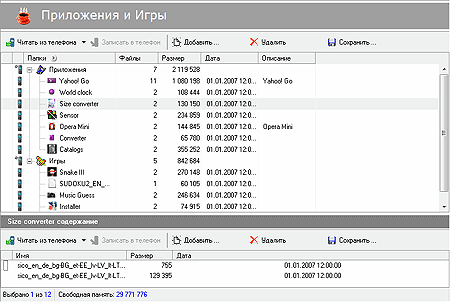
В телефонах Nokia приложения и игры (как, впрочем, и на большинстве других телефонов) разработаны на языке Java. Сохранив данные телефона в программе, вы можете выгрузить приложения и их отдельные файлы на диск и работать с ними, а затем загрузить обратно. Аналогично, если у вас появится новая игра или приложение, можно загрузить их в программу, а через нее — на телефон.

Сохранение медиафайлов для телефонов, работающих с флеш-картой, возможно в двух вариантах — в памяти телефона и на карте. Эти хранилища в программе разнесены в различные секции. Для работы с файлами, находящимися в памяти телефона, используется раздел "Галерея". Для работы с флеш-картой — соответствующий раздел программы. Раздел "Галерея" содержит несколько подразделов — это картинки и темы, мелодии (звонки и сигналы), графические файлы и клипы.
Графические файлы можно просматривать непосредственно из программы, а можно сохранять на компьютере для обработки и обратной загрузки в программу. Аналогично можно работать и с записями, выполненными с помощью встроенного диктофона. Эти записи можно выгружать на компьютер для дальнейшей с ними работы и при необходимости загружать обратно.
Как и прочие данные, информация из раздела "Галерея" может быть сохранена в виде резервной копии. Эта процедура простая. Сложнее восстанавливать данные. Здесь необходимо учесть несколько моментов. Первый — при восстановлении данных на телефон той же модели данные из резервной копии заменят файлы, находящиеся в папках телефона. А вот при восстановлении данных в телефоны другой модели, у которых количество папок отличается от исходных, будет заменяться содержимое лишь тех папок, которые соответствуют сохраненным. И последнее. Полного соответствия папок зачастую просто нет, поэтому восстановление будет происходить по подобию, например, папка "Изображения" из Nokia 6100 будет восстановлена в папку "Фотографии" Nokia 7200.
Работа с мелодиями и сигналами несколько отличается от работы с изображениями. Для телефонов, работающих с неполифонической музыкой, имеется встроенный редактор мелодий. Для остальных мелодии можно лишь воспроизводить, если правильно настроить соответствующие программы.
Работа с флеш-картой мало чем отличается от работы с обычным диском — здесь также можно создавать папки, загружать или удалять файлы, перемещать их между папками. Для удобства предусмотрена возможность в программе формировать списки воспроизведения — здесь это делать значительно удобнее, чем на телефоне. Эти списки затем экспортируются в телефон, где и могут быть использованы.
Есть в программе и еще один встроенный редактор — редактор логотипов. С помощью этого редактора можно создавать логотипы для стартовой загрузки телефона, логотипы операторов и групп абонентов. При этом логотип может состоять из нескольких экранов, последовательность отображения которых также доступна для редактирования.
Что еще оказалось не охваченным в этом обзоре? Пожалуй, это настройки WAP и GPRS, а также работа с MMS-сообщениями. Последние можно считывать с телефона и отображать в программе, создавать новые и редактировать уже имеющиеся (но только те, что созданы вами), записывать изменения в телефон. В окне "Содержимое MMS" можно как видеть все содержимое сообщения, так и просматривать в отдельности каждую часть — проигрывать мелодии и анимацию, просматривать картинки и читать текст.
В целом обе программы оставили очень хорошее впечатление как от своей функциональности, так и в части удобства интерфейса. |


