Управляем телефоном с компьютераАвтор: Михаил Брод
Опубликовано: 19.12.2007
Источник: SoftKey.info 
Очень хорошо иметь сотовый телефон. В пределах действия сети своего оператора связи всегда доступен для своих абонентов. Маленький, удобный для ношения в кармане или сумочке. И не удобный для ввода данных. И чем больше возможностей телефон предоставляет, тем больше проблем возникает при вводе данных. Ну а если информацию, занесенную в телефон, требуется перенести в программы, работающие на компьютере (контактные данные, заметки, назначенные встречи и звонки), то, скорее всего, ее придется заносить заново.
Так было до сих пор и у меня, пока не приобрел телефон компании Nokia, а вместе с ним и возможность испытать программу Oxygen Phone Manager II, поддерживающую работу с большинством моделей этого производителя. Сразу оговорюсь, что программа имеет больше возможностей, чем отдельные модели телефонов. Поэтому перед началом работы рекомендую посмотреть таблицу, где показаны поддерживаемые модели и возможности программы, которые для них поддерживаются.
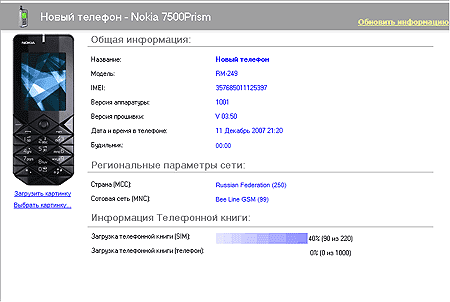
Первое, с чего необходимо начать работу с программой, — регистрация телефона. Она проводится по его IMEI, и здесь еще один очень важный момент. Зарегистрировав телефон один раз, не выполняйте его разрегистрацию — повторно этот телефон в вашей программе вы уже зарегистрировать не сможете! Но при смене телефона зарегистрировать вместо одного другой (либо зарегистрировать дополнительный телефон, если ваша версия программы это позволяет) можно без каких-либо проблем.
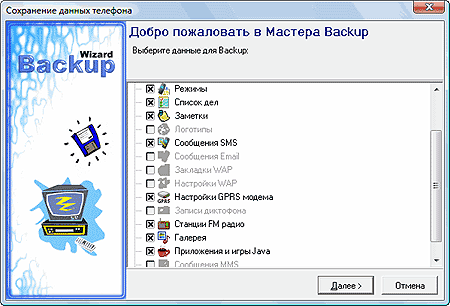
Следующий шаг, который надо обязательно выполнить перед началом работы с программой, — выполнить резервное сохранение всей информации, имеющейся на телефоне. Выполнить эту задачу можно с помощь специального мастера. В его окне будет выведен список всех типов данных, которые вы можете сохранить. Перед началом сохранения рекомендуется прочитать все данные из телефона. Если этого сделано не было, мастер предложит выполнить эту задачу. Данные сохраняются в виде единого файла, доступ к которому вы можете дополнительно защитить паролем (он будет запрашиваться при попытке восстановления данных из файла). Вы можете в настройках установить опцию сохранения данных при подключении нового телефона. В этом случае всегда будет запускаться мастер и предлагать выполнить сохранение данных.
Подобный же мастер используется и для восстановления данных. После его запуска вы должны будете выбрать сохраненный файл и отметить те разделы данных, которые будут восстанавливаться. После восстановления данных программа запросит разрешение на перезапись данных в телефон.
А вот потом вы можете выполнять в программе любые возможные действия над информаций — ваша информация уже сохранена и в любой момент может быть восстановлена. Что же вы можете делать? Работать с телефонным справочником, календарем, настраивать режимы, создавать логотипы, работать со списками звонков, SMS и MMS, заносить заметки, информацию о делах и задачах, настраивать радиостанции, работать с картинками и мелодиями, формировать списки для прослушивания, настраивать GPRS. И это еще не все.
Почему все же OPM, а не оригинальный Nokia PC Suite? Дело в том, что функциональность OPM значительно шире и предоставляет пользователю существенно большие возможности. В первую очередь это касается работы с телефонным справочником, событиями и SMS-сообщениями. Есть и иные расширенные возможности, но о них позже.
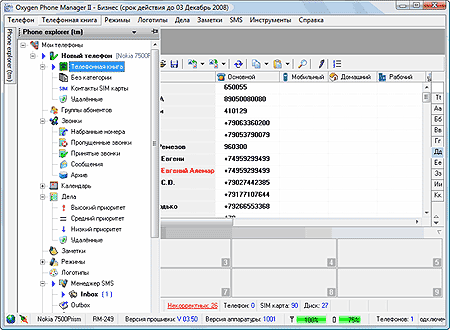
Телефонный справочник очень легко перенести на компьютер. При этом совершенно неважно, где записаны телефонные номера — на самом телефоне или на SIM-карте. Впрочем, есть возможность считывать их и раздельно. Считываться будут как данные по контакту, так и данные по группам контактов. Их объем будет зависеть от возможностей телефона — есть модели, позволяющие для контакта вводить несколько телефонных номеров (мобильный, домашний, рабочий), добавлять почтовый и электронный адреса, делать заметки, связывать с фотографией, мелодией вызова. Все это в полном объеме будет сохранено на компьютере.
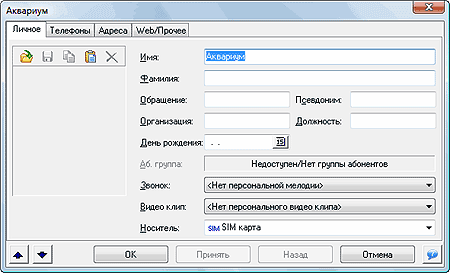
Находясь в программе, можно будет редактировать данные любого контакта — изменять или заполнять доступные поля (а делать это на компьютере значительно проще и удобнее, чем на телефоне). Если через телефон каждое дополнительное поле требует прохождения целого цикла действий, то в программе открыт доступ к любому полю и изменения в них выполняются "одним кликом". Выполнив изменения, можно "сбросить" их обратно на телефон — либо всю книгу сразу, либо только выбранные или измененные записи. Кстати, изменить тип введенного номера можно очень легко через контекстное меню номера — после выбора типа номер из общей ячейки переместится в ячейку выбранного типа. Номер, являющийся для конкретного абонента основным, выделяется жирным шрифтом. А еще очень удобно изменять префиксы (коды стран и городов) для всех записей вашей телефонной книг, соответствующих назначенному условию.
И вот что еще очень важно. Ваши контакты могут теперь легко как переноситься в офисные программы (Microsoft Outlook, Lotus Notes, Windows Address Book) или файлы различного типа (PDF, HTML, CSV, JPEG и другие), так и импортированы из приложений и структурированных файлов (например, CSV или vCard). Вам не придется дважды заносить одни и те же данные, а для того, чтобы дополнительная информация по контактам ложилась в нужные поля контактов в почтовой программе, потребуется выполнить дополнительную настройку. Сопоставление полей выполняется через опцию "Ипорт/экспорт" дерева настроек. (Одно, но немаловажное ограничение — возможность импорта-экспорта доступна лишь в версиях "Бизнес" и выше.)
Но многое из этого умеет и Nokia PC Suite, так в чем же разница? В том, что стандартное ПО весьма жестко связано с базой данных Microsoft Outlook, в котором контакт может иметь лишь один номер одного типа. Поэтому, в случае если у абонента несколько мобильных номеров, при переносе либо останется лишь один номер, либо будут созданы дополнительные записи в списке контактов, у каждой из которых будет по одному номеру. В результате — для одного контакта будет несколько записей. Неудобно и неправильно.
Еще хуже обстоит дело в стандартном ПО при работе с группами абонентов. Так, PC Suite работу с группами не поддерживает. Если же у вас будет программа OPM, то вы сможете создавать и изменять группы, выполнять привязку к ним своих абонентов, назначать группам логотипы и мелодии. Если телефонный аппарат позволяет, вы можете абонента отнести не к одной, а сразу к нескольким группам (например, "Друзья", "Работа").
Логотипы, фотографии, мелодии теперь не нужно отправлять на телефон с помощью MMS или загружать с компьютера и затем, используя телефон, связывать с контактами или группами. Достаточно прикрепить файл, размещенный у вас на компьютере, к редактируемой записи и перенести измененные записи на телефон.
Аналогичная ситуация и со списками звонков. С помощью OPM можно перенести в программу всю информацию о ваших звонках — как тех, что инициировали вы, так и входящих и не отвеченных. Для состоявшихся разговоров будет показана и длительность разговора. В программе все звонки будут сгруппированы по типам звонков и номерам, поэтому картина ваших предпочтений будет выглядеть очень наглядно. Здесь же будут отмечены и номера, на которые вы отправляли сообщения (это ведь тоже звонки). Еще одна новинка программы — перенос удаленных звонков в архив (это еще одна ветка дерева звонков).
Как и звонки, мы можем загрузить в программу и все полученные и отправленные SMS-сообщения. В программе они будут распределены по таким же разделам, как и в телефоне, — входящие, исходящие, черновики, удаленные, неотправленные, сохраненные. Если вы создали собственные разделы для сообщений, программ OPM корректно обработает и их. В рамках программы вы можете редактировать сообщения, создавать новые. Сообщения можно сортировать (по отправителю или получателю, времени, теме).
Выбранное сообщение (на котором стоит курсор) будет показано в нижней части окна. В нем можно увидеть его полный текст, номер абонента, дату и время сообщения. Здесь же приводится длина сообщения. Просматривать сообщения можно и в отдельном окне, если такой вариант покажется удобнее.
Можно не только просматривать и создавать сообщения, но и отправлять их. При помощи Oxygen Phone Manager для телефонов Nokia можно оправлять пять типов SMS: "Только текст", "Текст с картинкой", "Лого группы абонентов", "Лого оператора" и "Мелодии". При этом вы можете отправлять сообщения сразу нескольким абонентам, в таком случае номера должны быть разделены точкой с запятой. Измененные или вновь созданные сообщения можно сохранять на телефон. Для этого нужно отметить соответствующую опцию и ввести описание SMS.

С помощью программы можно формировать отчет о переписке с любым из ваших абонентов, чей телефон занесен в телефонную книгу. В формируемый отчет будут включены как входящие, так и исходящие сообщения, в том числе те, что уже были удалены, но еще сохранились в архиве. Такой отчет поможет увидеть последовательность вашей переписки, и это будет значительно нагляднее и удобнее, чем просмотр самих сообщений. Вывод отчета возможен в файлы различного типа — обычный текстовый, HTML, PDF и другие.
Еще одна интересная деталь. Если к вашей программе подключено несколько телефонов, вы можете переносить или копировать контакты адресной книги, SMS-сообщения, задачи и календарь с любого из них и записывать в другой. Варианты переноса данных могут быть разными. При одновременном подключении к компьютеру двух телефонов в одном из них выделяем необходимые данные и копируем их, затем в другом телефоне записываем. Можно выполнять перенос данных с помощью промежуточных файлов, для чего выбранный раздел сохраняем во внутреннем формате программы на диске, а после подключения другого аппарата — импортируем его. Есть и третий вариант — через выполнение резервного архивирования информации (этот вариант наиболее удобен в том случае, когда вы переходите на новый аппарат).
Возможны и более экзотические возможности — перенос данных между телефонами различных производителей. Такой перенос (в основном это контакты) можно выполнить за счет экспорта контактов в MS Outlook и дальнейшего импорта из него.

Если модели отличаются своими возможностями, программа подгонит копируемую информацию под параметры второй модели. В большей степени это относится к данным из телефонной книжки, календаря и списка дел. С сообщениями ситуация обстоит хуже, здесь совместимость обеспечивается не во всех случаях.
У программы OPM есть и другие вкусности. К сожалению, в рамках одной статьи рассказать обо всем не представляется возможным. Но у компании есть и другие программные продукты, в частности Oxygen Express, о которой также будет интересно рассказать, а заодно и о некоторых неохваченных возможностях OPM. |


