Zoner Photo Studio — настоящая фотостудияАвтор: Сергей Герасимов
Опубликовано: 10.12.2007
Источник: SoftKey.info Zoner Photo Studio — программа от компании Zoner, предназначенная для упорядочивания фотографий на вашем компьютере. Скорее, даже не столько программа, сколько комплекс различных утилит, объединенных одной оболочкой в качестве многофункционального редактора и каталогизатора фотографий.
Поставляется этот комплекс в четырех вариантах: Professional (84,95 доллара), Home (59,95 доллара), Xpress (14,95 доллара) и Classic (бесплатный). Полный список отличий предоставлен на официальном сайте (или в справке программы), скажу только, что для обычного использования варианта Home (а если вам нужен в основном только каталогизатор, без редактора, то и Xpress) будет более чем достаточно.
Испытательный период — 60 дней, и это вполне оправданно, функций здесь очень много. После истечения двух месяцев, если ключ не был введен, программа продолжает работу, переключившись в режим Classic. Чтобы не нарушать формат обзора (а детальное описание потребовало бы, пожалуй, раза в два-три больше места), мы расскажем только об основных функциях Zoner Photo Studio Professional.
При запуске программы видим такое окно:
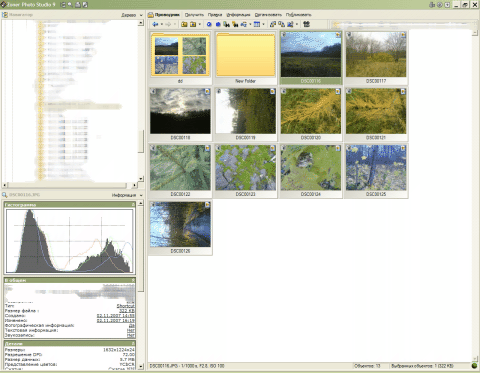 | | Общий вид программы |
Экран состоит из трех больших разделов: окна проводника, окна просмотра и информации и окна предпросмотра. Также можно вызвать дополнительные экраны, например экран с руководствами к наиболее часто используемым действиям.
Все действия, которые предлагает программа, разделены на пять больших групп (представляющих собой логическую цепочку операций над изображением) — "Получить", "Правка", "Информация", "Организовать" и "Публиковать". Посмотрим, что собой представляет каждый раздел.
Меню "Получить"
Собственно, здесь можно выбрать способ пополнения своей коллекции фотографий. Выбор довольно богатый:
- Копировать/переместить из устройства — получение кадров с внешнего носителя. Сюда же относятся и камеры.
- Получить из интерфейса TWAIN — получение отсканированного изображения (или данных от любого TWAIN-устройства).
- Получить из буфера обмена.
- Захват экрана — запуск режима снятия скриншотов.
- Скачать изображения с сайта — менеджер закачки картинок с выбранного сайта. Поддерживаются: аутентификация, прокси, до десяти уровней вложенности, ограничение минимального и максимального размера файла.
- Получить из Canon RAW — получение данных из RAW-файлов.
Меню "Правка"
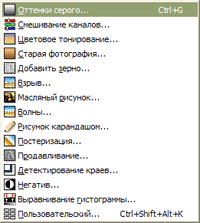 | | Фильтры |
Всевозможные инструменты для работы с изображением. Применить их можно как напрямую из программы, так и загрузив файл в редактор. Что приятно, использовать такие функции, как изменение размеров, можно как поодиночке, так и в пакетном режиме.
Несколько слов о внутреннем редакторе.
Поскольку он заточен под обработку графики, а не ее создание, то инструменты рисования ограничены кистью, заливкой и текстом. Зато есть много других весьма интересных функций наподобие искажения перспективы, изменения угла наклона горизонта, "скоса" параллельных линий и так далее.
Также предлагается целый набор автоматических и ручных инструментов для исправления типичных ошибок экспозиции, баланса белого (не как в RAW, конечно, но все же), уровней и многого другого.
И в дополнение к уже упомянутому есть пятнадцать наиболее востребованных фильтров при обработке. Если их окажется недостаточно, то создатели приберегли приятный сюрприз для поклонников написания плагинов — программа поддерживает некоторые плагины от Photoshop (конкретно — те, что имеют расширение 8bf).
Меню "Информация"
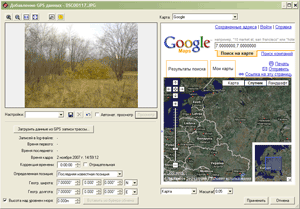 | | Так выглядит редактирование GPS-данных |
Это меню посвящено EXIF-информации, метатегам и любого вида описаниям и спискам фото.
- Импорт и экспорт данных — создание, редактирование и удаление описаний к фотографиям, также работа с базой ключевых слов Photo Editor.
- Операция с информацией — всевозможные действия над записанным в EXIF.
- Звуковое примечание — добавление и изменение аудиокомментариев к фотографиям.
- Электронная цифровая подпись — добавление электронной подписи. Подпись позволяет подтвердить неизменность изображения и его автора. Для добавления подписи необходим сам сертификат, для ее проверки — соединение с Интернетом.
- Рейтинг — установка рейтингов фото.
- GPS — установка данных о месте, где была снята фотография. По умолчанию используется карта Google.
Также из этого меню можно получить доступ к свойствам изображения и пакетному редактированию EXIF- и IPTC-тегов.
Меню "Организовать"
Помимо обычных операций с файлами, здесь можно получить доступ к четырем разделам собственно Photo Studio — это два вида альбомов (обычный и HTML), CD-компиляция и медиаархив.
Обычный альбом — это папка с ярлыками на изображения из разных папок. Полезно, если вы хотите рассортировать свои фотографии по категориям, не загромождая диск копиями.
HTML-альбом от обычного отличается только тем, что изначально структурируется для последующей заливки содержимого на сервер.
CD-компиляция, как и HTML-альбом, представляет собой специализированный вариант обычного альбома.
Для создания медиаархива нужно указать, где будет храниться его база, и запустить процесс индексации. Функция предназначена для ускорения поиска и сортировки среди индексированных файлов. Удобно использовать для переносных носителей.
Скопировать файлы — создание копий файлов вместо ярлыков, указывающих на них.
Меню "Публиковать"
При открытии этого пункта глаза просто разбегаются. В программе предусмотрено целых семнадцать способов вывода готовых фотографий. По порядку:
- Демонстрация изображений — запускает простое слайд-шоу из выбранной папки.
- Слайдшоу с настройками — предыдущий пункт, предназначенный, например, для какой-нибудь презентации. Среди настроек поддерживаются: выбор типов файлов, выбор монитора, показ дополнительной информации о файлах, добавление фоновой музыки, колонтитулы, 25 эффектов перехода и экспорт и импорт этих настроек.
- Обои — установка текущей картинки обоями рабочего стола.
- Печать и экспорт — в программу полностью включен Zoner Photo Print со всеми его функциями, о которых мы уже писали в соответствующем обзоре.
- Панорама — Photo Studio умеет составлять панорамы из двух и более изображений, причем присутствует множество настроек слияния, а также довольно точная автоматическая подгонка границ.
- 3D изображение — весьма занятная функция. Позволяет создавать трехмерные картины, для просмотра которых нужны очки с разноцветными стеклами. Результат, кстати, весьма впечатляет.
- PDF слайд-шоу — слайд-шоу в формате PDF. Обратите внимание, что для просмотра понадобится версия Adobe Acrobat не ниже шестой.
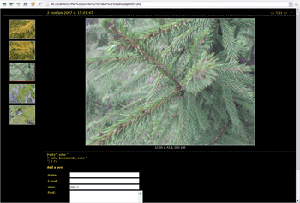 | | Один из шаблонов HTML-галереи |
Следующие три пункта относятся непосредственно к публикации изображений в сети.
- Создать HTML-галерею — выбранная группа изображений оформляется для публикации в сети. Автоматически создается индексный файл на основе одного из шаблонов. Есть даже варианты с простым механизмом комментариев на PHP. Результат можно сразу отправить на FTP или сохранить в папку на компьютере.
- Сохранить через FTP — простой FTP-клиент, поддерживающий все основные настройки подключения (аутентификация, прокси, тип соединения).
- Отправить по электронной почте — соответствующий мастер отправки. Поддерживает разнообразные варианты уменьшения объема больших файлов.
Наконец, последние три пункта — публикация изображений на CD/DVD-болванках. Можно создать обычный CD/DVD с изображениями (при желании добавив туда просмотрщик для них) или видео-CD для создания слайд-шоу как видеофайла; или же записать DVD-слайд-шоу с поддержкой меню и разных эффектов.
Наконец, пару слов об общих настройках.
Разнообразие и количество их сопоставимо с функциональностью Photo Studio, так что вот только основные:
- возможность изменять скин программы (семь встроенных, можно скачать еще);
- очень гибкая настройка отображения элементов окна программы, вплоть до указания уровня компрессии jpeg у эскизов изображений!
- настройка управления цветом как в RGB, так и в CMYK (color management);
- калибровка цвета монитора;
- возможность задать отдельный внешний редактор или просмотрщик для каждого поддерживаемого типа;
- настройки RAW с возможностью поправок для разных моделей фотоаппаратов;
- настройка сертификации;
- настройка параметров внутреннего редактора: количество отмен, масштаб по умолчанию, использование мыши и так далее;
- возможность сохранять и загружать как сами настройки, так и положение окон на рабочем столе Photo Studio.
Резюме
Программа, нужная, пожалуй, каждому фотографу. Как минимум — в версии Classic. Да и более продвинутые варианты заметно лучше многих аналогов, а учитывая их многофункциональность, пожалуй, и выгоднее. |


