Простое рождение дискаАвтор: Михаил Брод
Опубликовано: 07.12.2007
Источник: SoftKey.info 
Работая с различными программами, выполняя разнообразные задачи на компьютере, нам постоянно приходится осваивать что-то новое. Чем более разнообразны задачи, тем больше программ приходится осваивать. И если они нужны только лишь для выполнения определенных, повторяющихся действий, тем проще они должны быть, тем легче должно быть их освоение. Оптимальный вариант — запускаешь программу, выбираешь нужное действие и с помощью мастера и различных доступных для восприятия подсказок решаешь свою задачу.
Пожалуй, именно к последнему типу программ можно отнести разработку компании Ashampoo, предназначенную для записи лазерных дисков. Хотя программа разработана зарубежной компанией, версия, предлагаемая пользователям, имеет встроенный русский интерфейс, который устанавливается по умолчанию, если у вас стоит в качестве основного языка русский либо русскоязычная версия операционной системы. Но при желании можно в любой момент установить поддержку иного доступного языка. Недостаток, пожалуй, лишь в отсутствии справочника пользователя на русском языке.
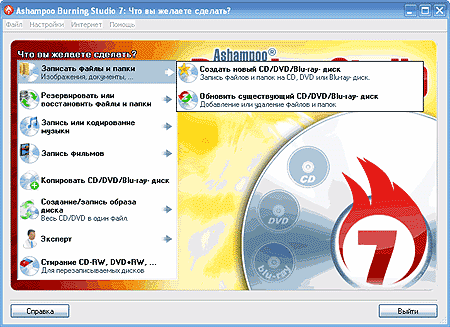
Чем пленяет программа? Очень хорошее первое впечатление — приятный пользовательский интерфейс, удобное расположение кнопок, переключателей, сопровождение работы подробными пояснениями и сообщениями о результатах выполнения каждого отдельного этапа. Красивая графика. Простое и в то же время насыщенное по содержанию главное меню программы. Выбрать нужное действие можно как из меню, так и в интерфейсе, дублирующем все доступные варианты работы программы.
Итак, что же позволяет делать эта студия прожига (Ashampoo Burning Studio)? Первое — запись и перезапись дисков (к такого рода дискам относятся CD, DVD и Blue-Ray, как для разовой записи, так и перезаписываемые). Допустим, мы хотим записать обычный диск. Выбираем опцию "Создать новый:" и приступаем к подбору записываемых файлов. Имейте в виду, что, если вы будете делать запись на перезаписываемый диск, предыдущая информация вся будет стерта перед записью новой.
При подготовке перечня записываемых файлов мы можем создать нужные папки (вне зависимости от того, где и как расположены исходные файлы на вашем компьютере) и размещать файлы по этим папкам. По мере пополнения будет обновляться информация о пространстве на диске, необходимом для записи. На следующем этапе будет выполнена проверка диска, предназначенного для записи, и вот здесь можно будет изменить настройки записи, используемые по умолчанию. Например, обычные диски не финализируются, и если вы не хотите, чтобы на диск было записано что-то еще, установите опцию "Финализация диска".
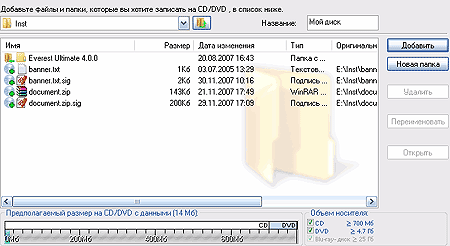
Еще одна доступная опция — предварительная запись данных на жесткий диск (удобно использовать при записи данных, "вытягиваемых" из сети), что, замедляя сам процесс записи, предотвращает от возможных ошибок. Здесь же можно изменить предлагаемую скорость записи и установить требуемое количество записываемых копий. И следующий этап — собственно запись диска. Если диск перезаписываемый — будет стерта предыдущая информация и записана новая.
Если вы хотите изменить содержимое диска (дополнить новыми файлами, удалить старые файлы и папки), выберите опцию "Обновить существующий диск". В этом случае будет показана текущая информация, записанная на диск, и будут доступны опции "Добавить" и "Удалить". Вы можете добавлять файлы, но только в том объеме, который оставался доступен на диске. Объем удаляемых файлов не увеличивает доступное пространство. И еще один момент — диск, на который выполняется добавление данных, не должен быть финализирован. В противном случае добавление будет невозможно.
Следующая возможность — резервное сохранение данных вашего жесткого диска. Выбрав эту опцию, вы сможете создавать резервные копии с возможностью их восстановления. С целью облегчения выбора папок и файлов и отказа от архивирования незначащих либо ненужных файлов используются правила исключения. Можно использовать правила, заданные по умолчанию, но можно создать и собственные (к примеру, есть разделы, которые не столь значимы, чтобы включать их в состав резервных копий).

Архивная копия сохраняется в виде единого файла, в котором также сохраняются полные пути к их исходному расположению. Поэтому при восстановлении можно легко найти файлы, которые относятся к тому или иному каталогу, и восстанавливать лишь требуемые. Архив может быть сохранен на оптическом диске, а можно сохранить его на съемном носителе или любом разделе вашего винчестера. Архив можно защитить паролем, а также использовать сжатие, но это, как вы понимаете, увеличит время формирования архива. Если размер архива будет больше, чем доступное пространство на диске, куда вы будете его записывать (а это может быть и иной съемный носитель, например флешка), то программа может автоматически разбить его на части. А можно самостоятельно задать размер каждой части архива.
Информация о созданных архивных файлах сохраняется в программе, поэтому при выборе опции восстановления вы увидите данные обо всех созданных вами архивах. Выберите нужный и, если файл находится на съемном носителе, установите его. Программа либо сама найдет этот файл (потребуется заново выбрать опцию восстановления), либо вы выберите его через аналог проводника. В выбранном архиве будет показано дерево сохраненных разделов и файлов, из которых вы выберите нужные вам. При восстановлении из архива доступно несколько вариантов восстановления:
- заменять только файлы более старые, чем в архиве;
- заменять всегда;
- не заменять.
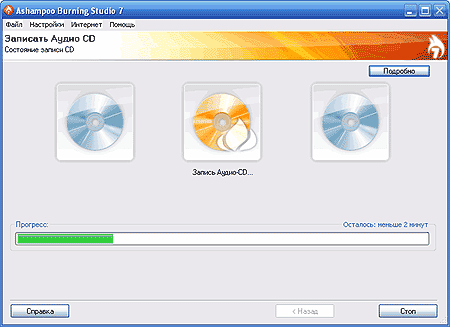
Совершенно несложно записывать и музыкальные файлы. Программа предоставляет возможность создания различных музыкальный дисков — аудио-CD, предназначенный для аудиопроигрывателей, MP3 CD, который будет читаться на проигрывателях с поддержкой MP3, возможна запись диска с поддержкой WMA-формата, также предназначенного для определенных проигрывателей. Самый простой вариант — простая запись на диск MP3-файлов. Такие диски легко читаются на компьютере, но вот для проигрывателей будут недоступны. Наконец, можно выполнять и обратное действие — копировать аудиотреки на жесткий диск с параллельным преобразованием их в формат MP3. (Да, в первом случае при создании аудио-CD происходит обратное преобразование — из формата MP3 создаются звуковые дорожки.)
Когда я попробовал сохранить аудиодиск на винчестере, программа обратилась в Интернет и провела поиск информации об этом диске. Поскольку он лицензионный, такая информация была найдена, и в соответствии с ней был составлен список треков. Что понравилось в работе программы — скорость преобразования и отсутствие обработки аудиотреков через промежуточный формат, как это делают некоторые иные программы.
Для записи видеодисков также предложено несколько различных вариантов (зависят от типа видеофайла, качества и иных параметров). Самый простой вариант опять же предназначен для записи видеофильма на диск обычным образом как простого двоичного файла. Понятно, что проигрываться он будет на компьютерах, поскольку никакой дополнительной информации для видеопроигрывателей эта запись не несет.
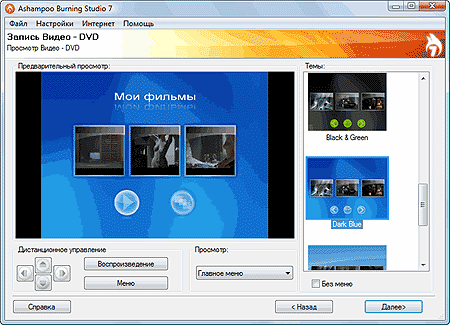
Но программа позволяет формировать диски и для воспроизведения фильмов на видеопроигрывателе. Первый из вариантов — создание DVD-диска, который может читаться на всех проигрывателях. Для записи можно использовать, например, файлы в исходных форматах avi, mp4, mpeg и многих других. В зависимости от объема диска вы можете записать несколько фильмов. Не забудьте выполнить настройки — выбрать тип ТВ-системы и формат экрана (4:3 или 16:9). На следующем шаге будет предложено выбрать одну из имеющихся заставок, которая будет предварять показ фильмов. В случае если фильмов на диск записывается несколько, удобно включить в заставку меню — через него можно будет выбрать нужный фильм.
На этом этапе можно просмотреть фильм, проверить действие элементов управления, а затем перейти к записи. Вот здесь придется подождать. Программа должна будет определить максимально возможное качество записи, преобразовать исходный файл в файл, соответствующий типу записи. Это может занять весьма продолжительное время. Зато потом у вас будет нормальный диск DVD.
Если у вас уже есть подготовленные для записи DVD комплекты файлов, выбирайте другую опцию — запись дисков из заранее подготовленной папки. Разница лишь в том, что в этом случае не требуется выполнять предварительную подготовку фильма.
Кроме DVD можно записывать диски и в форматах VCD и Super VCD. Для записи диска в формате VCD необходимо иметь исходные файлы в формате, совместимом с MPEG-1. При выборе файла программа будет выполнять проверку на совместимость и либо давать возможность продолжить запись, либо прерывать этот процесс. Для записи в формате Super VCD требуются файлы в формате, совместимом с MPEG-2. Качество фильмов при этом будет выше.
Одна из задач, которую зачастую приходится выполнять при работе на компьютере, — создание образов дисков и, наоборот, создание дисков из их образов. Помимо этих основных задач в программе решается еще и третья — создание образа диска из набранных файлов (проекта). Этот вариант удобен в случае, когда содержимое диска вы формируете сами. Вам будет предложено выбрать, какой тип диска вы хотите сформировать — диск с данными, аудио- или видеодиск. Если вы выбираете тип диска с данными и используете расширенные настройки, вы сможете выбрать для диска тип файловой системы, а также включить опцию создания загрузочного диска.

Очень интересна опция создания копии дисков с изменениями содержимого. Решается эта задача очень просто. Установите диск и дайте возможность программе сформировать список записанных на него файлов. Теперь вы можете удалить ненужные, добавить новые файлы, просто переименовать уже имеющиеся. Когда сформируете новый состав диска, запустите программу дальше. На первом этапе будет выполнено кеширование диска с учетом внесенных изменений (на лету). После этого установите новый диск (а если диск перезаписываемый, можно оставить и его), и программа запишет измененную копию. Очень просто и быстро.
Последней в перечне доступных функций стоит опция стирания перезаписываемого диска. И только есть возможность выбора варианта стирания данных — быстрое или полное. Во всех иных ситуациях, где требуется предварительное стирание диска, программа о варианте не спрашивает, применяя полное стирание.
Если подвести небольшой итог, можно сказать, что программа, понравившаяся вначале своим внешним видом, понравилась и качеством работы. Все действия понятны и доступны даже начинающему пользователю. |


