Zoner Photo Print - фотопечать на домуАвтор: Сергей Герасимов
Опубликовано: 30.10.2007
Источник: SoftKey.info Перед печатью фотографии нужно обработать. Обработка может быть двух типов - направленная на качество фотографии (сюда можно отнести цветокоррекцию, убирание "красных глаз", резкость, наложение фильтров и т. д.) и направленная на настройки печати. Можно, конечно, делать все в одной программе, но это не очень удобно. Как оптимизировать этот процесс?
Лучше всего использовать два типа программ. В этом обзоре речь пойдет о втором типе. В качестве примера рассмотрим утилиту Photo Print от компании Zoner. Цена - 311 рублей, есть 30-дневный испытательный период.
 | | Основное окно программы |
Программа Photo Print позволяет гибко настроить различные варианты печати изображений. Сразу после загрузки мы видим окно, кратко описывающее варианты работы - Templates (образцы), Contact Sheets (контакт-листы), Calendars (календари) и Paper Saver (печать с экономией бумаги). Нажав Next, выбираем фотографии для печати и снова нажимаем Next. Теперь доступны четыре вышеупомянутых режима работы. Остановимся отдельно на каждом.
Режимы
Templates
В программу включено больше 200 предустановленных образцов, "рамок". Рамки могут включать в себя одно или несколько мест для фотографии разной формы и размера.
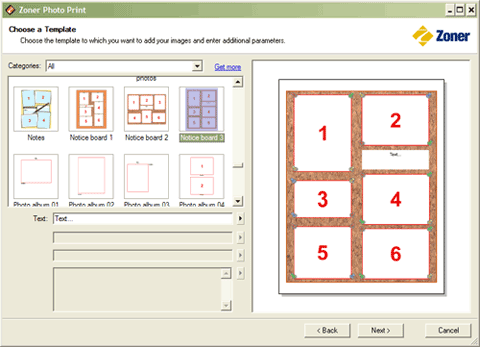 | | Пример шаблона программы |
В зависимости от типа рамки могут быть доступны разные поля для подписи. Всего полей четыре - Title (заголовок), Page (номер страницы), Path (путь к рисунку) и Description (описание).
Информация, заданная в этих полях, будет указана после печати возле фотографии. В описании возможно использовать переменные. Для первых трех полей они задаются из выпадающего по кнопке с треугольником меню, при этом репертуар ограничен номером страницы и датой. Для четвертого поля открывается отдельное окно. В нем доступно больше 50 параметров, включающих в себя параметры EXIF + свойства самого файла.
 | | Редактор описания |
В поле Fortmatting string можно указать расположение строк, а в Preview - посмотреть, как будет выглядеть подпись (обновляется при каждом открытии окна, не сразу по добавлении). Галочка Include descriptor включает/отключает автоматическое добавление имени параметра вместе с его значением (то есть не JPG, а Type: JPG). Остальные поля предназначены для указания формата текста и даты.
Все вышеперечисленное можно сохранить в качестве предустановок в меню Preset (равно как и в других режимах).
Дальнейшие этапы одинаковы для любого режима работы, о них - позднее.
Contact Sheets
Собственно говоря, это частный вариант шаблона.
Первый этап настроек - детальные параметры расположения эскиза на бумаге. Можно установить все значения вручную или загрузить их из принтера.
Второй этап - настройка параметров самого контакт-листа.
Number of images
Количество изображений на листе - число рядов и колонок.
 | | Редактор для контакт-листов |
Gaps
Расстояние между границами фото.
Page
Настройка верхнего и нижнего колонтитула (по нажатию Change вызывается весьма продвинутый редактор с возможностью использования переменных "страница" и "дата"), а также фона страницы.
Image
Настройки подписей над и под изображением (доступен вышеупомянутый редактор, но с расширенным набором переменных, как в поле Description режима Templates), можно поставить изображение задним фоном.
Calendars
Самый интересный пункт. Состоит из трех частей.
Первая часть полностью повторяет уже описанную в разделе про контакт-лист.
Вторая часть - выбор шаблона календаря. Доступно 25 шаблонов временной протяженностью от месяца до года. Здесь же нужно выбрать стартовый месяц, от которого пойдет отсчет (имейте в виду, что, если для годичного календаря указать месяц, отличный от января, при переходе на следующий год его число ставиться не будет), отображение недель (вертикально/горизонтально) и первый день недели.
Третья часть - оформление.
Здесь указываются шрифт, цвет праздничных дней, способ отображения названия месяца (числом, римской цифрой, названием...), наименования дней и месяцев. (Русский язык поддерживается, хоть и не включен в состав программы.)
Paper Saver
Этот режим позволяет экономить бумагу и время при печати, помещая несколько разных фотографий на один лист. Полезно, если, например, ваш фотопринтер поддерживает листы формата А4, а листов меньшего формата под рукой нет.
Настройка включает в себя только один этап - компоновку фотографий на листе. Происходит это следующим образом: вы указываете размер фотографии, их количество и бронируете нужное место на листе, нажав кнопку Add. Если хотите изменить размер области, то, выбрав нужную строчку и сделав изменения, жмете Change. Если какие-нибудь фотографии выходят за границу листа, программа предупредит об этом.
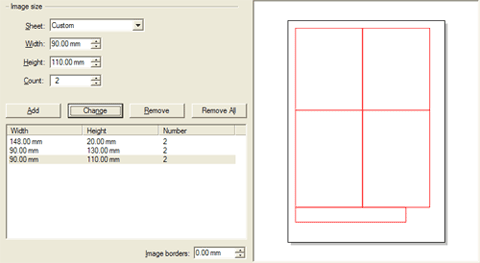 | | Компоновка фотографий в режиме Paper Saver |
В пункте Image Borders можно указать толщину рамки вокруг фотографии. Лучше ставить не меньше 2-3 мм, иначе будет не очень удобно разрезать лист.
Загрузка изображений в шаблон
После выбора расположения рисунков и подписей к ним наступает этап загрузки самих изображений. Сначала нужно выбрать способ загрузки - Manually (вручную), Automatically (автоматически) или Automatically with rotation (автоматически с поворотом). Если фотографий немного или они все нестандартных размеров, лучше расположить их на листе вручную, если много - поручить дело автоматике. Также здесь нужно выбрать способ вписывания фотографии в рамку - Crop (фото будет обрезано), Frame (фотография будет уменьшена в соответствии с размерами бумаги, но пропорции сохранятся) или Distort (фотография будет подогнана под границы рамки, возможно искажение пропорций). Установив желаемые параметры, жмем Next.
Следующее окно - непосредственно загрузка. Если в предыдущем пункте вы выбрали автоматическое расположение фотографий, то они уже будут загружены в шаблон, если нет - их нужно перетащить на соответствующие места при помощи drag'n'drop. При необходимости можно добавить новые страницы кнопкой Add Page, изменить параметры подгонки и поворота для каждой фотографии в отдельности.
Печать
Теперь можно переходить к собственно печати. Приятная особенность - готовые шаблоны не обязательно выводить на принтер: из них можно сделать также серию графических файлов, PDF-альбом или просто сохранить проект, чтобы потом отпечатать на хорошем принтере. При этом поддерживаются следующие особенности:
Для печати
Печать плакатом (кроется в глубине настроек принтера, а ведь вещь полезнейшая!), печать служебной информации (CMYK separations и Prepress marks), выравнивание относительно листа, установка DPI.
Для сохранения в файл
12 форматов (JPG, GIF, TIFF, PNG, TGA, BMP, WPG, BMI, PCX), сохранение только фото (без информации), настройка размера и DPI.
Для экспорта в PDF
Настройка сжатия, типов шрифтов, ресемплинга.
Если у вас установлен Zoner Draw, станет доступной кнопка Export to Zone Draw, где можно откорректировать полученное изображение.
Резюме
Программа, которая, думаю, будет востребована многими, кто часто печатает графику. И одними фотографиями сфера ее применения не ограничивается. Например, раздел Paper Saver очень удобен для печати обложек на DVD-боксы без лишних затрат бумаги. | 


