Нарезка из кадров: Zoner GIF AnimatorАвтор: Сергей Герасимов
Опубликовано: 19.10.2007
Источник: SoftKey.info 
Программа GIF Animator от компании Zoner — мощный инструмент для создания анимированных изображений в формате GIF. Имеет 30-дневный испытательный срок, полная версия стоит $29. В качестве исходных файлов могут использоваться файлы PCX, TIF, WPG, MAC, TGA, ICO, BMP, JPG, DIB, RLE, PNG и BMI, а также видеофайлы FLI, FLC и AVI.
После установки и запуска программа первым делом предложит провериться на обновления, причем в настройках можно указать дальнейшую частоту обновлений. Основной принцип работы — классический drag-n-drop, причем с его помощью можно не только перетаскивать последовательность кадров, но и загружать в программу ресурсы. Рабочее окно программы выглядит так:
 | | Основное окно программы |
Рабочее окно разделено на три области — список кадров, настройки и собственно текущий кадр. Начнем с области настроек.
Animation
- Fixed size - задать фиксированный размер кадра для анимации. Все кадры будут иметь одинаковый размер.
- Lock Animation Border - указать границы, за которые нельзя выходить кадрам, превосходящим этот размер.
- Elastic - размер анимации будет зависеть от размера конкретного кадра.
Frame
Поля Width и Height указывают на то, насколько заполняет кадр свое поле в анимации. Left/Top position - расстояние от левой верхней границы поля до границы кадра. Обратите внимание, что настройка Lock Animation Border имеет приоритет перед Left/Top position и в случае перехода заблокированной границы устанавливает ее на 0. Эти настройки относятся ко всем кадрам анимации.
Redraw method (настройка смены кадров)
- Leave as is - следующий кадр накладывается на имеющийся.
- Restore previous state - восстанавливается предыдущий кадр.
- Restore background color - восстанавливается исходный цвет заднего фона.
Transparency Type (тип прозрачности)
- Palette color - указанный цвет будет считаться прозрачным (настройка GIF по умолчанию). Что удобно, при выборе цвета можно использовать "пипетку" на изображении с мгновенным предпросмотром.
- None - кадр непрозрачный.
- Solid - весь кадр будет иметь определенную степень прозрачности.
Настройки Display settings предназначены для удобства при редактировании.
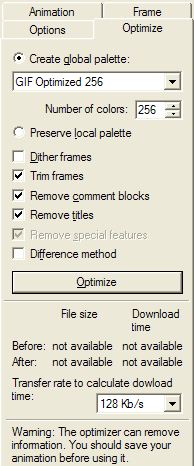 | | Оптимизация |
Optimization
Поскольку GIF-анимации, будучи последовательностью изображений, весят довольно много, их нужно оптимизировать перед загрузкой. Настроек оптимизации несколько, и условия их применения разные. Перед использованием любой оптимизации сохраните резервную копию!
Сперва нужно определиться с выбором палитры для анимации.
В случае использования Global Palette (глобальной палитры) все кадры переводятся в режим, выбранный из выпадающего меню (GIF 8/16/32/64/128/256 Optimized, 256 browser). Обратите внимание, что кадры, не являющиеся растровыми (например, vector frame, simulated control frame), при этом будут растеризованы и недоступны для редактирования (автоматически включится опция Remove Special Features). Поэтому этот тип оптимизации стоит применять только в ходе итогового сохранения.
Local Palette (локальная палитра) сохраняет цветовые настройки каждого кадра. Но в этом режиме недоступны функции Dither Frames и Difference method (использование относительных цветов и областей прозрачности) - самые эффективные в плане сжатия.
Функции Remove Comments (убрать комментарии), Remove Frame Titles (убрать заголовки кадров) и Trim Frames (убрать ненужную прозрачность) доступны в обоих режимах, их стоит всегда оставить включенными.
Общих закономерностей тут две. Первая: чем меньше разница между двумя кадрами - тем лучше оптимизируется файл. Вторая: чем сложнее изображение на кадре - тем больше оно исказится в результате оптимизации. Соответственно, выбирайте для себя компромисс между объемом и качеством.
Под настройками есть калькулятор времени скачивания анимации при указанной скорости соединения и счетчик оптимизированного пространства.
Options
Настройки предпросмотра:
- Display frame/transparency - соответственно, отображение положения кадра и прозрачности;
- Display selection border - отображение выделения;
- Transparency - способ отображения прозрачности (размер сетки и цвет).
Также здесь можно указать цвет заднего фона при редактировании (background color) и предпросмотре (animation background).
Однако этим настройки программы не ограничиваются! Вторая половина доступна или из меню, или из панели инструментов.
File
Кроме стандартных команд, имеются:
- Custom New - создать новую анимацию, используя один из имеющихся шаблонов;
- Print Options - в программе возможно распечатать анимацию в виде списка кадров, здесь указываются настройки печати - расположение кадров, использование отдельного рендеринга каждого кадра (если использовалась оптимизация - включать обязательно, иначе вместо кадров будут напечатаны только отличающиеся от предыдущих кадры) и наличие подписей.
Edit
Стандартный набор операций - Cut, Copy и так далее.
View
Возможно указать внешний вид программы: включить или отключить дополнительные панели инструментов, отсортировать рабочие области горизонтально или вертикально и так далее. Также здесь расположены Preferences - общие настройки программы:
General:
- Show splash screen - показывать заставку при запуске;
- Show current animation state in dialogues' preview windows - отображение всей анимации в некоторых диалоговых окнах.
Preview:
- Здесь можно указать, какие браузеры использовать для предпросмотра анимаций.
Edit:
- То же самое, но для редактора изображений (по умолчанию - Paint).
Plug-ins:
- Одна из главных возможностей программы - использование плагинов прямо внутри нее, причем не только родных, но и от Adobe Photoshop. Здесь можно указать пути к плагинам.
Frame
Всевозможные опции редактирования кадров.
Insert Blank Frame - вставить чистый кадр
Insert Bitmap Frame From - вставить рисунок или видео как кадр. И если с рисунком все понятно, то на добавлении видео стоит остановиться поподробнее. Программа может использовать 200 кадров из видеоряда в качестве основы для анимации, причем эти 200 кадров могут быть отмерены от любой точки в видео. Можно указать, как часто будут браться кадры из видео (чем чаще - тем короче ролик можно будет сохранить), а также включить слияние похожих кадров. Перед добавлением кадров возможно просмотреть ролик.
 | | Диалог при сохранении AVI |
Insert Vector Frame - вставить кадр в формате векторной графики (WMF или EMF).
Insert Text Frame - открыть диалог набора текста с выбором шрифта и т. д. Текст будет вставлен отдельным кадром, который потом можно будет, например, наложить на другой (Merge Frames).
Insert Simulated-Control Frame - самая неординарная опция. Наверное, все помнят анимированные баннеры, выполненные в стиле окон Windows? Именно такого рода графику можно создать при помощи Simulated-Control Frames. На скриншоте можно посмотреть, как выглядит процесс создания:
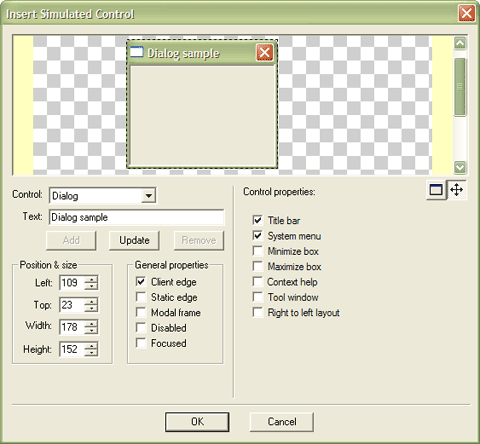 | | Создание элементов управления |
Export as Bitmap - сохранить текущий кадр. Кроме стандартных, доступны разрешения WPG (WordPerfect) и BMI (собственный формат Zoner).
Rasterize - преобразовать текущий кадр в растр.
Edit Frame - пересылка кадра в назначенный графический редактор.
Edit palette - редактор палитры цветов для выбранного кадра.
Rotate&Flip, Resize Frame - изменение размеров и положения кадра.
Trim Bitmap - убрать ненужные области кадра по краям.
Tween - создать "перетекание" между двумя кадрами.
Merge Frames - наложить кадры друг на друга.
Render Animation State - каждый кадр полностью отрисовывается для дальнейшего проигрывания.
Change Frame Duration - изменить частоту смены кадров. Это можно сделать через задание конкретной длительности отображения кадра или просто указав необходимое общее время длительности, если промежутки равномерны.
Layout
Команды в этом меню предназначены для изменения положения кадров относительно границ каждого поля. Можно сделать выравнивание по левому, правому краю и т. д.
Tools
Здесь можно запустить предпросмотр для анимации, причем как внутренний, так и внешний. Встроенный просмотрщик удобен, можно "листать" анимацию покадрово или смотреть в обычном режиме.
Filters
Effects-Distortion - создает эффект "подернутой рябью" анимации.
Effects-IPL Filters - стандартный набор графических фильтров (Blur, Sharpen, Gaussian Blur, Median, Minimum, Maximum, Invert).
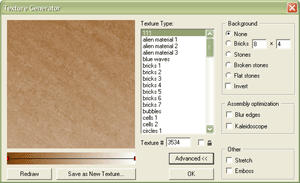 | | Генератор текстур |
Texture Generator - очень продвинутый генератор текстур, с 67 предварительными настройками; причем частенько некоторые текстуры получаются бесшовными (иногда только по горизонтали или вертикали, иногда – по всем направлениям), что позволяет использовать их не только в анимациях, но и сами по себе. Полученную случайную текстуру можно немного модифицировать – для этого предназначен хоть и примитивный, но удобный индикатор уровней. Каждому варианту присваивается номер, который в дальнейшем можно использовать для создания точной копии. Также в настройках Advanced можно наложить некоторые фильтры прямо на текстуру (Blur, Kaleidoskope, Stretch, Emboss) или указать задний фон для текстуры. Измененные предустановки можно сохранить под новым именем в каталог программы.
В этом же меню, Filters, появятся новые подключенные плагины.
Плюсы
Многофункциональность, причем грамотно организованная. Совместимость со многими форматами, включая видео и векторную графику. Дополнительные утилиты и фильтры.
Минусы
Если надо изменять размер имеющейся анимации в сторону уменьшения - придется изменять ее покадрово, потому что при выделении нескольких кадров функция Resize Frame недоступна. Вообще, пакетная работа с кадрами - не самая сильная сторона Zoner GIF Animator. Фильтры, например, тоже можно применить только по одному. Немного запутанная структура Simulated-Control Frame.
Резюме
Пожалуй, самая удобная из виденных мной программ для создания GIF-анимаций. Денег своих однозначно заслуживает. |


