Работаем с комфортомАвтор: Михаил Брод
Опубликовано: 15.10.2007
Источник: SoftKey.info 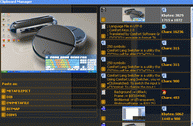
Любите вы или нет, но пользоваться клавиатурой вам приходится постоянно. Да, есть и иные средства ввода — мышка, сканер, световое перо, но от клавиатуры вам никуда все же не деться. И вот как вы ее используете? Всеми ли возможностями, которые она вам предоставляет, вы пользуетесь? Не думаете ли вы, что базовых возможностей недостаточно, что вам не хватает дополнительных функций, упрощающих и облегчающих вашу работу? Если да, то эта статья для вас.
Как и что можно улучшить при работе с клавиатурой? На этот вопрос дает ответ компания Comfort Software Group, предлагающая несколько небольших утилит, расширяющих возможности использования клавиатуры. На сегодняшний день таких утилит четыре: Comfort Clipboard, Comfort On-Screen Keyboard, Comfort Lang Switcher и Comfort Templates Manager. Еще одна утилита — Comfort Keys, объединяющая в себе в том числе все возможности ранее названных утилит. Все эти программы работают под операционными системами Windows 2000/XP/Vista. Но начнем по-порядку.
Comfort Clipboard
Программа Comfort Clipboard является менеджером буфера обмена. Ею поддерживаются все известные форматы данных. Программа, кроме того, ведет историю буфера обмена, что позволяет повторно использовать для вставки любой ранее внесенный в буфер элемент. Количество запомненных в буфере фрагментов не ограничено, а по умолчанию выставлено как тридцать. По мере заполнения буфера новые фрагменты вытесняют старые. Для тех, кто боится возможных сбоев в работе компьютера и потери запомненных в буфере обмена данных, предусмотрена возможность сохранения фрагментов буфера обмена на диск.

Работа с программой в процессе копирования в буфер обмена выполняется по стандартным правилам Windows. А вот вставку можно выполнять как обычными средствами (будет вставлен последний скопированный фрагмент), так и средствами программы. Для этого нужно вызвать окно управления буфером обмена, вызов которого осуществляется с помощью "горячих" клавиш. Это окно показывает по сохраненным фрагментам расширенную информацию. Во-первых, будет показан список всех фрагментов. Во-вторых, для каждого фрагмента будет отображена иконка приложения, из которого фрагмент попал в буфер обмена. Для текстовых фрагментов показывается количество знаков, а для графических — размер в байтах и пикселях.
Последние десять фрагментов пронумерованы. Эту нумерацию можно использовать для выбора фрагмента и его вставки. Но есть еще одна особенность работы с фрагментами. Заключается она в том, что в зависимости от исходного текста программа позволяет вставлять его в другом доступном для использования формате (например, фрагмент из CHM-файла можно вставить в виде обычного текста, HTML-верстки, RTF-формате и так далее).
Comfort Lang Switcher
Следующая программа помогает облегчить работу с переключением клавиатуры. И дело не только, конечно, в переключении с одного языка на другой. Это можно выполнить и обычным переключателем Windows. Много важнее дополнительные возможности этой программы. К примеру, случается ли у вас, что, набирая текст на одном языке, вы обнаруживаете, что не переключили клавиатуру и текст набран в алфавите иной раскладки. Приходится перебивать весь испорченный текст. А с программой Comfort Lang Switcher этого делать не потребуется.
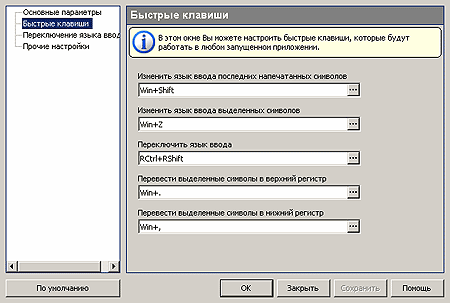
Дело в том, что с помощью всего лишь одной пары горячих клавиш вы сможете легко переводить набранный текст из одной кодировки в другую. В базовых установках для переключения кодировки набранного текста используется комбинация клавиш Win+Shift. И теперь, в случае если вы начали набирать текст и забыли переключить клавиатуру на нужную кодировку, нажатие указанной комбинации клавиш преобразует набранный текст в другую кодировку. Если у вас количество кодировок более двух, то последовательное нажатие горячих клавиш позволит выбрать нужную кодировку из числа доступных. Кодировка текста меняется до начала строки или до символа, с которого вы начали печатать в последний раз.
Можно поступить и иначе. Допустим, вам надо изменить не весь последний набранный текст, а только его часть, либо текст, набранный когда-то ранее, выделите его и используйте другую комбинацию клавиш: Win+Z. Также вы можете перевести выделенный текст в верхний или нижний регистр с помощью клавиш Win+> и Win+<.
Еще одно свойство программы — отображение символа используемой кодировки рядом с кареткой. Теперь вам не потребуется смотреть в панель задач, чтобы проверить, какая кодировка у вас выбрана. Этот символ может отображаться постоянно, а может выводиться только при смене кодировки. Чтобы он был менее заметен, можно установить степень его прозрачности. Кстати, и смену кодировки теперь можно будет выполнять с помощью любой клавиши или их комбинации, а не только теми, что допустимы в настройках Windows.
Comfort On-Screen Keyboard
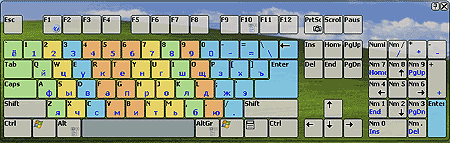
Следующая программа из предлагаемой серии — Comfort On-Screen Keyboard. Как становится ясно из названия, эта программа отображает на экране монитора клавиатуру. Причем вы можете выбрать, какой настоящей клавиатуре нарисованная будет соответствовать: вам, конечно, было бы желательно видеть на экране клавиатуру, соответствующую вашей. Поэтому в программе изначально зашито несколько типов наиболее распространенных клавиатур. Ну а если подходящей в этом наборе не окажется, вы сможете создать собственную, нужную вам (в программе есть соответствующий редактор).
Клавиатура может быть видима постоянно, а может вызываться и скрываться по "горячим" клавишам. Но для чего она нужна? Наиболее интересный вариант — использовать ее в тех случаях, когда на физической клавиатуре отсутствуют обозначения символов того языка, который вам требуется. А если операционка этот язык поддерживает, он установлен, то виртуальная клавиатура покажет, какому символу соответствует та или иная клавиша. Теперь набирать можно либо с помощью обычной клавиатуры, глядя на экран, либо с помощью виртуальной клавиатуры, нажимая кнопки мышкой.
Разработчики считают, что эта клавиатура удобна для тех, кто только еще начинает осваивать слепой способ набора. Возможно. Но когда вы можете спокойно набирать тесты, не глядя на свои руки, виртуальная клавиатура, на мой взгляд, начинает мешать. (Вряд ли кто-то будет смотреть на нее при наборе текста, чтобы уследить, какая клавиша была нажата.) Вот что действительно интересно — возможность отображения на клавиатуре "быстрых" клавиш приложения, в котором вы работаете (например, Microsoft Word). Программа распознает и показывает такие сочетания для многих популярных программ.
Comfort Template
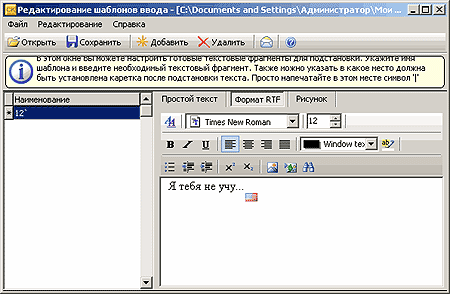
Работа с клавиатурой заключается не только в изменении раскладки, визуализации набора, но и в работе с шаблонами. Как — на этот вопрос дает ответ следующая программа, Comfort Template. Пользоваться ею надо тогда, когда у вас встречаются часто повторяющиеся текстовые блоки, когда вы вставляете в подготавливаемые документы однотипные выражения или картинки. Каждый раз доставать картинки из файлов или набирать один и тот же текст со временем надоедает. Вот в таком случае программа Comfort Template — для вас.
Что представляет собой программа? Это менеджер шаблонов, представленных в виде обычного или форматированного текста, а также графическими элементами. Наборы шаблонов размещаются в одном файле, который может размещаться не только на локальной машине, но и в локальной сети, что позволяет использовать его с различных рабочих мест, где установлена программа. Впрочем, файлов с шаблонами может быть и несколько, но в процессе работы используется только подгруженный в данный момент.
Как уже говорилось выше, шаблоны могут быть трех видов. Простой текст используется для ввода текста без форматирования. В такие шаблоны можно добавлять различные макросы — даты и времени, нажатия клавиш и случайного выбора текста из подготовленного списка.
Шаблон в формате RTF используется для вставки предварительно отформатированного текста. Такой шаблон удобно использовать для вставки текстовых фрагментов в приложения, поддерживающие такой формат (MS Word, WordPad, OpenOffice). В случае если приложение не поддерживает используемые форматы, текст вставляется в виде простого текста, без форматирования. Такой тип шаблона удобно использовать для подготовки однотипных документов, писем и так далее. В этот тип шаблона можно вставлять предварительно отформатированный текст, а можно текст отформатировать в менеджере шаблонов — в нем есть все необходимые для этого инструменты.
Наконец, шаблон графических изображений. Здесь надо учесть, что рисунки, включаемые в шаблон, в базе шаблонов не хранятся, а сохраняются только ссылки. Это надо иметь в виду при переносе файла шаблонов в другой раздел или на другой компьютер. Ну а в том случае, когда вы хотите настроить небольшие изображения для использования в текстовых редакторах (почтовых программах и так далее), то удобнее использовать вид RTF, так как при этом изображения будут храниться в базе шаблонов.
Каждый отдельный шаблон в базе шаблонов должен иметь свое название. Поэтому, если вы в процессе работы над своим документом введете название шаблона и сразу нажмете "горячие" клавиши для вызова программы, будет выполнена замена названия на содержимое данного шаблона. Если вы не помните название, то по "горячим" клавишам будет вызвано окно управления шаблонами, в котором вы и сможете выбрать требуемый.
Comfort Keys
И, наконец, еще одна программа — Comfort Keys. Она включает в себя возможности всех рассмотренных выше программ. Поэтому, если кому-то требуются различные рассмотренные выше возможности, целесообразнее приобретать Comfort Keys. Но выпускать просто сводную программу было бы неинтересно, поэтому в нее были включены и другие возможности.
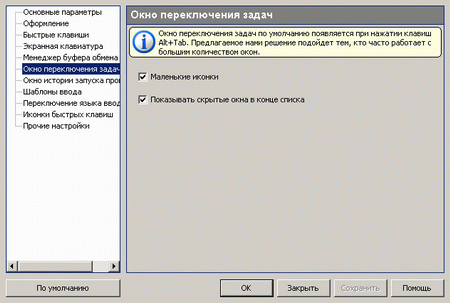
Например, в программу включена возможность вывода списка активных программ с возможностью перемещаться между ними. Главное преимущество окна переключения задач Comfort Keys в том, что все запущенные приложения представлены в виде компактного списка и вам больше не надо гадать, чем различаются приложения, если у них одинаковые иконки. Здесь же ведется история запуска программ, при этом идентичные записи в истории не хранятся. Историю можно использовать для повторного запуска уже закрытых программ без поиска их в общем списке (отображается по нажатии клавиши NumLock).
Есть и иные возможности — открытие "одним кликом" нескольких сайтов, работа с окнами запущенных программ, замена нажатия одних клавиш на другие и так далее. Возможностей — много, освоив которых и заставив "служить на себя", вы получите не только облегчение от работы с клавиатурой, но и удовольствие от полученного удобства. |


