Под контролем у КГБАвтор: Михаил Брод
Опубликовано: 20.09.2007
Источник: SoftKey.info 
Давно уже на смену аббревиатуре КГБ в реальной жизни пришло совсем иное сочетание, а вот среди компьютерных программ оно все еще продолжает встречаться. И смысл, вкладываемый разработчиками в свои творения, зачастую близок по содержанию с тем, чем в свое время занималась известная организация. Наблюдение, подсматривание, подслушивание, подглядывание: что там еще можно назвать? Как и деятельность организации, так и использование программ, выполняющих роль соглядатаев, далеко не всегда в ладах с законом. Тем не менее будем считать, что использование подобных программ может быть официально предусмотрено в организации. Пусть будет так.
Не отвлекаясь на юридические, моральные и иные проблемы, представим, что использование программ направлено на повышение производительности сотрудников, снижение затрат времени, которые они могут потратить в рабочее время на собственные нужды, и так далее. Задачи, которые решает программа KGB Spy, и заключаются в фиксировании активности приложений, запускаемых на компьютере, нажатых клавиш, фиксировании посещенных веб-сайтов, сохранении с определенной периодичностью сколок экранов, данных, помещаемых в буфер обмена.
Начальные установки программы выполняются в процессе ее установки. Что имеется в виду? На компьютере может быть зарегистрировано несколько пользователей. При установке вы должны будете ответить на вопрос, отслеживать ли работу всех пользователей, либо вы должны будете выбрать из предложенного списка лишь тех, за чьими действиями будет выполняться наблюдение. А на следующем шаге вы определите, за какими действиями пользователя вы будете наблюдать. Можно оставить все отслеживаемые действия, а можно выбрать лишь отдельные. Здесь нужно учитывать, что отслеживание всех действий, особенно сохранение снимков экрана, будет несколько тормозить работу, да и место на компьютере для пользователя будет исчезать быстрее, чем должно было бы быть при его работе.
Наконец, на третьем шаге вы можете настроить отправку логов на определенный почтовый адрес, указав его в настройках и задав тему письма, а также настроив адрес отправителя, его SMTP-сервер, данные для подключения и тип лога. Укажите периодичность, с которой будут отправляться письма, и можете логи просматривать на своем рабочем месте, не заходя на контролируемый компьютер. Все настройки можно в дальнейшем изменить из программы, вызвав опцию мастера настроек.
Все остальные настройки программы выполняются уже из ее интерфейса. Окно программы поделено на три части. В левой части — дерево учетных записей, которые подлежат контролю, а также дерево настроек. Для каждой учетной записи в дереве есть подпункты, соответствующие контролируемым событиям. Для каждого типа действий показывается общее количество записей и количество непросмотренных. Для учетной записи показано общее количество записей и общее количество записей, которые не были просмотрены.
Но вернемся к настройкам. В разделе "Мониторинг" можно выполнить более тонкие настройки работы программы при протоколировании действий. Например, для фиксирования нажатых клавиш можно включить опции показа непечатаемых символов (управляющих клавиш, функциональных и так далее), а также удаленных символов.
Три типа действий — "Активность программ", "Буфер обмена" и "Активность компьютера" — дополнительных опций не имеют, их можно лишь включить или выключить. А вот "Снимки экрана" настраивать необходимо. Здесь требуется установить периодичность, с которой они будут выполняться, тип снимка — сохранять ли весь экран со всеми расположенными на нем окнами или фиксировать текущее открытое окно. Можно выбрать опцию сохранения снимков при открытии новых окон, эта настройка перекрывает параметр периодичности, поскольку пользователь вряд ли будет придерживаться ваших настроек. Последний параметр — качество захвата. Его можно настраивать, изменяя общий показатель от минимального качества до максимального, но можно управлять им более тонко.
Параметр качества захвата сам состоит из трех параметров: качества картинки, изменяемого от 50 до 100 процентов, цветности, которую можно изменить от черно-белого изображения до изображения высокой цветности, а также масштаба изображения, изменяемого от полноразмерного до половинного. В конечном счете эти настройки сказываются на размере изображений, которые программа будет сохранять.
Также может быть настроена опция, отвечающая за контроль над посещаемыми пользователем сайтами. Вы можете выбрать тип перехвата, который определяет, будет ли перехватываться только главная страница или будут фиксироваться все переходы по сайту, все посещенные страницы. Эта информация текстовая, но можно включить опцию сохранения скриншота сайта — в этом случае программа будет делать снимок экрана при посещении сайта и сохранять его в журнале.
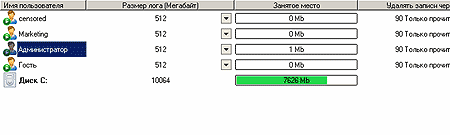
Но журнал не может быть безразмерным, при активных действиях пользователя он может заполнить собой все доступное дисковое пространство. Поэтому его характеристики также необходимо настроить. Откройте пункт дерева "Размер лога". В этом разделе задается размер журнала каждого пользователя. В списке пользователей выберите того, чей лог будет настраиваться. Задайте размер (в мегабайтах). Если хотите, чтобы это значение было распространено на всех пользователей, выберите опцию "Применить ко всем". А можно отключить учет размера лога, выбрав в настройках пользователя соответствующую опцию.
Также можно задать период очистки записей лога, используя настройки столбца "Удалять записи через (дней)". Этот период также можно распространить на все пользовательские записи. Еще одна опция позволяет настроить удаление таким образом, чтобы новые записи, еще не просмотренные вами, не удалялись при очистке журнала (лога). Программа отрабатывает режим очистки таким образом, что при превышении установленного размера будет удалено 10 процентов самых старых записей. Реальный размер журнала показывает индикатор занятого места.
Могут ли пользователи видеть, что за их действиями наблюдает программа-шпион? Это зависит от настроек, выполненных вами. Вы можете установить запуск программы в скрытом режиме, спрятать ярлык с рабочего стола и ярлык в меню "Пуск". Есть возможность спрятать программу и при использовании комбинации клавиш Ctrl+Alt+Del. Но вот вопрос: а как же в таком случае получить доступ к этой программе? Предусмотрена возможность вызова ее по комбинации "горячих" клавиш (по умолчанию — Shift+Alt+Ctrl+K). Вместо этой комбинации можно использовать "волшебное слово". Но перед тем, как его набрать, необходимо свернуть все открытые окна. Если же вы не хотите, чтобы пользователь не был уведомлен о наблюдении за ним, включите в программе опцию всплывающего предупреждения. Текст можете настроить самостоятельно. Но в этом случае появляется вероятность, что пользователь получит доступ к программе и отключит ее. Для предотвращения этого, защитите доступ к программе паролем.
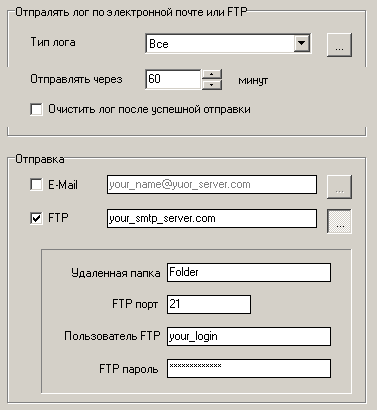
Мы уже говорили, что при первоначальной установке можно настроить отправку журналов по электронной почте. В разделе "Настройки" есть пункт "Отправка". В нем можно настроить отправку не только по электронной почте, но и по FTP. Но опций настройки здесь больше. Во-первых, можно отправлять не все типы журналов, а лишь отдельные (например, журнал активности программ). Можно установить периодичность отправки, а также выполнять очистку журнала после того, как он будет успешно отправлен. Также есть выбор между вариантами отправки журнала — в виде HTML- или ZIP-файла.
В программе есть возможность контроля действия пользователя по сигнальным словам, которые он будет набирать, работая в той или иной программе. Результатом использования этой опции будет появление сигнального слова в строке активности программы, в которой оно было набрано. Сигнальных слов может быть несколько, их количество не ограничивается. Информацию о срабатывании по сигнальным словам можно отправлять по электронной почте отдельно от отправки остальных журналов. Для этого необходимо выполнить настройку отправки почты, а в настройках сигналов тревоги выбрать опцию "Отправлять на E-mail".
Вы можете настроить программу таким образом, чтобы она отслеживала активность лишь определенных программ либо не отслеживала активность определенных программ. Эта настройка выполняется в разделе "Фильтры". Выберите вариант: не использовать фильтр, следить только за программами из списка, не следить за программами из списка. Второй и третий варианты предполагают, что вы создадите список программ, а действия с ними будут определяться выбранным вариантом работы программы. Для добавления программы в список применяется аналог проводника, через который вы находите исполняемый файл программы и включаете его в список.
Еще одна настройка связана с тем, что вы в любой момент можете установить, за каким пользователем из общего списка вы будете наблюдать, а также какие его действия будут фиксироваться в логах. Эта настройка выполняется в разделе "Мониторинг".
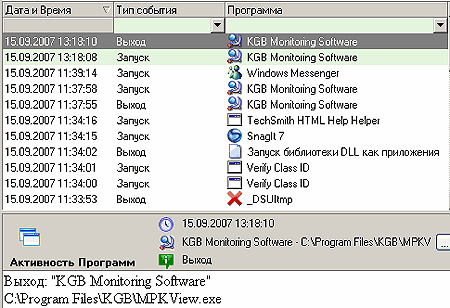
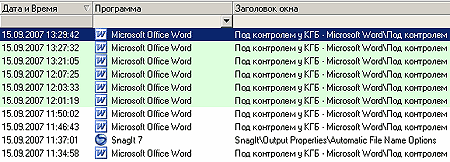
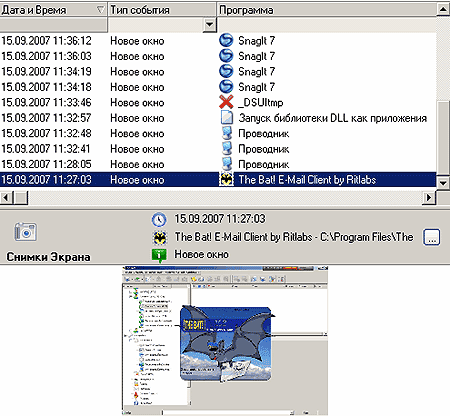
Теперь от настроек перейдем к тому, как и что можно просмотреть о деятельности пользователей. Если в дереве пользователей выбрать имя конкретного пользователя, то в окне будет выведен сводный журнал, включающий записи из всех отдельных логов (контроль за клавиатурой, экраном и так далее). В верхней части экрана приводятся записи из журналов, а в нижней части, после выбора конкретной записи, — ее содержимое. Если для пользователя выбрать определенный журнал, то в окне будут приведены записи из того журнала, какое действие вы выбрали.
Данные журналов доступны в двух вариантах — в виде таблицы и в виде отчета. В отчет включаются сведения: дата и время события, название программы и полный путь к исполняемому файлу, заголовок окна, а где возможно — заголовок активного окна в момент события, данные о перехваченном событии — набранные символы, снимки экрана и так далее.
Существует целая система фильтров. Например, для лога можно выбрать период, за который будут показаны записи. Если отчет представлен в виде таблицы, можно, как в Excel, отфильтровать любую колонку отчета по данным, включенным в нее. После просмотра журнала вы можете его очистить, не дожидаясь, когда он достигнет максимального размера.
Вот такие возможности есть у программы. Но пользуйтесь ею аккуратно, ведь наблюдая за пользователем, вы, включив опцию контроля нажатых клавиш, узнаете все его логины и пароли, по которым он получает доступ к закрытой или личной информации, к которой у вас доступа не должно быть. |


