Нужны скриншоты? Они есть у васАвтор: Михаил Брод
Опубликовано: 19.09.2007
Источник: SoftKey.info 
Есть в операционных системах Windows замечательная вещь — возможность сохранения текущего состояния вашего экрана. Нажали волшебную клавишу, скопировали из буфера в графический редактор, обработали, сохранили получившееся изображение в файл. А дальше делайте с ним все, что хотите. Вот только сохраняется при этом весь экран, а не та часть экрана или окна, которая только и нужна вам. Сохранить произвольную часть экрана с помощью встроенных функций не получится. Приходится пользоваться специальными программами.
В наших обзорах мы уже рассказывали о таких программах, но сейчас в каталоге Softkey.ru появилась еще одна подобная — HardCopy Pro. Программа может работать на всех платформах Windows, включая Vista. Программа позволяет сохранять в виде изображений прямоугольные участки экрана или окна, а также текущие окна полностью. При сохранении полученного изображения программа позволяет изменять цветность от монохромного до полноцветного изображения. Изображение может быть сохранено (поддерживаются форматы BMP, GIF, JPG, PNG, TIF), распечатано, скопировано в буфер обмена, отправлено по электронной почте, отредактировано с помощью графических редакторов. И еще одна интересная деталь — возможность сохранения снимков экрана по расписанию.
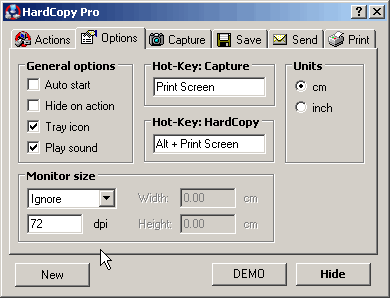
Получение копии экрана или окна происходит при нажатии установленной в настройках программы "горячей" клавиши. Результат работы программы будет различным, в зависимости от того, что выбрано в настройках в качестве объекта для создания скриншота. Если экран, то будет сохраняться полная копия текущего состояния экрана. Если в качестве объекта выбрано активное окно, то будет формироваться скриншот этого окна. Если объектом является окно, вне зависимости от того, активное оно или нет, то выбор окна определяется положением указателя мыши — над каким окном вы будете проводить указателем, то окно и становится активным (в окне какой-либо программы может быть вложено еще несколько окон, каждое из которых можно сохранить в виде изображения в отдельности). В случае если в качестве объекта вы выбрали прямоугольную область, то после нажатия "горячей" клавиши изображение на экране и в окнах "замораживается" и вы можете выбрать один из углов будущего изображения, нажать левую клавишу мыши и тащить указатель до тех пор, пока не захватите в прямоугольную область ту часть экрана или окна, которая вам нужна.
Изменить объект, подлежащий сохранению, можно не только через настройки программы. Переключиться между сохранением окна или прямоугольной области можно с помощью правой кнопки мыши после того, как будет нажата "горячая" клавиша. В случаях сохранения прямоугольной области либо неактивного окна рядом с указателем мыши будет показываться размер (в пикселях) выделенной области или окна. При выборе окна то, которое в текущий момент может быть сохранено, выделяется утолщенной рамкой.

В стандартной ситуации, после того как будет сохранено изображение, откроется главное окно программы HardCopy Pro, в котором будет показана сохраненная область. Теперь вы можете выполнить над ней ряд действий. Во-первых, вы можете обрезать лишние границы, выбрав из сформированного изображения новый прямоугольник. Для удобства вы можете увеличить масштаб изображения, удаление лишнего в этом случае будет выполняться точнее. Вы можете выделить прямоугольную область из него за счет изменения (смещения) границ изображения. (Выполненные действия могут быть отменены, в этом случае изображение примет свой первоначальный вид.)
Можно использовать и автоматическое форматирование изображения (функция Auto Crop). При выборе этого варианта программа первоначально определит цвет фона выбранного изображения по данным, соответствующим его контуру. Наиболее значимый цвет и будет считаться цветом фона. После определения этого цвета все четыре границы сдвигаются к центру, обрабатывая изображение пиксел за пикселом, приводя фон к вычисленному значению. Этот вариант обработки удобно использовать для создания иконок или сохранения изображений элементов экрана, окруженных элементами других цветов. На этапе предварительной обработки также возможно изменение цветовой гаммы изображения, для чего нужно выбрать нужный вариант из выпадающего списка:
- Black & White (1 Bit);
- Black & White Inverted (1 Bit);
- Grayscale (256 Steps, 8 Bit);
- 16 Colors (4 Bit);
- 256 Colors (8 Bit);
- True Color (24 Bit).
Программа не поддерживает формат BMP (16 и 32 бита), поскольку эти форматы не поддерживаются большинством графических программ и драйверами принтеров. Поэтому, если происходит сохранение экрана такого формата, будет выполнено автоматическое конвертирование в формат 24 бита.
Действия с полученным скриншотом выполняются в специальном окне редактора программы, а первоначально, после получения, скриншот можно увидеть в главном окне программы на вкладке Actions. Кроме уменьшенной копии скриншота на этой же вкладке показан его размер и цветовой режим. В окне редактирования скриншот можно увидеть в полном размере и масштабировать его, если это необходимо.
Дальнейшие действия над скриншотом выполняются на вкладке Actions. Эти действия заключаются в том, будете вы сохранять скриншот, копировать его, отправлять по электронной почте или распечатывать. Один скриншот удобно сохранять с помощью кнопки Save As. Если вам требуется последовательно сохранить несколько скриншотов, используйте опцию Save. В этом случае к имени файла будет автоматически добавляться порядковый номер, предварительно настроенный на вкладке Save. Для каждого последующего скриншота порядоковый номер будет увеличиваться на единицу.
На вкладке Save вы сможете указать папку, в которую будут сохраняться скриншоты, и имя файла. Здесь же можно установить качество изображения в формате JPG или формат TIFF-файла. Кнопка Copy вкладки Actions используется для того, чтобы копировать скриншот в буфер обмена, а из него скриншот можно скопировать в любое иное приложение.
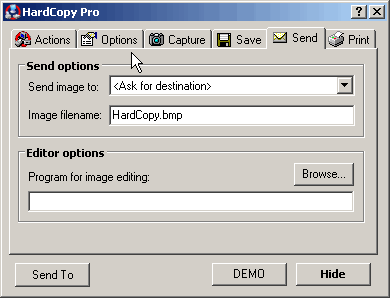
Следующая кнопка вкладки Actions — Send To. Наиболее привычное восприятие этой команды — отправка сообщения по электронной почте. Да, такое действие с помощью этой кнопки может быть выполнено. Но не только. Заглянем на вкладку Send. Оказывается, что с помощью этой кнопки можно не только отправить скриншот по электронной почте, но и передать его во внешний графический редактор, вставить в документ MS Word, поместить в папку "Мои документы" или сформировать на рабочем столе ярлык для передаваемого файла. В случае если в качестве приемника был выбран графический редактор, в специальном поле можно ввести его опции. И еще одно поле предназначено для ввода имени файла, под которым скриншот будет переслан по почте или передан во внешнее приложение. Внешнее приложение можно назначить заранее, а можно выбрать из числа доступных после нажатия на кнопку Send To (перечень доступных программ и действий аналогичен опции Send To контекстного меню файлов).
Как распечатать изображение? Нет ничего проще, достаточно нажать кнопку Print. Но лучше, если вы заранее назначите опции печати. Это можно выполнить на соответствующей вкладке главного окна программы. Во-первых, здесь можно выбрать принтер, который будет использоваться по умолчанию, и выполнить его настройки, такие как формат бумаги, ориентацию ее в принтере, иные характеристики, которые для различных моделей принтеров могут быть свои. Необходимо также выбрать тип выходного формата. Это может быть формат сжатого документа (MDI) либо формат TIFF для отправки черно-белых факсов (в последнем случае требуется выбрать и качество печати в точках на дюйм).
Во-вторых, можно назначить размер печати. Выбор возможен среди трех значений — либо размер изображения на печати будет соответствовать размеру исходного изображения, либо для печати изображение будет "втискиваться" в размеры страницы (или растягиваться), либо вы можете назначить ему размер в процентах от исходного изображения.
В-третьих, вы можете выбрать, в какой части листа будет распечатываться изображение (вверху или внизу, слева или справа либо в одном из углов листа). Кроме того, вы можете задать здесь же и размеры отступов от краев листа.
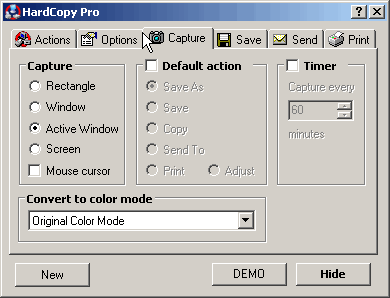
Вкладка Capture предоставляет доступ к настройкам, связанным с захватом изображения и действием, которое будет выполняться по умолчанию. Для захвата изображения вы можете назначить прямоугольную область, размеры которой будут определяться указателем мыши, окно, активное окно или экран. Дополнительно можно установить опцию, которая позволит включать в изображение и положение курсора (в противном случае курсор виден не будет).
Действия над захваченным изображением также можно назначить в качестве действия по умолчанию. К ним относятся сохранение скриншота, копирование, распечатка или предварительная обработка. Также вы можете назначить период в минутах, когда захват изображения будет выполняться автоматически. И последнее, что доступно на этой вкладке, — возможность автоматического преобразования цветности графического изображения. Но даже при установленном действии по умолчанию вы можете изменить его путем использования "горячих" клавиш.
Есть еще ряд настроек, доступных на вкладке Options. Это "горячие" клавиши, с помощью которых вы сможете выполнять захват экрана, выбор единиц измерения (сантиметры или футы), ряд иных настроек. |


