WinTuning: тонкая настройка WindowsАвтор: Иван Афанасьев
Опубликовано: 11.04.2012
Источник: SoftKey.info 
Одной из особенностей Windows является довольно сильная запутанность всевозможных настроек. Более того, некоторые интересные возможности системы вообще не нашли отражения в интерфейсе панели управления. Для облегчения жизни пользователя и для управления недокументированными функциями существует целый класс программ – так называемые "твикеры" (tweaker). Как правило, списки возможных настроек в таких программах удобно сгруппированы по области применения и находятся все в одном окне. Зачастую твикеры входят в состав программ по оптимизации и обслуживанию системы, реестра, файловой структуры. Но есть продукт, который основан на обратной идеологии, – интеллектуальное изменение настроек системы для ее оптимизации.
В семействе программ WinTuning от компании CWTuning Software в настоящее время существует три версии – WinTuning Vister, WinTuning 7 и WinTuning 8. Соответственно, каждая для своей версии Windows. В качестве примера для обзора взята WinTuning 7 как наиболее актуальная. Помимо интересной концепции некого адвизора или советника, который, проверив настройки системы, буквально показывает вам пальцем, где поставить или снять галочку, чтобы компьютер работал лучше, у разработчиков WinTuning есть еще одна полезная вещь. На официальном сайте программы выложена база функций, являющаяся, по сути, энциклопедией настроек операционной системы. Для каждой функции есть описание, за что она отвечает, а также что крайне важно – какую ветвь реестра и какой параметр она изменяет. Эти же описания есть и в прилагаемом к программе файле помощи, хотя он не так удобно организован. Есть они и во всплывающих подсказках в каждом окне с набором соответствующих настроек. Таким образом, пользователь обеспечен максимумом информации о том, что будет сделано с его компьютером.
 | | WinTuning |
Работа с программой может осуществляться в двух режимах – ручном, с самостоятельным принятием решений и поиском необходимых настроек-"твиков", и с помощью помощника. В окне помощника перечислены все имеющиеся рекомендации по повышению производительности и безопасности компьютера. Если у вас не включена или выключена одна из важных настроек – программа напомнит вам об этом, а при нажатии на кнопку "Исправить" откроет соответствующий раздел и покажет, какую "галку" необходимо поставить. Таким образом, вы можете постоянно следить за состоянием системы и поддерживать ее работоспособность на оптимальном уровне.
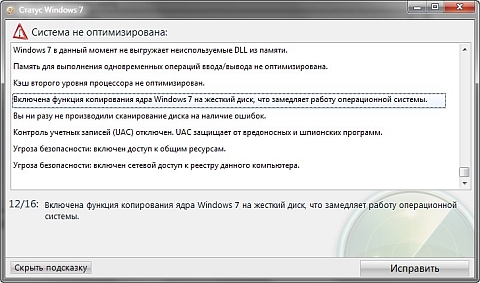 | | Советник |
Если же вы просто хотите иметь возможность управлять недокументированными возможностями системы или иметь быстрый доступ к тем настройкам, которые скрыты где-то в глубинах панели управления, то вы можете работать с программой в ручном режиме. Все настройки и инструменты в WinTuning разделены на шесть групп, объединенных неким общим смыслом.
В группе "Компьютер" вы найдете инструменты по управлению системными настройками Windows, оборудованием, безопасностью, дисками, сетью и интернет-протоколами. Соответственно, в разделе "Оборудование" находятся настройки, позволяющие оптимизировать работу системы с физической и виртуальной памятью и кешем. В разделе "Безопасность" собрано множество твиков, позволяющих контролировать доступ к компьютеру извне, из сети, а также лимитировать свободу обычных пользователей. По сути, это более удобный интерфейс для работы с системными политиками, если вы понимаете, о чем идет речь. Если не понимаете, то просто знайте, что Windows позволяет, например, отключить возможность использовать "флешки", закрыть доступ к командной строке, панели управления и другим элементам интерфейса. Все это часто используется для обеспечения сохранности системы и безопасности публичных компьютеров или дома, где есть любопытные дети.
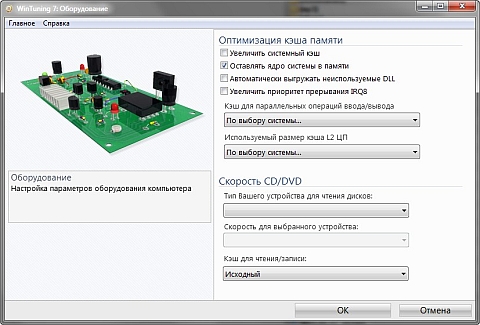 | | Настройка оборудования |
Также в группе "Оборудование" присутствуют разделы:
- "Оптимизация Интернета" – настройка сетевых параметров и обеспечение сетевой безопасности;
- "Проверка дисков" – инструмент для проверки жестких дисков на наличие логических и физических ошибок, их исправления или обеспечения целостности записанных данных;
- "Автовыключение" – небольшая утилитка, позволяющая вам установить таймер на выключение, перезагрузку компьютера или завершение сеанса работы текущего пользователя.
Группа "Загрузка" отвечает за старт системы и автоматический запуск приложений. Наиболее интересные настройки собраны в разделе "Параметры загрузки". С помощью них вы можете управлять процессами, происходящими между нажатием кнопки включения и появлением рабочего стола Windows. Кроме того, в разделе "Экран выбора ОС" находятся настройки, используемые при выборе операционной системы, если их у вас установлено больше одной. И, конечно, один из самых полезных разделов, которым я рекомендую пользоваться регулярно, – "Программы автозапуска". Здесь вы можете увидеть в одном списке все приложения, которые запускаются без вашего ведома, и отключить их. Это обязательно нужно делать после установки каких-то новых программ, которые любят втихую установить различные автоматические системы обновлений, мониторы и прочие ненужные дополнения. Помимо бесполезности они крайне сильно замедляют процесс загрузки и работу компьютера в целом.
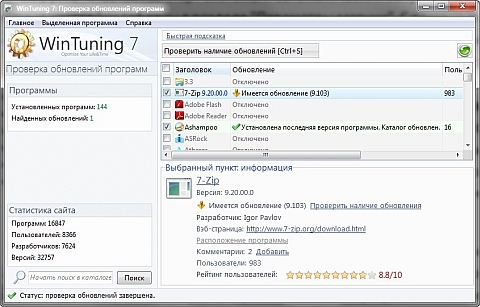 | | Проверка обновлений |
Группа "Программы" состоит не столько из разделов с настройками, сколько из полезных утилит для работы с установленными на компьютере приложениями. Раздел "Обновления программ" позволяет следить за свежими версиями установленного программного обеспечения в режиме, так сказать, "единого окна". Это поможет вам, с одной стороны, централизованно следить за обновлениями и с другой - избавит от навязчивых напоминаний в выходе новой версии, которые каждая программа считает необходимым вам сообщить. Однако WinTuning только следит за обновлениями. Скачивать и устанавливать их вам необходимо самостоятельно. Раздел "Удаление программ" представляет собой альтернативное решение менеджера приложений Windows. Здесь вам доступны более широкие возможности по работе со списком установленных программ – сортировка, группировка. Тут же есть инструмент для инициализации поиска информации о приложении в Интернете, если вы не знаете, нужно оно вам или можно удалить.
Ну и, наконец, раздел "Утилиты Windows", который является практически неким расширенным вариантом панели управления. Здесь собраны все стандартные, системные и специальные приложения и инструменты Windows, которые разбросаны по всей оболочке, и многие пользователи даже не подозревают об их существовании. Особенно это касается администрирования системы, управления безопасностью, ее обслуживания и решения различных нестандартных проблем.
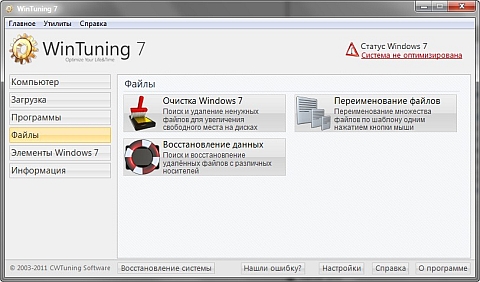 | | Инструменты для работы с файлами |
Группа "Файлы" также содержит набор инструментов, но уже по работе непосредственно с файловой структурой:
- "Очистка Windows" – поиск и удаление ненужных и временных файлов;
- "Восстановление данных" – восстановление удаленных файлов и данных с диска и других носителей;
- "Переименование файлов" – не слишком гибкая, но иногда полезная программа по массовому переименованию файлов с использованием в именах порядкового номера.
Группа "Информация" поможет вам получить все технические данных вашего компьютера – версия и тип BIOS, производитель и объем жесткого диска, размер памяти, тип видеокарты и так далее. Наверняка вы видели в аннотациях либо инструкциях к играм или программному обеспечению раздел "Системные требования" – вот именно тут вы можете их узнать для своего компьютера. "Мониторинг памяти" поможет определить эффективность компьютера и принять решение об изменении настроек с целью оптимизировать его использование, увеличении виртуальной памяти или освобождении физической.
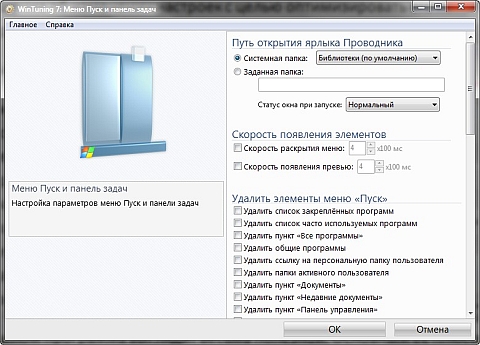 | | Настройка панели задач |
Наконец, мы подошли к самой интересной группе – "Элементы Windows". Здесь собраны все настройки, отвечающие за интерфейс, внешний вид окон и рабочего стола. Вы можете управлять внешним видом, расположением и составом системных иконок на рабочем столе. Вы можете управлять меню "Пуск" – добавлять или удалять его элементы, управлять доступом пользователей к настройкам. Если вам не нравится нововведение Microsoft с панелью задач, то WinTuning может вернуть старый стиль отображения меню. Инструмент "Контекстные меню" поможет организовать меню, появляющиеся при нажатии правой (второй) кнопки мыши. Вы можете как удалять ненужные существующие пункты, так и добавлять свои. Причем с сохранением контекста этого меню – отдельно для файлов, папок, дисков и так далее.
В целом программа выглядит весьма полезной. Основным ее плюсом является именно ориентация на оптимизацию работы компьютера. В отличие от множества аналогов, где просто дан перечень "твиков", в WinTuning они, во-первых, разобраны по областям влияния, а во-вторых – снабжены подробным описанием и рекомендациями. Как уже было сказано, помимо подсказок в самой программе есть файл помощи, а по сути – учебник по возможностям программы и энциклопедия по ее функциям с указанием, на что именно влияет та или иная настройка. Для написания статьи мне было необходимо пообщаться со службой поддержки для получения небольшой помощи. Помощь я получил, за что им большое спасибо, и могу сказать, что производитель весьма заинтересован в своих пользователях, и это, в общем-то, видно по качеству программы и желанию авторов ее улучшить посредством общения всеми доступными способами. За предложенную цену WinTuning выглядит весьма достойно и выгодно.
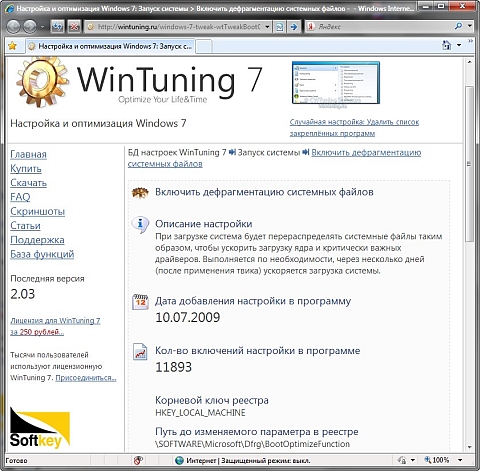 | | Справочник по функциям программы |
|


