Профессиональный менеджер резервного копированияАвтор: Иван Афанасьев
Опубликовано: 04.04.2012
Источник: SoftKey.info 
В необходимости делать копии рабочих материалов и данных никто не сомневается, поэтому вопрос стоит не "зачем" а "как". Иначе говоря, с помощью какого программного средства проще, удобнее и быстрее можно создавать регулярные резервные копии и, самое главное, быстро восстанавливать архивы в случае утери информации. Ситуация осложняется тем, что таких программ довольно много, функции бекапирования встроены во многие файловые менеджеры и оболочки, утилиты для работы с дисками. Некоторые производители внешних накопителей распространяют свою продукцию уже с предустановленной системой резервного копирования. У каждого разработчика свой подход к организации этого процесса, а у каждого пользователя и системного администратора – свои требования. Могут ли они все быть удовлетворены одной универсальной программой?
Уникальные возможности
 | | Основной интерфейс |
Однозначного ответа, конечно, не существует, но есть довольно интересная программа, с некоторыми уникальными возможностями, которая, как надеются ее авторы, подойдет для пользователей любого уровня – от владельцев домашнего компьютера до профессионалов, у которых в подчинении несколько рабочих станций и серверы. Эта программа называется Genie Backup Manager (GBM), и разработала ее компания Genie9. В ней действительно достаточно просто разобраться, несмотря на довольно насыщенный информацией и инструментами интерфейс. Работа с GBM может осуществляться как с помощью мастера настроек, который проведет вас кратчайшим путем к созданию задания (Job) по резервному копированию, так и с использованием более тонких и гибких настроек. Одна из уникальных особенностей программы – это наличие готовых профилей для архивирования определенного типа данных или настроек конкретного программного обеспечения, установленного на вашем компьютере. Более того, количество этих профилей может быть расширено с помощью специальных плагинов (надстроек), в том числе и бесплатных. На сайте разработчика вы найдете плагины, позволяющие, например, сохранять "сейвы" популярных игр, настройки браузеров, проекты различных студий разработки ПО и многое другое. Также вы можете сами создавать собственные надстройки – они пишутся с помощью встроенного языка скриптов.
Еще один интересный инструмент – создание саморазворачивающейся резервной копии. В первую очередь это будет полезно при создании полной копии системных файлов или для переноса настроек какого-либо программного обеспечения, которые можно будет быстро восстановить, даже если программа Genie Backup Manager отсутствует. Создаваемый таким образом исполняемый файл позволяет просмотреть содержимое бекапа и восстановить его на любом компьютере.
Пять шагов
 | | Первый шаг |
Программы для резервного копирования, как и любой другой специализированный софт, должны обладать набором обязательных характеристик и набором возможностей. В Genie Backup Manager они удобно распределены на пять групп, которые одновременно являются шагами мастера по созданию и настройке заданий на резервное копирование.
Первый шаг – это собственно название бекапа и правила наименования файлов резервных копий. По умолчанию задание называется немудрено – "Новое задание" (New Backup Job). Для автоматического названия создаваемых файлов существует чуть больше возможностей. Опять же, если ничего не менять, то файлы будут называться так же, как и задание, плюс последовательный цифровой индекс (1, 2, 3 и так далее). Но вы можете указать и другое уникальное имя и включить функцию добавления временной метки в различных вариантах, включающих год, месяц, дату и время создания бекапа.
 | | Второй шаг |
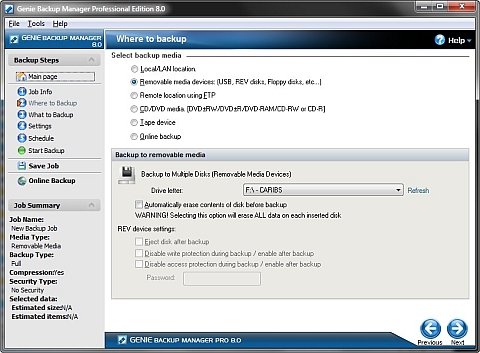
Второй шаг – место хранения резервных копий. В первую очередь, конечно, можно использовать запись на локальный или сетевой диск, а также на внешние съемные носители. Наличие собственной утилиты записи CD/DVD позволяет записывать бекапы на лазерные диски. При использовании перезаписывамых болванок программа может их стирать перед каждой записью. Однако, как вы понимаете, при записи на DVD может потребоваться присутствие человека, чтобы вставить чистую болванку в привод, особенно если объем копии превышает максимальную вместимость носителя. Для хранения данных в Интернете есть инструмент отправки через протокол FTP либо наиболее актуальная возможность облачного хранения данных. Genie предлагает свой собственный сервис файлового хранилища с некоторым стартовым бесплатным объемом. Если вы хотите использовать какого-то другого поставщика подобной услуги, то придется изобретать более сложные варианты. Например, использовать в качестве хранилища локальную папку, связанную с сервисом Dropbox, который автоматически отсылает в облачный сервер все, что в эту папку записывается.
 | | Третий шаг |
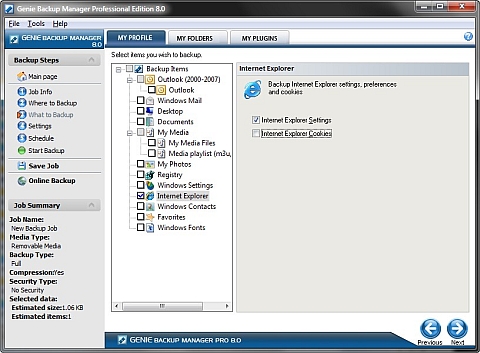
Третий шаг – самый важный. В нем вы выбираете, что, собственно, нужно копировать. Как уже вкратце упоминалось, в качестве объекта копирования могут выступать уже преднастроенные в готовых шаблонах группы файлов. В основном это данные, связанные с настройками системы, личные предпочтения пользователя, хранящиеся в персональном профиле, файлы из папки "Мои документы", настройки Интернета и так далее. Естественно, вы можете и самостоятельно указать конкретные файлы и папки на любом подключенном диске. И третий вариант – это те самые плагины, настроенные на определенные программы, игры, пакеты для разработки и тому подобное.
Четвертым шагом идет выбор модели резервирования. Здесь вы можете выбрать между полным копированием (всегда создается новый файл, содержащий все файлы), инкрементальным (сохраняются только изменившиеся с последнего копирования файлы), дифференциальным (сохраняются все файлы, изменившиеся с последнего полного копирования) и зеркальным. Зеркальное резервирование является аналогом полного, с той разницей, что создается только один файл бекапа, который обновляется новыми версиями файлов. Тут же вы можете настроить сжатие архива, защиту паролем и создание саморазворачивающейся резервной копии. Кроме того, в расширенных настройках вы можете сделать такие вещи, как уведомление по почте, выключение компьютера после завершения копирования, изменить степень защиты шифрования архива, создать скрипт для работы с файловой системой и файлами архивов, выполняемый до или после резервирования. На случай если вы храните резервную копию на сетевом диске, Genie Backup Manager может сначала создать архив на локальном физическом носителе и только потом скопировать его в указанное место.
 | | Настройка расширенного расписания |
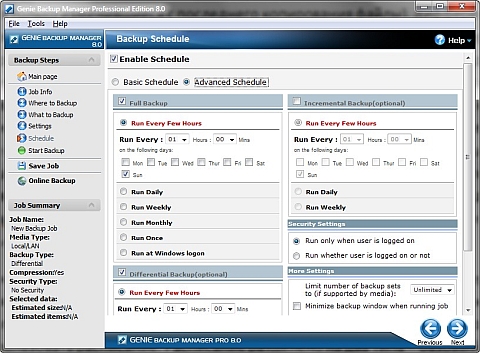
Ну и последний, пятый, шаг – настройка расписания. В принципе задание для резервного копирования может выполняться и вручную. Например, в программе есть возможность создать на рабочем столе ярлык выполнения резервирования без запуска всей программы. Но гораздо удобнее, конечно, использовать расписание. Оно разделено на два типа – базовый и расширенный. Базовый тип позволяет настроить выполнение в указанное время или при свершении определенного события. При этом выполняется тот тип резервирования, который был выбран на предыдущем шаге (полное, инкрементальное, дифференциальное и так далее). Расширенный тип позволяет в разное время выполнять разные виды копирования. Например, раз в неделю в субботу – полное, а по рабочим дням – дифференциальное. Таким образом повышается надежность резервирования и увеличивается шанс полностью восстановить информацию в случае потери. Кроме того, в расширенном расписании есть некоторые инструменты, которые пригодятся при использовании ноутбуков. Например, запрет резервирования при работе от аккумулятора и принудительный вывод компьютера из сна для запуска задания.
Краткое резюме
 | | Simple mode |
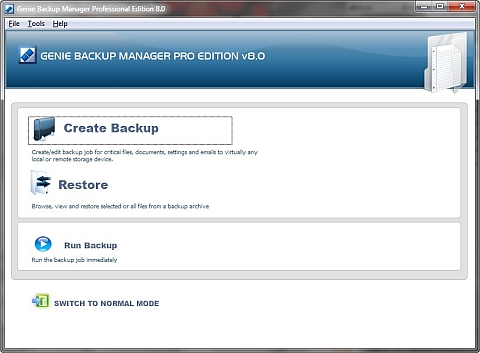
Как мне показалось, интерфейс программы особо не предназначен для постоянной работы с бекапами. Он позволяет создать задание, настроить расписание и больше не запускать программу, пока не понадобится восстановить данные из архива. Хотя, с другой стороны, больше ничего и не требуется. Это мнение подтверждает возможность переключить интерфейс в так называемый "простой режим", в котором нет ничего, кроме двух кнопок – "Создать задание" и "Восстановить данные". Немного интуитивно непонятен механизм редактирования настроек заданий, так как нет их явного списка, но это дело привычки. Радует, что большинство инструментов и настроек сопровождены подсказками, пояснениями или прямыми ссылками в файл помощи. К сожалению, все это только на английском языке, но зато все тексты достаточно полные и помогающие понять, за что отвечает та или иная кнопка. Кроме того, прямо из основного интерфейса можно открыть видеопрезентацию, рассказывающую и показывающую базовые возможности программы. |


