Машина времени для Windows, или Простое резервное копированиеАвтор: Иван Афанасьев
Опубликовано: 02.04.2012
Источник: SoftKey.info 
В любой сфере бизнеса, науки, искусства или иной деятельности, которая осуществляется с помощью компьютеров, есть некий объем ценных данных – результата этой деятельности. Это могут быть не только какие-то финансовые документы, но и исходные коды программ, проекты разработчиков ПО, проекты графических пакетов, тексты, фотографии, музыкальные сэмплы и многое другое, что весьма жалко будет потерять. От потери почти на 100% защитит резервное копирование. Но его, по различным причинам (лень, неопытность, незнание, неумение, страх перед сложными программами), не все выполняют регулярно. Есть программные средства, простые в настройке, которые сами выполнят за вас все что нужно, позволят сохранить данные и восстановить их в случае сбоев.
Классическая схема резервного копирования – это периодическое создание полных архивов на определенную дату и хранение их на каком-либо стороннем источнике. Такой вариант действительно достаточно прост и надежен. Правда, ресурсоемок, особенно если данных много. Полные архивы всех файлов быстро заполнят все пространство носителя. Сама собой напрашивается возможность сохранять файлы по мере их изменения, то есть хранить только разницу. Такой сервис предоставляет разработка компании Genie9 – Genie Timeline. Как написано в фирменной аннотации в этому продукту, Genie Timeline - это машина времени для Windows, которая в реальном времени обеспечивает постоянную защиту данных.
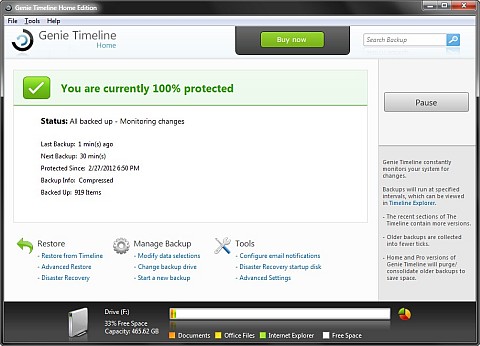 | | Genie Timeline |
Настройка программы состоит из трех простых шагов, а сама резервная копия представлена в виде временной шкалы с отметками дат, когда была сохранена очередная порция обновленных файлов. В Genie Timeline используется наиболее популярная дифференциальная модель копирования. Эта модель характеризуется тем, что один раз делается полная копия всех данных, а затем, через определенные промежутки времени, сохраняются те файлы, которые изменились со времени предыдущей записи. Таким образом, размер бекапа растет не так быстро и есть возможность восстановить данные на любой период времени. Но все эти особенности скрыты от пользователя. Задача пользователя – один раз выбрать место хранения резервной копии, выбрать объекты копирования и указать некоторые опциональные настройки. Дальше программа будет делать все самостоятельно – следить за изменениями, выбирать время копирования, отчитываться перед вами о своей работе.
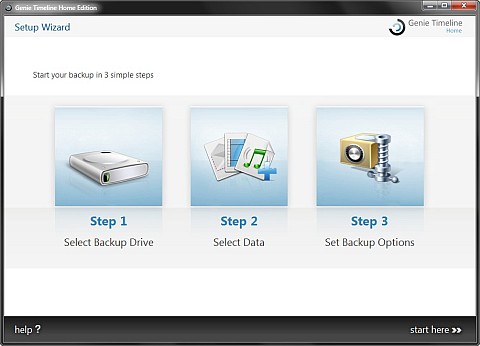 | | Мастер настройки |
Сразу после установки автоматически запускается мастер настройки резервного копирования, который как раз и состоит из упомянутых трех шагов. Впоследствии любые настройки, установленные мастером, можно будет легко изменить либо можно заново его запустить и сделать новый проект бекапа.
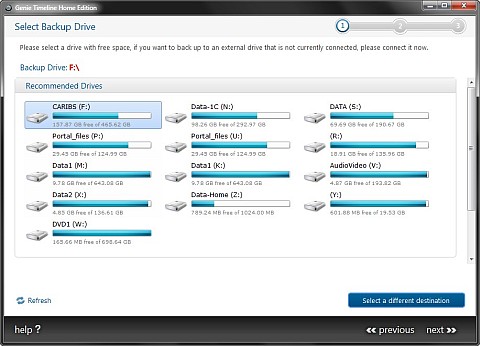 | | Выбор диска |
Первый шаг – это выбор места хранения резервной копии или, грубо говоря, диска. Как и везде, все настройки в программе условно разделены на, так сказать, "умный" выбор (smart) для тех, кто не хочет вникать во все технические тонкости, и расширенный для продвинутых пользователей. Изначально программа предоставляет уже практически готовые решения, позволяя вам сделать один окончательный выбор. Такой вариант позволяет избежать ошибок, как логических, так и системных. Например, общеизвестно, что нельзя делать резервную копию на том же диске, с которого архивируются данные. Поэтому в списке мест хранения бекапа по умолчанию системный диск отсутствует. Но если вы уверены в своих действиях, то вы можете выбрать любой диск или каталог. Это, кстати, поможет реализовать облачное хранение копий (в Интернете на удаленном сервере), настроив местом хранения каталог, который является, например, каталогом сервиса Dropbox. Штатный сервис резервного копирования в облака в данной программе отсутствует (но есть в другом, расширенном продукте этого же производителя).
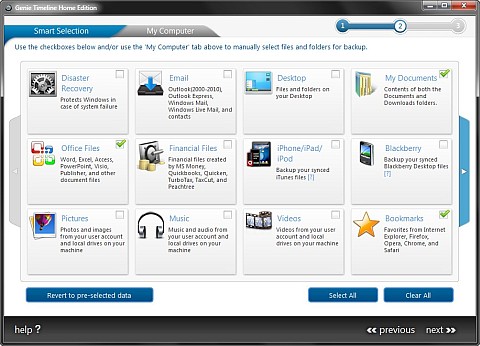 | | Выбор данных |
Второй шаг – выбор данных для сохранения. Тут опять же есть два варианта выбора – простой и продвинутый. В первом случае все данные сгруппированы в несколько категорий по области их применения и типу хранимой информации. Так, например, отдельно можно выбрать графические изображения, документы, музыку, почту, скачанные из Интернета материалы и закладки браузера. Кроме того, есть отдельный сервис для резервного копирования мобильных устройств. Файлы, входящие в каждую из групп, ищутся по всему вашему компьютеру и записываются в архив. Если же вы хотите сделать резервную копию строго определенной папки или перечня файлов, то можно перейти в режим выбора соответствующих объектов в стандартном файловом эксплорере. Отдельно стоит обратить внимание на элемент Disaster Recovery в списке групп объектов. Выбрав его, вы сохраните наиболее важные системные файлы, которые могут быть повреждены или потеряны в результате действий вирусов или вредоносного ПО. Существует также более расширенная функция – создание загрузочного диска для восстановления системы, которая будет рассмотрена чуть ниже.
 | | Расширенные настройки |
Третий шаг в мастере, видимо, добавлен для красивого числа – в нем вы можете поставить галку, которая позволяет включить архивацию (сжатие) данных, чтобы они занимали меньше места. Другие полезные настройки доступны отдельно уже из основного окна программы. Но и их не так уж и много. Вы можете указать адрес электронной почты для оповещения об окончании очередного резервного копирования или для рассылки еженедельного отчета. Причем достаточно указать только адрес – для отправки используется фирменный почтовый сервер. Хотя вы можете указать и любой свой аккаунт в любом почтовом сервисе. Кроме того, есть функция запрета запуска архивирования, если на компьютере просматривается фильм или запущена игра. Настройка расписания также проста – вы можете указать фиксированный промежуток времени либо использовать интеллектуальную настройку автоматического определения необходимости запуска резервного копирования. Как утверждает разработчик, программа основывается на загруженности компьютера, количестве и объеме накопившихся файлов, требующих архивирования. Исходя из этого, базовый интервал в 30 минут может варьироваться. В главном окне программы всегда видно, когда был последний запуск бекапа и сколько осталось до следующего. Причем метка на временной шкале ставится, только если действительно что-то было сохранено.
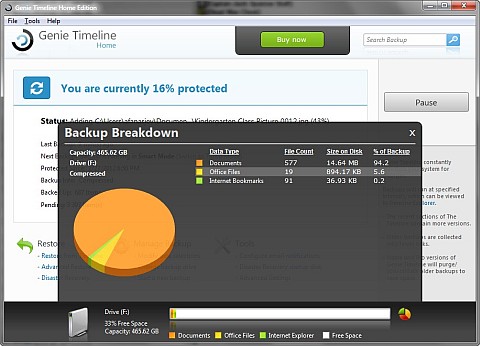 | | Диаграмма состава резервной копии |
Для контроля за общим объемом хранимых данных, занимаемом ими месте на носителе и остатке свободного пространства, есть графически и таблично представленная диаграмма. На ней наглядно показано, какую долю занимает в резервной копии та или иная группа данных. Файлы и каталоги, выбранные вами отдельно, все представлены одной категорией. Это, на мой взгляд, не совсем удобно, так как нет возможности контролировать объем разных каталогов по отдельности. Если нажать мышкой на линейную диаграмму, то откроется более подробная таблица с характеристиками по каждой категории в абсолютном представлении и процентном соотношении к общему размеру резервной копии.
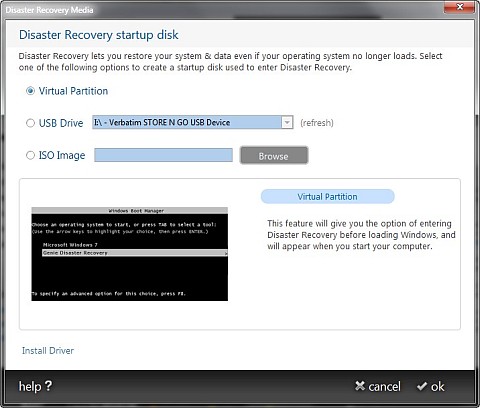 | | Создание загрузочного диска |
И последнее, на чем хочется остановиться, – это Disaster Recovery startup disk. Эта крайне полезная вещь, которая должна быть у каждого. В случае если компьютер вдруг перестал загружаться, подвергся заражению вирусов или был заблокирован вредоносным ПО, требующим деньги за разблокировку, это спасет вас и ваши данные. Диск экстренного восстановления необходимо делать сразу, как только вы купили компьютер, и периодически обновлять его. Помните, что, как правило, все это происходит внезапно. Вот только что вы искали что-то в "Яндексе", нажали на ссылку, и вдруг на экране появилось страшное окно, компьютер не реагирует на клавиатуру и мышь и что делать не понятно. И даже самый дорогой антивирус не спасет от случайного заражения, повреждения системных файлов и тем более от физического износа загрузочного диска.
Genie Timeline предлагает три варианта создания резервного загрузочного диска – виртуальный загрузочный раздел на вашем диске, загрузочная "флешка" или образ, который можно записать на DVD-диск. В принципе самый надежный способ, конечно, - это записать диск: загрузку с DVD-привода поддерживают все системы, а для включения загрузки с USB-носителя, возможно, придется лезть в BIOS и менять в нем настройки. Виртуальный раздел хранится на жестком диске, и если с ним что-то случится, то вы потеряете и основные, и резервные данные. Хотя для быстроты решения некоторых проблем, например с теми же вирусами, виртуальный раздел вполне достаточен. Главное - не полениться один раз и установить Genie Timeline, настроить его, и вы можете быть уверены и спокойны за сохранность своих файлов.
|


