Дефрагментация и контроль производительности дисковАвтор: Иван Афанасьев
Опубликовано: 29.03.2012
Источник: SoftKey.info 
Растущие мощности компьютеров, объемы обрабатываемых данных и сложность программного обеспечения и операционной системы заметно повышают локальную энтропию информации на отдельно взятом жестком диске. А это, в свою очередь, влечет за собой замедление работы, потерю стабильности и даже более скорый износ устройства. Казалось бы, вполне логично было бы бороться с этим средствами той же операционной системы. Но производитель, по неизвестной причине, этого не делает. Штатные средства обслуживания компьютера крайне скудны и недружественны к пользователю. Только недавно появилась возможность автоматической дефрагментации диска по расписанию с помощью крайне скудной на информацию утилиты. Но свято место пусто не бывает – профессиональные и удобные средства обслуживания и мониторинга диска помогут вам ухаживать за компьютером.
На самом деле, когда после более чем десяти лет использования Windows XP я перешел на "семерку", я был дважды удивлен при попытке дефрагментировать диск. Сначала это было приятное удивление, что диск уже дефрагментирован автоматически и это происходит по расписанию. Не прошло и двадцати лет. Второе впечатление было не таким радостным – в штатной утилите убран вообще весь интерфейс и оставлена всего пара кнопок. Понятно, конечно, что обычный пользователь все равно ничего не поймет и даже не полезет в раздел сервиса дисков. Но для более опытных специалистов было бы полезно видеть подробности.
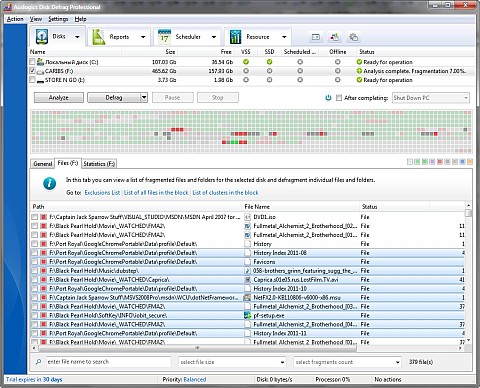
 | | Диск после анализа |
Поэтому и существуют различные альтернативные решения позволяющие не только привести диск в порядок, но и следить за этим процессом, собирать статистику и обслуживать всю систему как единое целое. Одним из таких решений является Auslogic Disk Defrag. Этот продукт существует в двух версиях – бесплатной Home и гораздо более мощной Professional. Это действительно два различных продукта, каждый с собственным интерфейсом и предназначением, но используют они, естественно, одну технологию.
Auslogic Disk Defrag Professional позволяет получить исчерпывающую информацию о состоянии файловой системы, начиная от распределения свободного места и до степени фрагментации и производительности диска. Все это представлено в виде сравнительных таблиц и графиков, на которых наглядно видно улучшение или ухудшение состояния дисков. Основываясь на этой статистике, программа дает вам рекомендации о дальнейших действиях либо самостоятельно принимает решение, в случае если настроена автоматическая работа по расписанию.
 | | Расположение файлов на диске |
Основным интерфейсом для работы, конечно, является стандартная карта дисков. На ней визуально показываются степень фрагментации, распределение свободного места, наличие неперемещаемых данных и так далее. Причем, в отличие от многих аналогов, эта карта интерактивна. Вы можете, кликнув на сегмент, представленный цветным квадратиком, посмотреть, части каких файлов в нем хранятся. Также осуществима и обратная операция – выбрав из списка один или несколько файлов, вы увидите, как это представлено на диске.
Помимо обычной дефрагментации Disk Defrag позволяет выполнять различные ее альтернативные варианты. Это, к примеру, консолидация свободного пространства, которая позволяет получить непрерывное место на диске для записи новых файлов. Есть специальная настройка, позволяющая замедлить фрагментацию диска, обеспечить лучший доступ к часто используемым файлам или выделить отдельно те файлы, в которых чаще всего происходят изменения. Причем эти настройки представляют собой готовые профили, состоящие из совокупности методов дефрагментации. Поэтому вы можете сами выбрать, что вам необходимо, и составить свой собственный план обслуживания диска. Кстати, дефрагментировать можно не только весь диск целиком, но и папки и файлы по отдельности.
 | | Отчет |
Все производимые программой действия записываются в отдельные отчеты, которые доступны для последующего просмотра, анализа и сравнения. Часть анализа Disk Defrag выполняет сам – в каждом отчете есть данные до дефрагментации и после. На основе этого как раз и собирается статистика для графиков динамики изменения состояния дисков. Отчеты можно кратко, только по базовым позициям, посмотреть в интерфейсе программы либо развернуто - в окне вашего браузера. В развернутом варианте доступны различная техническая информация, перечень фрагментированных файлов и так далее. Сюда же попадают и отчеты по автоматической дефрагментации, выполняемой по расписанию.
В разделе настроек расписания есть три возможных варианта. Первый – это дефрагментация в заданное время. Как обычно, вы можете указать день, часы и минуты, когда программа будет автоматически регулярно запускаться. Расписание предназначено именно для постоянного периодического выполнения, поэтому тут есть интересные расширенные возможности настройки, которых нет, например, в штатном планировщике операционной системы. Второй вариант – это так называемая офлайн-дефрагментация. Она выполняется после включения компьютера до загрузки системы. С ее помощью можно дефрагментировать системные файлы, которые недоступны при обычной работе (файл виртуальной памяти, файлы реестра и так далее). Выполнение может происходить либо разово, либо при каждой загрузке. Все зависит от интенсивности использования компьютера. В случаях, когда время непрерывной работы измеряется сутками или даже неделями, перезагрузка порой воспринимается как особая процедура, что-то вроде перерождения, так что имеет смысл провести в такие моменты заодно и обслуживание системы. И третий режим – автоматическая дефрагментация. Он работает, только если сама программа постоянно запущена на компьютере или сервере. Автоматический запуск может быть настроен на работу во время простоя системы и ограничен по числу повторных срабатываний в определенный временной период.
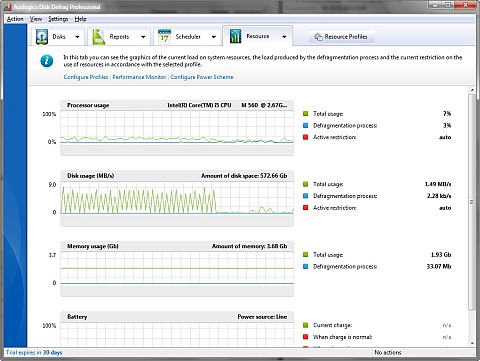 | | Контроль за ресурсами |
Как вы видите на скриншотах, все описанные инструменты в Disk Defrag распределены каждый в отдельную вкладку в главном окне программы. На первой – карта диска и дефрагментация, на второй – отчеты, на третьей – настройка расписания. На четвертой вкладке находятся инструмент для мониторинга и настройки производительности самой программы и интенсивности использования ею ресурсов компьютера. Три базовые шкалы по загруженности процессора, памяти и диска показываются в сравнении с потреблением ресурсов программой. Вы можете ограничить ресурсопотребление или, наоборот, предоставить дефрагментатору всю вычислительную мощность, в зависимости от режима его использования и поставленных целей.
В завершение скажу пару слов про Auslogic Disk Defrag Home. Несмотря на то что она бесплатная, основные функции по дефрагментации в ней присутствуют. Здесь есть та же карта диска с возможностью просмотра, какие файлы занимают сегмент и в каких сегментах расположены фрагментированные файлы из списка. Основное отличие программы состоит в ее ориентации на домашнего пользователя без обширных знаний в устройстве системы. Ее можно настроить на автоматическую загрузку вместе с операционной системой. При этом она будет тихо сидеть в области задач и периодически дефрагментировать диск, когда компьютер включен, но не используется. Если такой вариант не подходит, то есть обычное расписание на определенное время. И то и другое параллельно использовать нельзя – расписание только одно. Также отсутствует инструмент анализа отчетов, хотя сами отчеты создаются в виде простых текстовых файлов.
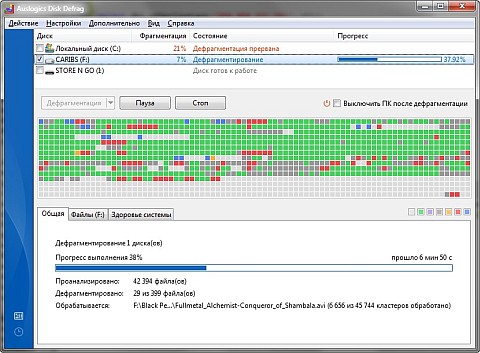 | | Auslogic Disk Defrag Home |
По сути, домашняя версия чуть более чем полностью покрывает возможности штатного дефрагментатора и при наличии одного-двух дисков ее вполне достаточно. Правда, если у вас, например, ноутбук, особенно с твердотельным диском (SSD), то лучше использовать профессиональную версию, в которой предусмотрены особые режимы для экономии ресурса такого диска и для работы на аккумуляторе. Не обошлось в Home-версии и без ненавязчивой саморекламы. В отдельной вкладке находится так называемый анализатор здоровья системы (поиск "лишних" файлов, ошибок реестра и тому подобного). Здесь вам будет показано, как все плохо, и предложено скачать отдельный продукт Auslogic для оптимизации операционной системы и защиты от вирусов.
К сожалению, ни по домашней, ни по профессиональной версиям нет подробного файла помощи. Учитывая то, что программа все-таки серьезно работает с файловой системой, хочется иметь возможность узнать, что будет при нажатии той или иной кнопки, особенно в версии Professional. В некоторых случаях краткое описание есть непосредственно рядом или в отдельном окне инструмента, но этого не всегда достаточно. Между тем в целом рассмотренные продукты весьма полезны. Домашний вариант имеет русский интерфейс. Я выделил для тестирования отдельный диск, который программа мне успешно дефрагментировала и некоторое время поддерживала его в хорошей форме, собирая статистику по производительности. Если верить полученным отчетам, то состояние диска улучшилось на 60%, а фрагментация составила менее 1%.
|


