Фокус с фотографиями. Часть 2. Коррекция эффектов фокусировкиАвтор: Иван Афанасьев
Опубликовано: 20.03.2012
Источник: SoftKey.info 
В предыдущей статье про фокусы с фотографиями рассказывалось про программу, предназначенную в основном для создания визуальных эффектов, связанных с фокусным расстоянием, боке и тилт-шифтом. Но чаще всего необходимость цифровой корректировки изображений возникает не от желания сделать что-то необычное, а просто откорректировать результат. Цифровые фотоаппараты, оснащенные всевозможными автоматическими датчиками освещенности, выдержки и фокусировки, иногда ошибаются. В результате в фокус попадает не лицо, а веточка дерева, попавшая в кадр, или пролетевший перед объективом лепесток сакуры. Иногда необходимо визуально выделить основной объект съемки или просто сгладить ненужные детали.
AKVIS Refocus поможет решить эти и некоторые другие проблемы. Несмотря на то что основным предназначением программы разработчиком выбрано исправление размытых фотографий, Refocus имеет и другие области возможного применения:
- повышение резкости фотографии целиком или частично;
- сглаживание изображения, добавление размытия на некоторые области фото;
- выполнение и того и другого одновременно – увеличение четкости одних участков и имитация расфокусировки на других;
- выполнение ретуши снимка, сглаживание небольших морщинок, увеличенных пор и других мелких дефектов;
- создание художественной обработки с помощью размытия фона и установки акцента на определенные объекты;
- имитация tilt-shift-эффекта, галоэффекта и некоторых других.
 | | Процесс настройки и область предпросмотра |
Все эти и, наверное, многие другие возможности реализуются из единого интерфейса благодаря всего трем группам настроек и паре вспомогательных инструментов. Сразу стоит напомнить, что чудес не бывает и из сильно размытой фотографии сделать снимок высокой четкости в большом разрешении не получится. Программа предназначена для небольшой цифровой коррекции фотоснимков в разумных пределах. Желательно, чтобы разрешение графического файла было как можно больше – тогда вы сможете добиться лучшего результата, избежать искажений и появления нежелательных артефактов при увеличении резкости.
Инструменты, с помощью которых в программе осуществляется обработка фотографии, достаточно специфичны и требуют определенных знаний и навыков в использовании. Я, к сожалению, никогда профессионально не занимался ни фотографией, ни цифровой графикой, поэтому не смогу вам подробно объяснить принципы работы настроек. Однако в самой программе есть, во-первых, описание каждого элемента, появляющееся при наведении на него курсора. А во-вторых есть набор стандартных пресетов (готовая комбинация настроек), по которым видна зависимость тех или иных значений шкал инструментов и конечного результата.
 | | Указание областей обработки |
Если вкратце, то группа инструментов фокусировки отвечает за увеличение резкости изображения. Технически, грубо говоря, резкость обеспечивается увеличением контраста между темными и светлыми участками. Соответственно, параметр наведения на резкость отвечает за размер обрабатываемых фрагментов. Настройка чувствительности отвечает за степень контрастирования. Функция интенсивности регулирует силу применения первых двух инструментов вместе. Группа настроек "Наложение результата" в принципе тоже относится к фокусировке. Она регулирует баланс цифровой обработки фотографии. Два ползунка - "Замена темным" и "Замена светлым" - позволяют сделать акцент на темных или светлых пикселях фотографии. В результате резкость фотографии получится либо за счет более темных очертаний, либо за счет увеличения яркости светлых областей.
 | | Отретушированная фотография |
Третий инструмент отвечает за диаметрально противоположный эффект – размытие. Размытие не может быть применено к фотографии целиком, а только к указанным вам участкам. И тут мы вплотную подошли к использованию инструментов для "рисования". На самом деле это своего рода маркеры, предназначенные для прямого указания программе областей, где вы хотите увеличить резкость, а где оставить без изменений или сделать размытие. Пользоваться ими просто – вы обводите нужные части изображения замкнутым контуром, а программа уже сама определяет границы и накладывает указанный эффект. Замкнутость контуров – это требование разработчика. В действительности же программа понимает и просто одиночные штрихи, и хаотическое их расположение. Если контур не замкнут, то эффект размытия в этом месте будет более плавный. Вообще, чем дальше граница резкости от границы размытия, тем натуральнее получается эффект. Хотя в ряде случаев, например при обработке портретов, требуется именно высокая точность. Благодаря экспериментам с различной техникой "рисунка" и толщиной штриха (она тоже настраивается) можно добиться интересных результатов. Кроме того, есть ластик для удаления ошибок.
 | | Эксперименты с настройками |
В отношении базовых элементов программы – это все. Другие возможности, такие как масштабирование, zoom, откат изменений и прочие, являются стандартными для практически любого редактора подобного рода. На сайте разработчика есть небольшой раздел, посвященный Refocus, который является одновременно и помощью, вызываемой из программы. В нем есть описание всех инструментов с иллюстрациями, а также пошаговые примеры приемов работы и особенностями использования той или иной настройки. Программа существует в двух ипостасях – как отдельный продукт и как плагин для Photoshop. Кстати, если вы владеете "фотошопом", то вам будет легче освоиться и с Refocus. Некоторые вещи он (Refocus) делает проще и быстрее. Например – ретуширование фотографий.
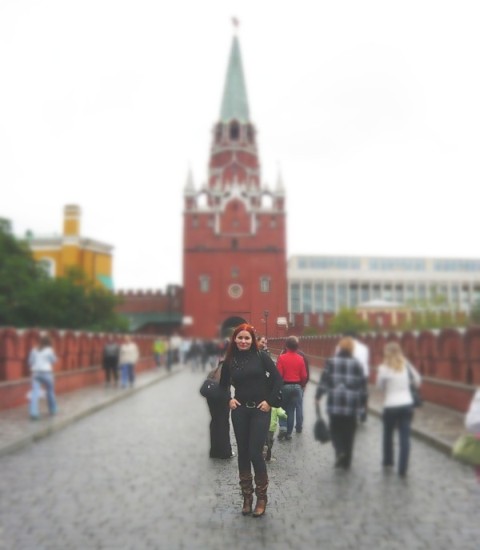 | | Акцент на объекте |
На приемах ретуширования построены и примеры на сайте разработчика. Они позволяют показать сразу все возможности программы. Задача состоит в том, чтобы обработать портретное фото, предположительно немного "смазанное". Хотя подойдет и нормальное, без технических проблем съемки. Суть обработки основана на том, что, для того чтобы человек признал изображение четким и контрастным, не обязательна стопроцентная детализация. В отношении портрета достаточно увеличить резкость в области глаз, губ, носогубных складок, волос. Все остальное можно, наоборот, сделать более размытым. Размытие сгладит мимические морщины, мелкие пигментные пятна и так далее. В результате можно получить фотографию не хуже, чем на обложке гламурного журнала. Удачных вам снимков.
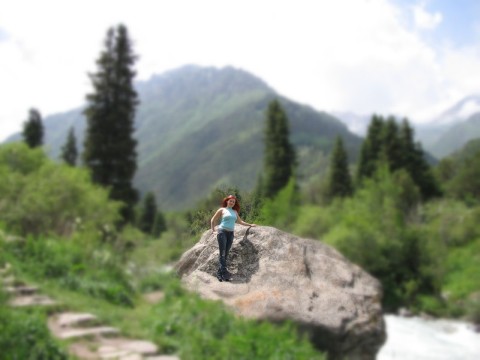 | | Эффект псевдомакросъемки |
|


